10 nejlepších softwarů pro vývojové diagramy | Alternativy k Google Kresbám
2. Funkční (jedná se o obecnou úroveň abstrakce. Používá se k vysvětlení procesů probíhajících uvnitř jednotlivých bloků, uzlů zařízení nebo celého zařízení jako celku. Označení zde nejsou nijak standardizována);
3. Základní (jedná se o průměrnou úroveň abstrakce. Používají se pro co nejúplnější pochopení fungování jednotky nebo zařízení jako celku. Existuje zde mnoho platných norem, podle kterých se provádějí označení součástí. Základní diagramy však nejsou vázány na skutečné umístění rádiových komponent);
4. Montáž (poslední úroveň abstrakce – podle těchto schémat lze sestavit reálnou jednotku/zařízení. Umožňují pochopit, kde a jak jsou prvky umístěny na desce plošných spojů, ukazují fyzická propojení mezi nimi. Jsou vyvíjeny a navrhovány dle konstrukční dokumentace).
Kromě uvedených zahrnují elektrická schémata také: kabelové plány, mnemotechnické a topologické diagramy.
Pro většinu úkolů se používá vysoce specializovaný software. Pro vývojáře nemá smysl kombinovat vše v jednom. To přetěžuje rozhraní, komplikuje vývoj schémat a samotného softwaru. Existují však úspěšné příklady komplexního softwaru.
Podívejme se na hlavní nástroje používané při výrobě elektrických spotřebičů.
Programy pro kreslení schémat elektrických obvodů
Vyšší úrovně abstrakce pro vývoj malých a jednoduchých zařízení v každodenním životě lze vynechat nebo provést pomocí jednoduchých nástrojů (textových nebo grafických editorů, případně i na obyčejném papíře).
Proto tvorba elektrických obvodů nejčastěji začíná schématy.
Přestože v této oblasti existuje řada státních norem, podle kterých musí být označení provedeno, v praxi si mnoho korporací vyvíjí vlastní a pracuje podle nich. V každém případě je hlavním účelem takového softwaru poskytnout pochopení složení a propojení mezi všemi prvky zařízení/jednotky.
Zde se používají tzv. CAD programy (z anglického computer-aided design/drafting – v překladu „automatizované konstrukční nástroje“ neboli CAD).
Mezi další možnosti může patřit nejen možnost sestavovat obvody, ale také jejich testování, a také emulace provozu a konstrukce desek plošných spojů.
1. EasyEDA. Toto je pravděpodobně jeden z nejpopulárnějších „kombajnů“ ve světě vývoje elektrických obvodů. Ve skutečnosti se nejedná o software v obvyklém slova smyslu, ale o cloudovou platformu. Modelování probíhá přes prohlížeč (z libovolného operačního systému), hlavní podmínkou je přístup k internetu. Umí pracovat nejen se schématy zapojení (vývoj, testování), ale i s deskami plošných spojů.
2. Proteus VSM. Profesionální placený vývojářský nástroj „na klíč“. K dispozici je mnoho modulů pro práci s programovatelnými čipy (Arduino, ARM atd.), nástroje pro analýzu a virtualizaci obvodů, sestavení desek plošných spojů a mnoho dalšího.
3. AutoCAD Electrical. Další profesionální CAD kombinace. Distribuováno na základě předplatného.
4. gEDA. Na rozdíl od předchozích řešení se jedná o zcela bezplatný komplex. Skládá se z několika vzájemně propojených programů (zvlášť pro kreslení schémat zapojení, zvlášť pro konstrukci desek plošných spojů, zvlášť pro získávání grafů a signálových diagramů atd.).
5. sPlan. Placený program. Umí automaticky číslovat prvky použité v diagramu a vytvářet jejich seznamy. Velmi praktické pro kreslení schémat zapojení.
Při vytváření elektrických obvodů může pomoci i následující:
- McCAD,
- Delta Design,
- Symica,
- Logistika,
- Elektronický pracovní stůl,
- DIALux,
- Kicad,
- DipTrace,
- A další.
Pouze pro účely kreslení se často používají následující:
4. Schéma zapojení konstruktora,
Programy pro tvorbu schémat zapojení
Takzvaná deska plošných spojů (PCB, zkratka pro plošný spoj).
Specializují se na konstrukci desek plošných spojů s automatickým nebo ručním osazováním prvků. Zohledňují rozměry a umístění kontaktů všech součástí.
3. Návrhář Altium,
5. Návrh SoloPCB,
9. A mnoho dalších.
Některé aplikace již vývojáři nepodporují. Zároveň se na softwarovém trhu objevují noví hráči a řešení. Výše uvedené seznamy programů proto nelze nazvat vyčerpávajícími.

Program Kresby Google nelze nazvat neúspěšným, protože vám umožňuje vyřešit mnoho grafických problémů. A přesto, když uživatel zjistil některé nedostatky, začne hledat vhodnější možnost. Inu, každý má právo vybrat si, co je pro něj nejlepší. A náš článek, ve kterém budeme hovořit o 10 hodných analogech této aplikace, s tím pomůže.
Proč hledat alternativy
Google Drawings je bezplatná aplikace pro vytváření různých kreseb, plakátů a seriózní grafiky (grafy, diagramy, tabulky). Je součástí webového balíčku Google Docs Editors. Můžete v něm pracovat buď samostatně, nebo společně s kolegy či přáteli online.
Co se vám nelíbí:
- potřebujete stálé a stabilní připojení k internetu (nebudete jej moci používat offline);
- Musíte mít účet Google;
- nedostatek open source.
Někdo si možná řekne, že to nejsou nedostatky, ale prostě hnidopišství příliš náročného uživatele. Ale přesto, pokud jsou pro vás uvedené body důležité, měli byste věnovat pozornost alternativním programům, které nejenže nejsou horší, ale dokonce lepší než Google Drawings v řadě parametrů.
Nejlepší analogy kreseb Google
Pokud hledáte způsob, jak co nejsrozumitelněji, nejjednodušeji mluvit o složitých pojmech, vysvětlit skryté vztahy, představit myšlenky, potřebujete dobrou vizualizaci. Je to pohodlné, protože umožňuje okamžitě upozornit na hlavní sdělení a také jasně demonstruje vzory, které je obtížné vysledovat v textovém nebo tabulkovém formátu.
Dnes existuje mnoho nástrojů pro vytváření vysoce kvalitních vizualizací. Některé jsou extrémně jednoduché (stačí načíst data a určit, jak je zobrazit). Jiné jsou složitější a vyžadují seriózní nastavení. Vybrali jsme 10 možností – pro každý vkus a úroveň dovedností. Zveme vás, abyste se seznámili a vybrali si to, co vám nejlépe vyhovuje.
Draw.io
Cena: zdarma
Совместимость: webová aplikace, Windows, MacOS, Android
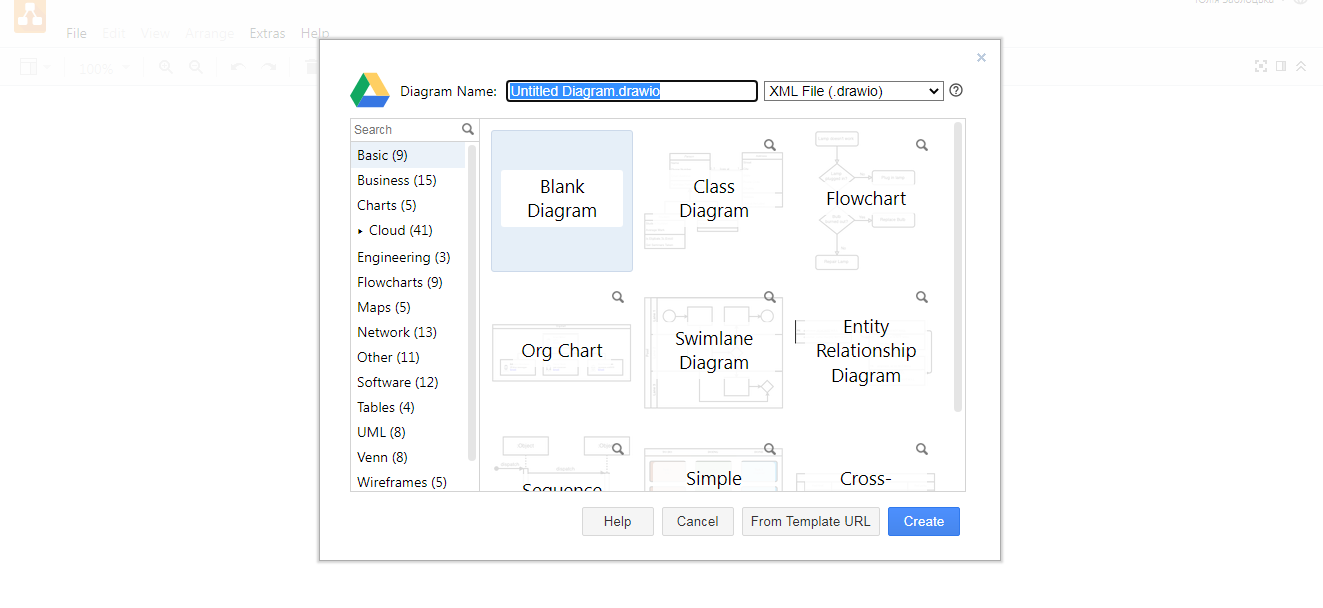
Draw.io je open source aplikace. Lze jej použít k vytváření grafů, diagramů, vývojových diagramů, tabulek, prezentací, myšlenkových map, rozložení webových stránek, prodejních cest, půdorysů a mnoha dalších. IT specialisté mohou program použít ke kreslení webového zdroje, mobilní aplikace nebo elektronického školení díky přítomnosti hotových prvků v databázi (různá tlačítka, vzorová menu, rozevírací seznamy). Draw.io poskytuje komplexní knihovnu webových objektů a také prvků od Google a Apple. To vše může urychlit proces vývoje a inspirovat programátora k vytváření rozhraní, která splňují požadavky na UX a UI.
Charakteristickým rysem programu je, že není třeba se registrovat. Když se přihlásíte, budete si muset pouze vybrat, kam uložit hotovou práci. Další výhodou je pohodlné spouštění. Pro otevření Draw.io je potřeba kliknout na ikonu nainstalované aplikace, použít speciální plugin pro prohlížeč Google Chrome nebo jednoduše přejít na jeho web https://app.diagrams.net/.
Draw.io poskytuje import a export souborů ve formátech PNG, PDF, HTML, XML, VSDX. Hotovou práci lze uložit do počítače nebo mobilního zařízení a také umístit do cloudu – Google Drive, Dropbox, OneDrive a tak dále. Nástroj je integrován s produkty Jira a Confluence od Atlassian. Pokud potřebujete propojit tuto aplikaci s jinými systémy, můžete to udělat v Apix-Drive.
Canva
Cena: bezplatná verze, verze Pro (12,99 $ měsíčně nebo 119,99 $ ročně pro 1-5 uživatelů), Enterprise verze (30 $ měsíčně pro 1 uživatele)
Совместимость: webové aplikace, Windows, MacOS, Android, iOS
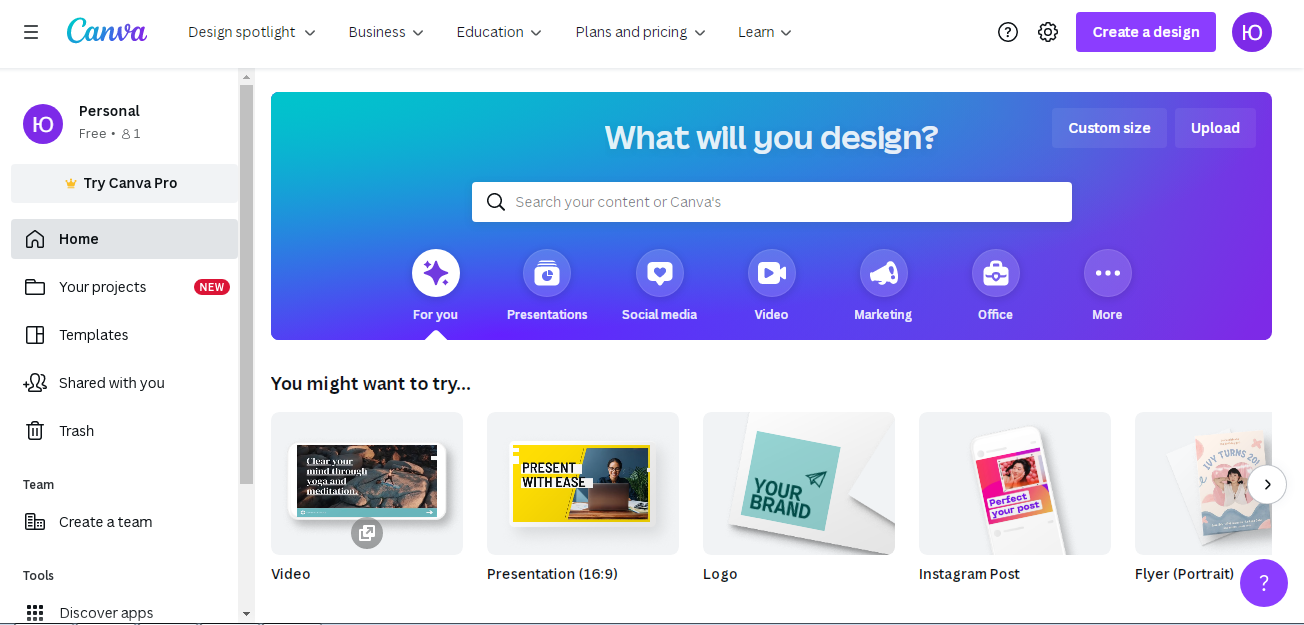
Canva – online služba pro tvorbu a publikování vysoce kvalitní grafiky. S jeho pomocí můžete vytvářet krásná záhlaví, navrhovat webové stránky, osobní blogy, skupiny a stránky na sociálních sítích, prezentace, obaly alb a knih, reklamní materiály a kreslit loga. Aplikace je vhodná nejen pro běžné uživatele, ale i pro zkušené profesionály v oblasti digitálního marketingu a grafického designu.
S Canva můžete začít pracovat ihned po registraci. Pokud nemáte chuť nebo čas zadávat osobní údaje, zrychlená autorizace je poskytnuta prostřednictvím existujícího účtu na Google nebo jedné ze sociálních sítí. Dalším krokem je výběr šablony z rozsáhlé knihovny a přechod do prostředí grafického editoru. Zde si uživatel může přizpůsobit vybranou šablonu, změnit pozadí a barvu, použít filtry, přidat text, hudbu a dokonce i video. Výsledkem by měl být jedinečný grafický produkt.
Při ukládání souboru si můžete vybrat ze 13 dnes běžně používaných obrazových formátů. K dispozici jsou rastrové, vektorové, podporované grafickými editory a fotoaparát RAW.
Hotové dílo můžete z aplikace exportovat 2 způsoby: stáhnout do paměti počítače, tabletu či telefonu nebo sdílet na sociální síti. V případě potřeby je možné jej ihned odeslat do tiskárny k tisku.
Microsoft Visio
Cena: bezplatná verze na zkušební období (1 měsíc), placené verze (1 možnost – 5 USD měsíčně na uživatele podle předplatného, 2 možnosti – 15 USD měsíčně na uživatele podle předplatného; jednorázový nákup: Standard 2021 – 309,99 USD, Professional 2021 – 719,99 USD)
Совместимость: webová aplikace, Windows
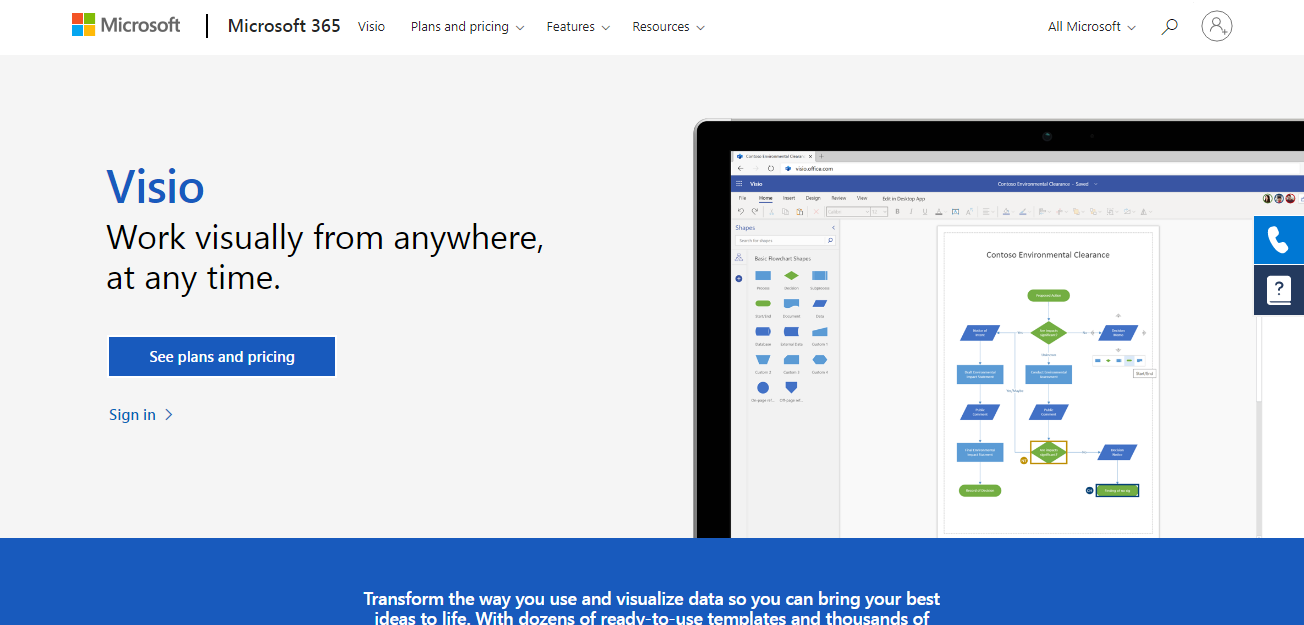
Microsoft Visio – editor pro práci s vektorovou grafikou. Vyvinuté a dostupné ve 3 verzích: Standard, Professional a Pro pro Office 365.
Microsoft Visio vám pomůže efektivně vyřešit následující problémy: prezentovat informace v grafickém formátu, analyzovat složitá data a sdílet je s ostatními uživateli. Působivá knihovna různých rozvržení a šablon vám umožní zobrazit téměř jakoukoli strukturu a četné šipky vám umožní propojit její bloky mezi sebou.
Hlavním prostředkem pro vyjádření dat ve Visiu jsou vektorové tvary, které fungují jako stavební bloky pro diagram, plán nebo diagram. Jsou umístěny ve stejnojmenné oblasti úkolů. Pro pohodlí uživatele jsou všechny seskupeny do tematických kategorií. Chcete-li do projektu přidat požadovaný tvar, stačí jej přetáhnout na pracovní plochu. Poté můžete začít upravovat jeho rozměry, vlastnosti a možnosti zobrazení. Kromě tvarů můžete používat i další grafické prvky, text a čísla a provádět barevné formátování.
Aplikace podporuje možnost spolupracovat na projektu online. To vám pomůže provádět rychlé úpravy a tím zvýšit produktivitu.
Pro většinu uživatelů je Visio obslužný program. Pracují v něm paralelně s Accessem, Excelem, SQL Serverem a dalšími službami Microsoftu, se kterými je integrován.
Xmind
Cena: bezplatná verze, placená verze (39,99 $ na 6 měsíců nebo 59,99 $ na rok; pro studenty a učitele – 34,99 $ na rok; pro neziskové, veřejné a vládní organizace – 41,99 $ na rok)
Совместимость: Windows, MacOS, Linux, iPadOS, iOS, Android
XMind je proprietární program společnosti XMind Ltd. Běžně se používá k efektivnějšímu brainstormingu a vytváření myšlenkových map. Pomáhá vyjádřit nejasné myšlenky, které se obtížně vysvětlují v jasné a přístupné grafické podobě. XMind podporuje nejen myšlenkové mapy, ale také diagramy různých typů: Ishikawa (tzv. diagramy příčin a následků neboli Fishbon diagramy), stromové, logické a tabulky. Tento program se dobře osvědčil při řízení úkolů a znalostí, schůzkách a řízení času.
Pro práci s XMind nejsou potřeba žádné speciální dovednosti. Díky intuitivnímu rozhraní to zvládne i začátečník. Myšlenkové mapy a diagramy rybí kosti se kreslí pouhým stisknutím tlačítek Tab a Enter – tak vznikají nové nadpisy a podnadpisy. V diagramech můžete přidávat a měnit hranice prvků a vztahy mezi nimi. Použití štítků, značek, odkazů, textových poznámek, zvukových souborů a obrázků a připojení celých souborů pomůže učinit diagram informativnějším.
Program poskytuje možnost pracovat na projektu nejen samostatně, ale i kolektivně. Činnosti založené na spolupráci umožňují každému zaměstnanci přispět svým dílem a rychle sdílet výsledky se členy svého týmu.