Android Auto nefunguje
Problémy s provozem Android Auto, a tedy s připojením k vozidlu, nejčastěji vznikají kvůli hardwarové nekompatibilitě. Pro mobilní zařízení existují také určité požadavky, které musí zajistit správné fungování softwaru:
- Verze operačního systému Android musí být vyšší než 5.0 (Lollipop);
- volnou RAM – od 1,5 GB a lépe – od 2 GB, což zajistí nejstabilnější provoz.
Podobné informace o svém mobilním zařízení Android můžete zobrazit v odpovídající sekci v pravidelném “Настройках” — vyberte sekci “O zařízení” / “O telefonu”. Zde se zobrazuje verze operačního systému i celkové množství paměti RAM. Pokud je zpočátku malý, zkuste jej uvolnit.


U některých modelů, počínaje Androidem 10, je aplikace Android Auto již předinstalovaná v systému a nachází se v sekci připojení “Nastavení”. Software začíná odtud, ale program si můžete vždy stáhnout samostatně. Mimochodem, bez práv root nebude možné software odebrat ani znovu nainstalovat.
Problémy s připojením mohou být také způsobeny nekompatibilitou s vaším modelem auta. Vestavěné systémy, které podporují Android Auto, se obvykle nacházejí v autech vyrobených v roce 2016 a později. Kompatibilitu si můžete ověřit na speciálním webu, kde musíte najít značku svého vozu a následně model.
Důvod 2: Zastaralá verze softwaru

Nestabilní provoz může být také spojen se zastaralou verzí softwaru: jak softwaru samotného, tak operačního systému. Pokud byla tato aplikace původně předinstalovaná, možná budete muset aktualizovat verzi systému Android. Otevřeno pravidelně „Nastavení“ a přejděte do sekce “O zařízení” / “O telefonu” a klikněte na tlačítko “Aktualizace”. Poté začne kontrola aktuálních aktualizací a pokud jsou nalezeny, zobrazí se odpovídající upozornění. Stáhněte a nainstalujte novou verzi.
Pokud používáte Android Auto, který byl nainstalován ručně prostřednictvím souboru APK nebo obchodu, zkuste jej aktualizovat ručně. Na příkladu Google Play se podívejme, jak to udělat:
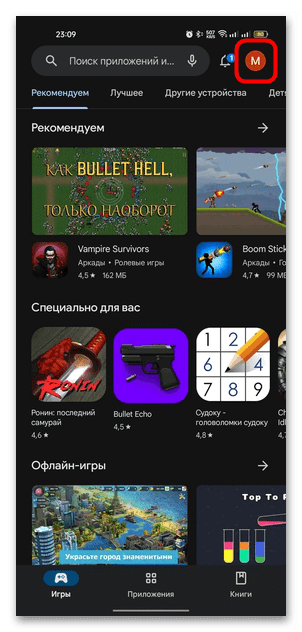
- Spusťte obchod s aplikacemi a klepněte na ikonu avatara v pravém horním rohu.
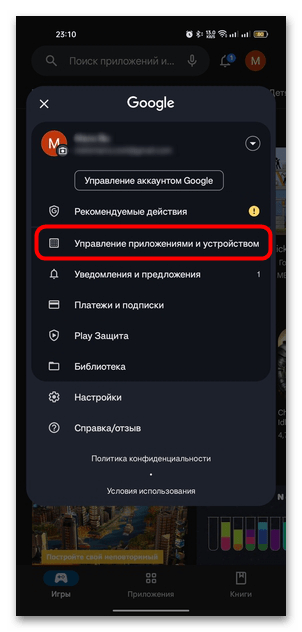
- vybrat “Správa aplikací a zařízení”.
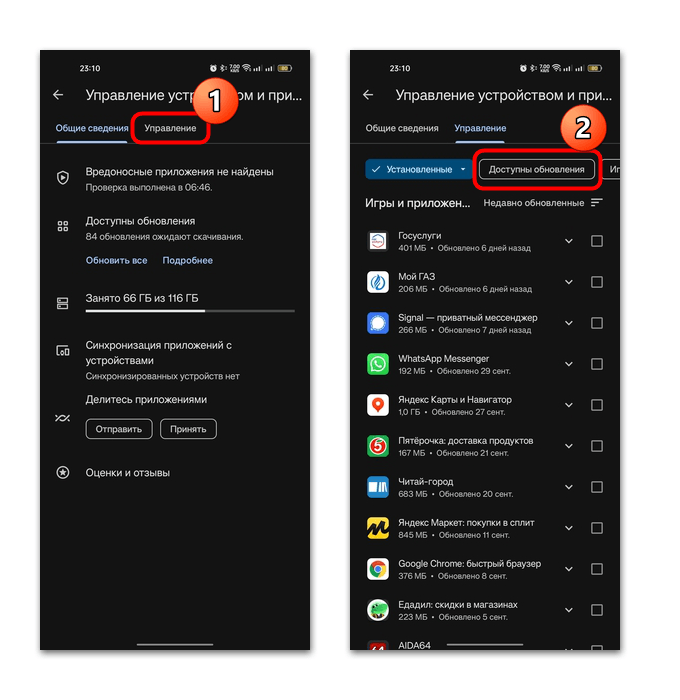
- Dále stačí přejít na kartu “Řízení”a poté stiskněte tlačítko “Dostupné aktualizace”.
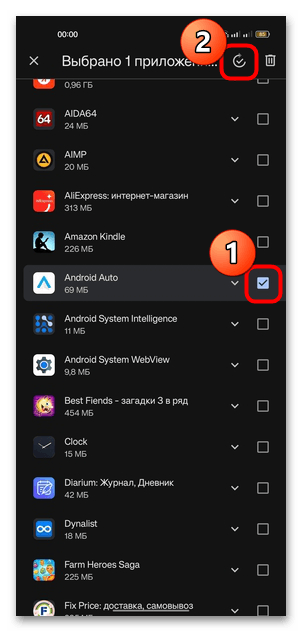
- Pokud je Android Auto v seznamu, označte jej a klikněte na ikonu stažení nové verze.

Pokud instalace proběhla prostřednictvím obchodu Google Play, můžete povolit automatickou instalaci aktualizací pro konkrétní program. Poté, jakmile budou vydány, nebude vyžadována žádná akce – všechny aktualizace se stáhnou samy, když je smartphone připojen k Wi-Fi (která je nastavena ve výchozím nastavení trhu). Chcete-li funkci aktivovat, přejděte na stránku Android Auto v obchodě, klepněte na tři svislé tečky a poté aktivujte “Automatická aktualizace”.
Důvod 3: Problém s USB kabelem
Pokud se v Android Auto objeví chyba připojení, může být problém také s kabelem USB, pokud používáte kabelové připojení. K tomu dochází v důsledku poškození kabelu nebo nedodržení uvedených požadavků. Existuje několik doporučení, jak se takovým situacím vyhnout:
- K připojení byste měli použít originální kabel ze smartphonu;
- Je lepší vybrat šňůru, jejíž délka nepřesahuje 1,8 metru;
- Ujistěte se, že hlavní jednotka ve vašem autě má ikonu označující, že došlo k připojení USB.
Pokud je problém skutečně v kabelu USB, jednoduše jej vyměňte za jiný nebo použijte jiný typ připojení, například přes Bluetooth, pokud je to technicky možné.
Důvod 4: Nedostatek oprávnění
Dalším častým důvodem, proč Android Auto nefunguje, je omezení přístupu k určitým komponentám. Obvykle jsou všechna oprávnění vybrána ve fázi nastavení aplikace při prvním spuštění, ale někdy může majitel zařízení Android sám zakázat určité akce, nebo se to stane v důsledku nějaké činnosti aplikací třetích stran (nejčastěji různé optimalizační programy ). Chcete-li problém vyřešit, udělte svému mobilnímu zařízení všechna potřebná oprávnění:
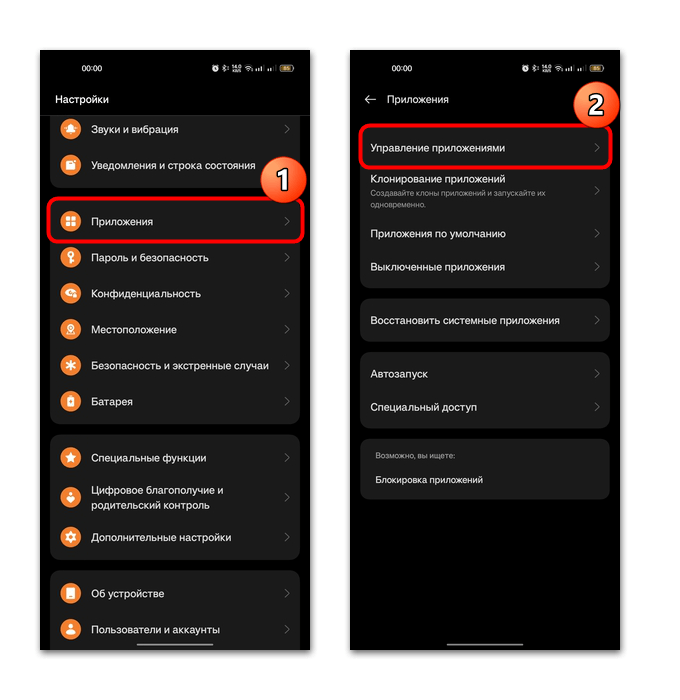
- Přes „Nastavení“ přejděte do sekce “aplikace”poté vyberte “Správa aplikací” (pokud existuje) pro zobrazení seznamu nainstalovaného softwaru.
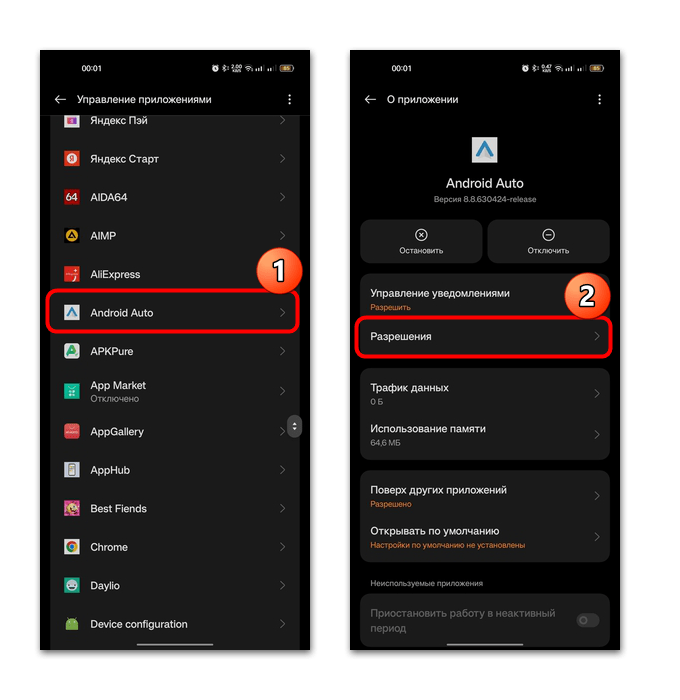
- V seznamu programů najděte Android Auto, klepněte na název a poté vyberte řádek “oprávnění”.
- V bloku “Zakázáno” vyberte komponenty jednu po druhé a poté zaškrtněte políčko v novém okně “Povolit pouze při používání aplikace”.
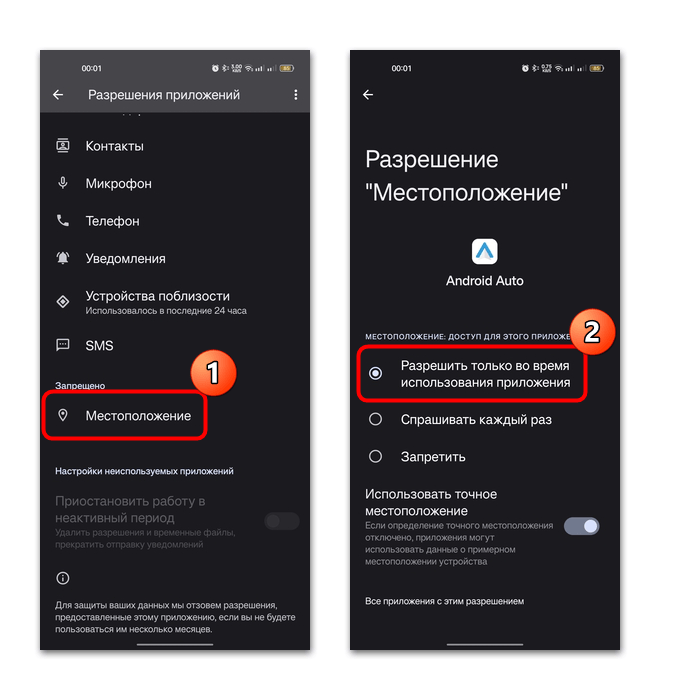
Jakmile budou udělena všechna potřebná oprávnění, aby program fungoval, zkuste se znovu připojit k vozidlu a zkontrolujte, zda Android Auto funguje.
Důvod 5: Nesprávné nastavení aplikace
Vyplatí se podívat i na nastavení samotné aplikace. Faktem je, že pokud je nastaven parametr, který je zodpovědný za automatickou konfiguraci při připojení k novému vozu, může dojít k různým poruchám v softwaru. Chcete-li problém vyřešit, musíte provést několik jednoduchých kroků:
- Spusťte Android Auto a v hlavním okně programu klikněte na řádek “Dříve připojená auta”.


Vypněte funkci pomocí přepínače „Přidat nová auta po připojení“.
Poté se připojte k multimediálnímu systému automobilu a zkontrolujte, zda Android Auto funguje.
Další doporučení
Existuje několik dalších tipů, které vám mohou pomoci při odstraňování problémů s nefunkčním systémem Android Auto na vašem mobilním zařízení.
Vymazání mezipaměti dat
Vymažte data mezipaměti aplikace, protože někdy mohou nahromaděné dočasné soubory způsobit konflikt v softwaru. To se provádí pomocí vestavěných nástrojů systému Android:
- Otevřený systém „Nastavení“ a přejděte do sekce se všemi programy (“aplikace” – “Správa aplikací”). Klepněte na název Android Auto a v novém okně vyberte položku “Využití paměti”.


Vymažte mezipaměť kliknutím na příslušné tlačítko.
Můžete se také pokusit data smazat kliknutím na stejnojmenné tlačítko, po kterém se stav programu vrátí do původního stavu. V tomto případě jej s největší pravděpodobností budete muset znovu nakonfigurovat při připojení k multimediálnímu systému automobilu.
Kontrola funkčnosti Bluetooth

Při pokusu o připojení k autu prostřednictvím bezdrátového připojení zkontrolujte, zda na vašem mobilním zařízení funguje samotný modul Bluetooth. Zjistěte, zda je komponenta aktivní, roztažením závěsu nebo přechodem do sekce s připojeními přes „Nastavení“.
Chcete-li vyloučit problém na straně modulu zabudovaného v mobilním zařízení, zkuste k telefonu připojit jiné zařízení, například bezdrátová sluchátka nebo reproduktor. Pokud je vše v pořádku, Bluetooth funguje správně.
Nastavení času a data
Pokud je nastavení data a času vašeho zařízení Android nesprávné, může to způsobit problémy s některými aplikacemi, včetně Android Auto. Zkontrolujte, zda jsou vaše nastavení správná, a v případě potřeby je změňte ručně. Dříve jsme v samostatném článku psali o tom, jak to udělat.

Přečtěte si více: Jak změnit datum v Androidu
Zakázat klonování aplikací
Kupodivu, klonované aplikace mohou také způsobit problémy s Android Auto. Tato funkce je dostupná například na chytrých telefonech Xiaomi s MIUI shellem. Chcete-li situaci napravit, odstraňte klonované aplikace a účty, poté restartujte systém a zkontrolujte funkčnost Android Auto.
Přeinstalace programu
Pokud vše ostatní selže, přeinstalujte Android Auto, ale je třeba poznamenat, že to lze provést pouze v případě, že jste tento program nainstalovali ručně do telefonu, například jej stáhli z obchodu Google Play. V těch modelech, kde je již předinstalován, je tento postup poměrně obtížný, protože systémové komponenty lze odebrat pouze s právy root.
V případě ručně nainstalované aplikace ji zcela odinstalujte, poté stáhněte a znovu nainstalujte. Všechna nastavení se samozřejmě ztratí, takže je bude nutné znovu upravit, ale někdy jen taková manipulace pomůže opravit některé chyby a potíže se spouštěním.

Přečtěte si více: Jak smazat aplikace na Androidu