Uživatelský účet ve Windows |

Možnost vytvářet uživatelské účty na vašem počítači je velmi užitečná věc. Díky jejich přítomnosti totiž může počítač pohodlně používat několik lidí, a i když jste jeho jediným majitelem, mohou se vám hodit.
Uživatelský účet ve Windows vám poskytuje v podstatě totéž, jako mít vlastní pokoj, pokud sdílíte byt s ostatními. Jedná se o váš osobní prostor, který si můžete libovolně upravovat, zvolit barevné schéma, umístění a vzhled ikon, různá nastavení vzhledu a podobně. Máte místo pro uložení osobních údajů, které nejsou přístupné ostatním uživatelům počítače, a přístup k datům na zbytku počítače.
Souhlaste, že to velmi připomíná váš pokoj v domě, ale stejně jako ve skutečném světě si nemůžete být zcela jisti nedotknutelností vašeho soukromého území. Existuje možnost, že jeden z členů vaší domácnosti vstoupí do vašeho pokoje bez vás. Pokud nejste nejdůležitější osobou v rodině a všichni vás bezpodmínečně poslouchají, pak můžete bez ptaní zasahovat do ostatních, ale ne do vás. Stejná situace platí pro účty, takže si musíte pamatovat, že pokud nejste nejdůležitější osobou na počítači, vaše soukromé území může být narušeno bez ptaní. Další podrobnosti o tom, proč je výhodné používat více účtů na počítači, najdete v samostatném článku.
Co je uživatelský účet
Uživatelský účet – seznam informací, které definují nastavení osobního počítače, přístupová práva k souborům a adresářům v souborovém systému, uživatelská práva ke změně provozu počítače (globální nastavení Windows, instalace a odebrání programů atd.). K identifikaci uživatele v systému se používá jméno uživatelského účtu (login) a heslo.
Ve Windows existují tři typy uživatelských účtů: správce, standardní, host. Administrátorský účet poskytuje plný přístup ke správě počítače, je podobný jako u nejdůležitější osoby v rodině. Standardní účet je podobný běžnému členovi domácnosti, můžete jej spravovat na svém území, ale změna globálního nastavení, která se týká všech uživatelů počítače, není dostupná. Účet hosta, jak název napovídá, je navržen tak, aby poskytoval dočasný přístup k počítači cizí osoby a má nejmenší práva.
Existuje koncept uživatelské skupiny. Pro usnadnění správy počítače jsou účty se stejnými právy umístěny do jedné skupiny a práva jsou nastavena pro celou skupinu, nikoli pro každého uživatele zvlášť. Ve Windows je standardně skupina administrátorů a skupina standardních uživatelů. Správce může vytvářet nové skupiny, nastavovat jejich práva a přesouvat uživatele mezi skupinami. Jeden uživatel může být členem několika skupin najednou.
Vytvoření uživatelského účtu ve Windows
Podíváme se na proces vytváření nového uživatelského účtu počítače pro začínající uživatele používající Windows 7 jako příklad v jiných verzích operačního systému, všechny akce jsou podobné; Jak již bylo zmíněno, administrátor má práva vytvářet nové uživatele a upravovat stávající. Existuje několik způsobů, jak spravovat uživatelské účty v počítači. Podívejme se na dva z nich a začneme tím, co je pro začátečníky asi nejjednodušší a nejsrozumitelnější.
Položka „Spravovat uživatelské účty“ v Ovládacích panelech
Chcete-li vytvořit nový účet, klikněte na tlačítko Start, vyberte Ovládací panely ⇒ Přidat nebo odebrat uživatelské účty. Vzhled ovládacího panelu závisí na režimu zobrazení, obrázky ukazují režim zobrazení „Kategorie“.
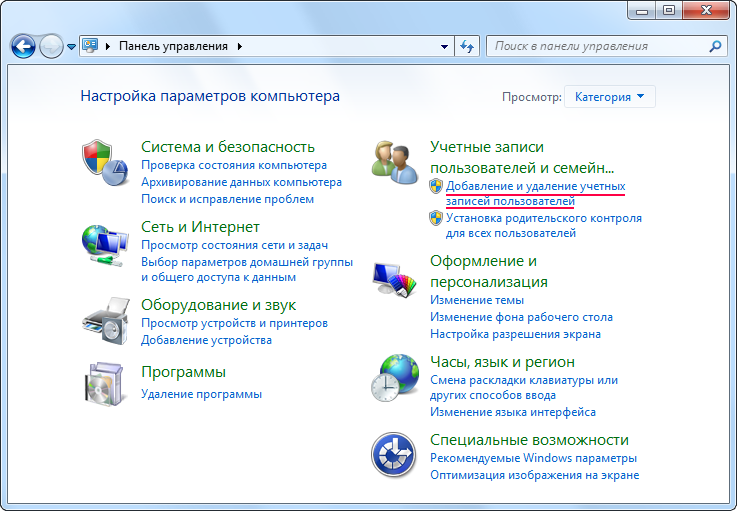
Otevře se okno s hlavními účty. Chceme vytvořit nového uživatele počítače, proto vybereme „Vytvořit účet“.
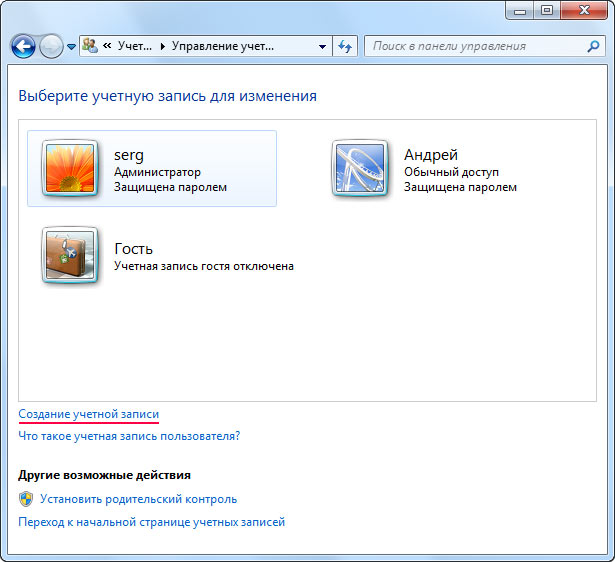
Budete přesměrováni do nového okna, kde budete vyzváni k zadání jména nového uživatele a výběru typu účtu. Nejlepší je, když je na počítači pouze jeden správce, což je užitečné z hlediska zabezpečení a ochrání to před situací, kdy různí uživatelé neustále mění globální nastavení po svém. Jakmile se rozhodnete pro uživatelské jméno počítače a typ účtu, klikněte na tlačítko „Vytvořit účet“.
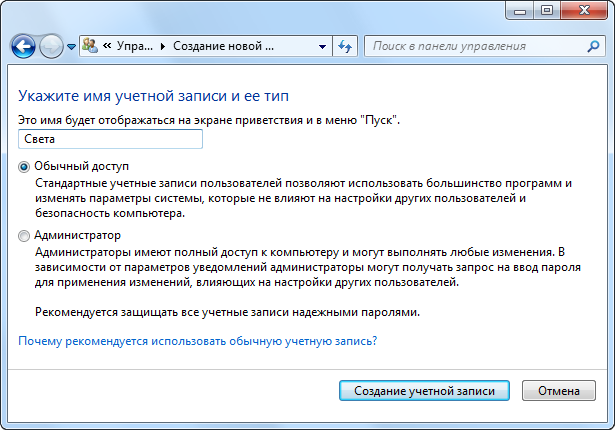
To je vše, nový účet byl vytvořen a můžete jej používat, ale doporučujeme vytvořit heslo pro nový účet. Heslo může vytvořit správce počítače nebo uživatel sám. Chcete-li si vytvořit heslo pro svůj účet sami, musíte se do něj přihlásit na přihlašovací obrazovce. Poté znovu spusťte „Ovládací panely“ a přejděte na „Uživatelské účty a zabezpečení rodiny“ ⇒ „Změnit heslo systému Windows“.
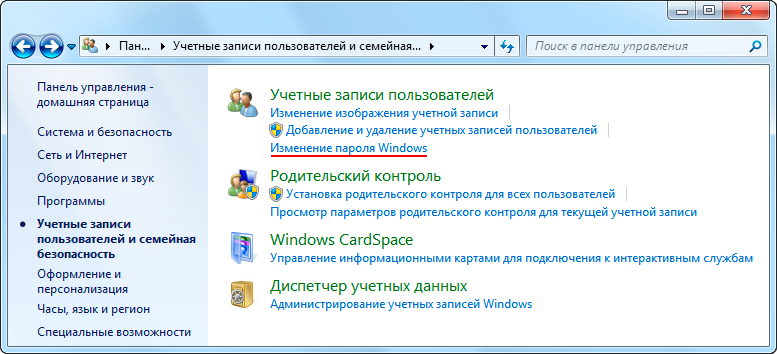
Otevře se okno s výběrem možných akcí s vaším účtem. Vyberte „Vytvořit heslo pro váš účet“ a zadejte heslo, které jste vytvořili.
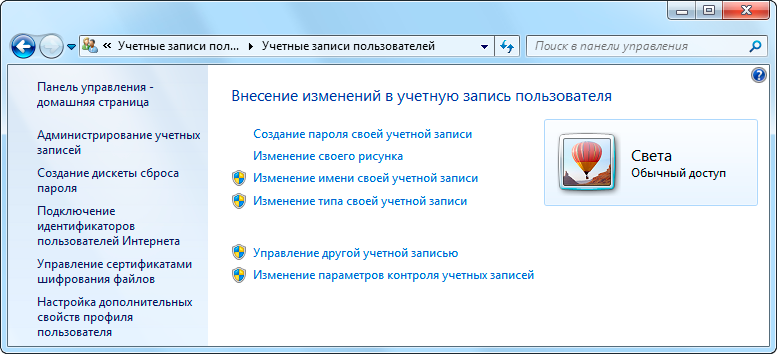
Můžete také změnit obrázek svého účtu. Ostatní možnosti označené ikonou štítu budou vyžadovat zadání hesla správce.
Správce může také vytvořit heslo pro nový účet, přihlaste se jako správce, postupujte podle známé cesty „Ovládací panely“ ⇒ „Přidání a odebrání uživatelských účtů“ a vyberte požadovaný uživatelský účet. V okně, které se otevře, se zobrazí seznam možných akcí pro správu uživatelského účtu ve Windows. Vyberte možnost „Vytvořit heslo“, zadejte heslo a klikněte na tlačítko „Vytvořit heslo“.
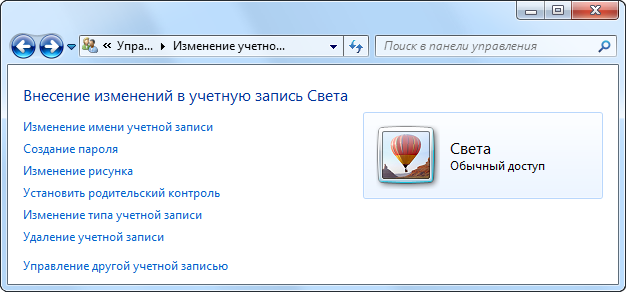
Pár slov o účtu hosta ve Windows. Tento účet je ve výchozím nastavení zakázán a může jej povolit pouze správce počítače. Není možné nastavit heslo ani změnit typ účtu. Můžete změnit obrázek a povolit/zakázat svůj účet.
Smazání účtu ve Windows
Kromě vytváření může uživatel s účtem správce počítače odstranit další uživatelské účty v počítači. V okně z předchozího obrázku vyberte možnost „Smazat účet“. Systém nabídne uložení osobních souborů uživatele nebo jejich odstranění spolu s účtem. Pokud se rozhodnete data uložit, uloží se na plochu do složky s názvem účtu, který se má mazat.
Použití modulu snap-in Místní uživatelé a skupiny
Tato metoda poskytuje pokročilé možnosti pro správu uživatelů a skupin v počítači vytvářením pravidel. Chcete-li na svém počítači vytvořit nového uživatele, otevřete „Ovládací panely“ ⇒ „Systém a zabezpečení“ ⇒ „Nástroje pro správu“ a v novém okně, které se otevře, poklepejte na „Správa počítače“ a vyberte „Místní uživatelé a skupiny“.
Dalším způsobem, jak otevřít modul snap-in, je kliknout na Start ⇒ Příslušenství ⇒ Spustit nebo stisknout kombinaci kláves WIN + R . V okně, které se otevře, zadejte lusrmgr.msc a klikněte na OK. Klikněte pravým tlačítkem myši na položku „Uživatelé“ a vyberte „Nový uživatel“. „.
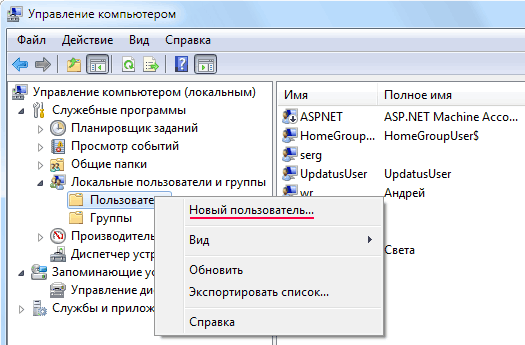
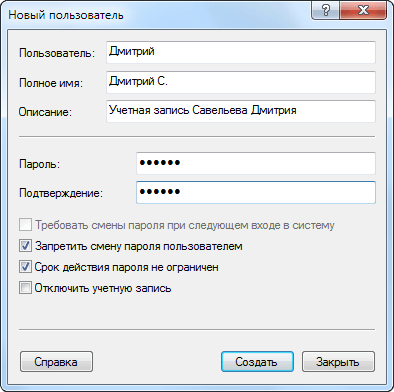
V okně, které se otevře, vyplňte údaje nového uživatele počítače, zaškrtněte potřebná políčka a klikněte na tlačítko „Vytvořit“.
Skupinu uživatele můžete přiřadit nebo změnit dvojitým kliknutím na jméno uživatele nebo kliknutím pravým tlačítkem na jméno a výběrem „Vlastnosti“. Přejděte na kartu „Členství ve skupině“.
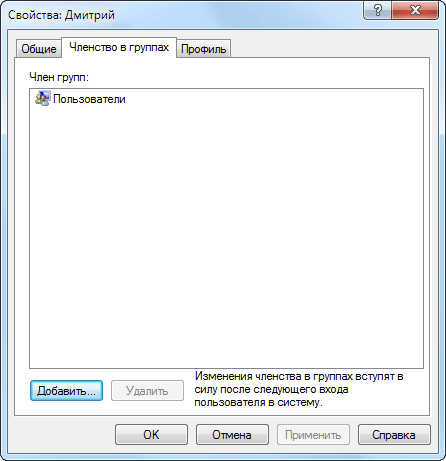
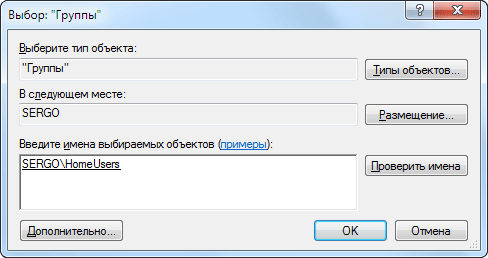
Klikněte na tlačítko „Přidat“, otevře se nové okno a v závislosti na vašich preferencích tak můžete učinit jedním z následujících způsobů. Do formuláře zadejte název skupiny, kterou přidáváte, a klikněte na tlačítko „Zkontrolovat jména“ a poté na tlačítko „OK“.
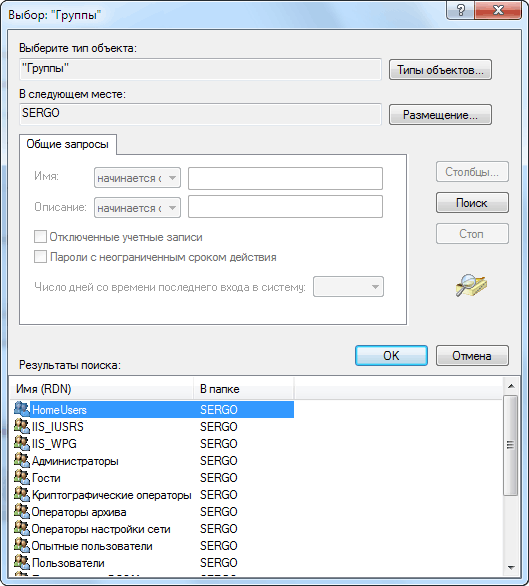
Druhým způsobem je kliknout na tlačítko „Upřesnit“. “ a poté na tlačítko „Hledat“. Zobrazí se seznam všech skupin na tomto počítači, vyberte požadovanou skupinu a potvrďte svou volbu.
To je v podstatě vše, co jsme vám dnes chtěli říci o uživatelských účtech ve Windows. Jsou i jiné způsoby, jak je ovládat, ale pro začínající uživatele počítačů tyto zcela postačí.
Ne všechny popsané metody fungují ve Windows 7 Home. Funguje na Windows 7 Professional, Windows 7 Ultimate nebo Windows 7 Enterprise.
Sdílejte článek, který se vám líbil: