Běžné problémy při připojování IP Wi-Fi CCTV kamer
Uživatelé mohou obvykle použít aplikaci k nastavení Wi-Fi fotoaparátu a poté mohou ke kameře okamžitě přistupovat. Kamera se však nemusí připojit k routeru a lidé ji přestanou používat, protože se budou cítit frustrováni. Vzhledem k tomu, že kamery Yoosee jsou tak oblíbené, dostáváme od našich zákazníků každý den mnoho žádostí o technickou podporu a kamera se nepřipojuje k síti během počátečního nastavení je jedním z 10 hlavních problémů.
1. Restartujte kameru během počátečního nastavení
Peter je technik ve společnosti Unifore a zjistil, že většině uživatelů se nepodaří nastavit kameru jednoduše proto, že ji během počátečního nastavení neresetovali. Mimochodem, Wi-Fi kamery podporují pouze Wi-Fi pásmo 2,4 GHz. Pokud máte dvoupásmový router, ujistěte se, že je kamera připojena k 2,4GHz Wi-Fi SSID, protože nepodporuje 5GHz Wi-Fi pásmo.
2. Pokud se nastavení Wi-Fi nezdaří, zkuste kabelové připojení
Pokud se kamera nepřipojí k síti Wi-Fi, mohou uživatelé vyzkoušet kabelové připojení Ethernet. Jednoduše připojte ethernetový kabel mezi kameru a router. Jakmile bude kamera dostupná, můžete svou kabelovou síť přepnout na Wi-Fi spuštěním aplikace.
3. Povolte DHCP a deaktivujte filtr MAC
Také se ujistěte, že je na vašem routeru povoleno DHCP, jinak kamera nebude schopna automaticky získat IP adresu a poté se připojit k místní síti. Nastavení routeru zablokuje uživatelům přístup ke kameře. Uživatelé musí například zakázat funkci MAC filtru, jinak se kamera nebude moci připojit k místní síti.
4. Pokud má váš router pravidla brány firewall, otevřete porty
U školních a kancelářských routerů mají obvykle pravidla brány firewall pro blokování určitých síťových portů. Proto se správce sítě musí přihlásit na webovou stránku správce routeru, aby otevřel porty. Pokud chtějí uživatelé používat Wi-Fi kamery Yoosee/CoT Pro, musí být otevřené porty UDP (51700, 51880, 51881), port TCP (8787).
5. Kamery musí být v dosahu Wi-Fi
Instalace nebo umístění kamery v dosahu signálu Wi-Fi je zásadní, když lidé používají nebo instalují bezdrátové/WiFi kamery. Zde sdílíme několik tipů, které vám pomohou najít místo s dobrým signálem Wi-Fi ve vaší domácnosti. Jak víme, dosah signálu Wi-Fi je omezený, v závislosti na vašem routeru může signál Wi-Fi dosahovat maximálně 10-30 metrů v domě, pokud kameru nainstalujete do mrtvého úhlu, buď nebudete schopni přístup ke kameře nebo máte nepříjemný zážitek ze sledování živého videa. Technicky vzato se ujistěte, že síla signálu Wi-Fi vaší kamery je -70 dBm. Nabízí se tedy otázka: jak zjistit sílu signálu Wi-Fi? K testování nebo měření síly WiFi nepotřebujete používat speciální nástroj, můžete použít svůj smartphone s nainstalovanou bezplatnou aplikací pro analýzu signálu WiFi. Existuje mnoho aplikací, které dokážou detekovat slepá místa, skenovat a zobrazit sílu signálu Wi-Fi. Pro telefony Android doporučujeme WiFi Analyzer, jedná se o ideální aplikaci, která nejen ukazuje sílu signálu vaší WiFi sítě, ale může také poskytnout informace o síle a provozním kanálu ostatních sítí v okolí.
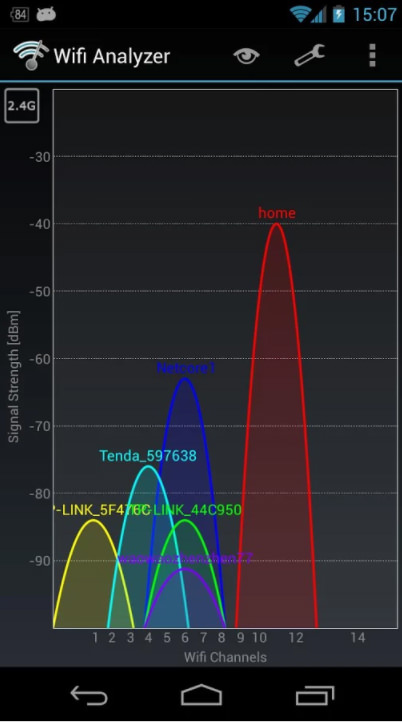
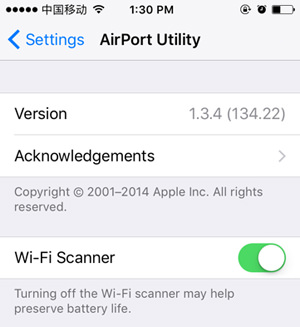
Pro iOS nabízí Apple vlastní aplikaci pro skenování a prohlížení Wi-Fi sítě v oblasti a distribuci kanálů pro případné rušení. Stačí si do telefonu stáhnout Airport Utility, přejít na panel globálních nastavení aplikace a zapnout skener Wi-Fi.
Pro počítače se systémem Windows je samozřejmě k dispozici mnoho programů/nástrojů pro skenování a analýzu Wi-Fi. Například. můžete nainstalovat NetStumbler, Wi-Fi inspector, inSSIDer atd. Některé z nich jsou zdarma a některé stojí měsíční poplatek.