Ernobílé obrazy a plakáty v interiéru: zvláštní kouzlo kontrastu | Internetová galerie Print4you
Je třeba poznamenat, že v této verzi elektronické publikace nezahrnujeme samotné grafické soubory, které byly popsány v článku (mohou mít různé formáty (PSD, JPG, BMP) a různá rozlišení), ale spíše ilustrace (snímky obrazovky) ve formátu JPG.
Hlavním úkolem umělce-fotografa je vidět krásu a harmonii světa a zachytit ji, a čím lakoničtější je obraz, tím lépe. Ne nadarmo se říká: stručnost je sestrou talentu. Proto poté, co jste fotografii pořídili a ořízli ji, čímž jste odstranili nepotřebné detaily, zamyslete se nad tím, zda potřebujete barvu, nebo zda fotografie nese nadbytečné informace.
Jako příklad uvedeme fotografii (obr. 1), u které kromě kompozice bylo důležité zprostředkovat texturu lidského těla a stromu. Barva v tomto případě není potřeba – pouze odvádí pozornost. Snímku prospívá pouze převod do polotónu (obr. 2). Ten však zjevně není dostatečně kontrastní. Optimálního jasu a kontrastu tónového obrazu se dosahuje tónovou korekcí.
Korekce tónů
Jak je známo, v polotónovém obrazu se pixely liší pouze v jedné charakteristikě – jasu. Kvalitu polotónového obrazu můžete posoudit podle histogramu jasu (obr. 3), který se vyvolá příkazem Obrázek → Upravit → Úrovně.
Na obr. 3 vodorovná osa znázorňuje úrovně jasu v rozsahu 0… –255 a svislá osa počet pixelů s daným jasem. Je zřejmé, že v černobílém obrazu existují pouze dva typy pixelů – černý a bílý. V polotónovém obrazu je počet polotónů charakterizován tzv. tonálním rozsahem. V ideálním případě by obraz měl obsahovat pixely všech polotónů, tj. rozsah polotónů by měl být co nejširší.
Na obr. 3 bod úplně vlevo ukazuje počet pixelů s nulovým jasem a bod úplně vpravo ukazuje počet pixelů s určitým maximálním jasem. Jak je z obrázku vidět, v pravé části histogramu je neobsazený rozsah. To naznačuje, že tyto hodnoty jasu se v daném obrázku nevyskytují. Chcete-li je obnovit, je třeba roztáhnout tónový rozsah pohybem pravoúhlého trojúhelníku podél červené šipky znázorněné na obr. 3. V důsledku toho je nejsvětlejší tón (nazývaný bílý bod) nahrazen hodnotou jasu 255.
Po dokončení operace bude obrázek vypadat jako na obr. 4 a jeho polotónový rozsah bude obsahovat všechny hodnoty jasu – od 0 do 255. Pokud se nyní podíváme na histogram jasu (obr. 5), vidíme, že je roztažen po celé šířce tónového rozsahu a připomíná hřeben.
Ještě jemnějším nástrojem, který umožňuje měnit jas v jednotlivých bodech histogramu, je panel křivky (tónová křivka), která se vyvolává příkazem Obrázek → Upravit → Křivky (obr. 6) a umožňuje upravit tónovou křivku.
Tónová křivka vytváří souvislost mezi původními (vstupními) úrovněmi jasu (jsou vyneseny horizontálně) a výstupními, které jsou vyneseny vertikálně.
Vraťme se na pozici znázorněnou na obr. 2 a otevřeme panel Křivky.
V počátečním stavu je tónová křivka popsána přímkou y=x – to znamená, že výstupní úroveň ve všech bodech je rovna původní (vstupní) úrovni.
Pokud stisknete tlačítko Auto na panelu (obr. 6), proběhne stejný postup, jaký jsme prováděli ručně při práci s histogramem (obr. 3). Na tónové křivce se to zobrazí jako zlom, jak je znázorněno na obr. 7.
Změna tónové křivky je ekvivalentní operaci protažení tónového rozsahu znázorněné na obr. 3 (pohyb trojúhelníku podél červené šipky).
Tlačítka Uložit a Načíst (obr. 7) umožňují uložit upravenou křivku do souboru a poté ji použít na jiné obrázky.
Polohu tónové křivky můžete změnit ve dvou režimech: volný režim („tužkový“) předpokládá, že můžete nakreslit libovolnou křivku ručně (obr. 8), režim „hladká křivka“ zajišťuje takovou změnu křivky, že zůstává hladká (obr. 9).
Podívejme se blíže na režim „vyhladit křivku“. Předpokládejme, že potřebujete upravit nějaký prvek v obrázku – změnit nebo naopak opravit jeho jas. Chcete-li to provést, přesuňte ukazatel myši na obrázek (bude mít tvar kapátka) a se stisknutým levým tlačítkem myši pohybujte kapátkem kolem vybraného prvku v obrázku. Na křivce se objeví kruh, který zobrazuje rozsah na tónové křivce odpovídající tomuto prvku. Nyní klikněte na tónovou křivku na okrajích vybraného rozsahu a poté do středu. Bod, který jste umístili naposledy, je aktivní (je natřen černě). Jeho přetažením nahoru nebo dolů změníte jas vybraného rozsahu. Celkem můžete na křivku umístit až 16 bodů. Můžete tak vytvořit poměrně složitou křivku.
Například obr. 10 ukazuje zvýšení jasu v rozsahu odpovídajícím oblasti obrazu, kde se nacházejí ruce. Černý (aktivní) bod je přesunut do polohy se souřadnicemi vstup 42 %, výstup 12 % a při vstupu v rozsahu 27-37 % bude výstup roven nule. To znamená, že všechny pixely, které byly v původním obrazu na úrovni 27-37 %, budou mít ve výsledném obrazu maximální hodnotu jasu – bílou.
Na obr. 10 jsme pro vzdělávací účely ukázali takovou prudkou změnu tónové křivky; ve skutečnosti stačí jen mírně zvýšit jas v uvedeném rozsahu.
Jakmile provedete tonální korekci, můžete snímek považovat za připravený. Další kroky závisí na tom, co s ním budete dělat. Pokud chcete fotografii zveřejnit na webu, budete pravděpodobně muset nastavit nízké rozlišení obrázku a použít grafický formát, který poskytuje vysoký stupeň komprese obrazu. Pokud chcete fotografii tisknout na laserové tiskárně, budete pravděpodobně muset rozlišení obrázku zvýšit.
Pojďme se blíže podívat na přípravu černobílé fotografie pro tisk na laserové tiskárně.
Při tisku na laserové tiskárně se šedé tóny přenášejí pomocí černé barvy metodou polotónového rastru. Obrázek je rozdělen do tzv. rastrových buněk. Čím tmavší je tón buňky, tím více pixelů obsahuje. Buňky jsou uspořádány do rastrových čar. Uvnitř buňky lze pixely seskupovat do tvaru různých obrazců – kruhů, kosočtverců, čar. Jinými slovy, při tisku se obrázek automaticky rastruje v každém případě. Pokud tedy chcete tento proces řídit, je vhodné si obrázek rastrovat sami.
Převod polotónového obrázku na černobílý
Polotónový obrázek lze převést na černobílý pomocí příkazu Obrázek → Režim → BitmapaPo spuštění tohoto příkazu se zobrazí panel znázorněný na obr. 11, kde budete požádáni o určení rozlišení výstupního obrazu a metody převodu obrazu na černobílý.
Existuje pouze pět způsobů, jak převést polotónový obrázek na černobílý. Režim Polotónový rastr poskytuje nejširší škálu možností. Výběrem této metody se zobrazí panel (obr. 12), kde můžete nastavit frekvenci rastru (Frequency), počet řádků rastru na palec, úhel (Angle) a tvar rastrového bodu (Shape).
Obrázek 13 ukazuje rastrovaný obrázek s parametry zadanými v panelu na obrázku 12.
Pro pochopení konstrukce rastrových čar stačí podívat se na obr. 14, který zobrazuje rastr při velkém zvětšení.
Ostatní režimy převodu obrazu na černobílý poskytují méně možností úprav. Například v režimu 50% prahu (obr. 15) se všechny pixely, jejichž jas je menší než 50 %, stanou černými a zbytek bílým (obr. 16). Tato metoda převodu polotónového obrazu na černobílý nezachycuje přechody světla a stínu a je pro tento obraz nepřijatelná. Nicméně v některých případech je minimální použití polotónů opodstatněné. Obr. 17 ukazuje fotografii, na které jsou kontury zobrazených objektů, rysy obličeje a detaily oblečení osoby nejasné. Když však některé polotóny odstraníme a obraz více konturujeme, jen z toho profituje (obr. 18).
Můžeme uvést příklad, kdy je původní obrázek tak kontrastní, že nemá smysl jej ukládat jako polotónový, a už vůbec ne jako barevný.
Obr. 19 ukazuje naskenovaný obrázek kresby tuší.
V tomto případě se barví pouze vybledlý zažloutlý papír Whatman. Pokud nepotřebujete zachytit odstín zažloutlého papíru, můžete barvu odmítnout. Obr. 20 ukazuje stejný obrázek v polotónové podobě.
Když odstraníme barevné informace, pozadí papíru zůstane šedé a nerovnoměrné. Pokud však obrázek převedeme na černobílý pomocí metody 50% prahu, neztratí se téměř žádná užitečná informace, protože původní kresba, vytvořená inkoustem, má pouze černobílé oblasti a neobsahuje polotóny (obr. 21).
Výsledkem je, že když odstraníme polotónové pixely, obrázek vypadá, jako by byl nakreslen inkoustem, nikoli kuličkovým perem (obr. 22, 23).
Článek využívá kresby a fotografie autora.
Připomínky a návrhy zasílejte prosím na adresu: [email protected]
- PC a příslušenství
- Stolní počítače a počítače all-in-one
- Přenosné počítače
- Servery
- základní desky
- Krabičky
- Napájecí zdroje
- Operační paměť
- Procesory
- Grafické adaptéry
- Pevné disky a SSD
- Optické mechaniky a média
- Zvukové karty
- TV tunery
- Řadiče
- Systémy chlazení PC
- Modding
- Příslušenství k notebookům
- Tiskárny, skenery, multifunkční zařízení
- Monitory a projektory
- Vstupní zařízení
- Externí disky
- Reproduktorové systémy, sluchátka, sluchátka
- Ups
- webové kamery
- KVM zařízení
- Síťové přehrávače médií
- HTPC a minipočítače
- TV a systémy domácího kina
- technologie DLNA
- Ovládání domácích spotřebičů
- Tablety
- Smartphony
- Přenosné úložiště
- Elektronické čtečky
- Přenosné přehrávače médií
- GPS navigátory a trackery
- Nositelné gadgety
- Automobilové infotainment systémy
- Nabíječky
- Příslušenství pro mobilní zařízení
- Digitální fotoaparáty a optika
- Videokamery
- Foto příslušenství
- Zpracování fotografií
- Editace videa
- Operační systémy
- Vývojové nástroje
- Kancelářské programy
- Testovací, monitorovací a diagnostické nástroje
- Užitečné nástroje
- Grafický editor
- Nástroje pro 3D modelování
- internetové prohlížeče
- Vyhledávače
- Sociální sítě
- Cloudové služby
- Zasílání zpráv a konferenční služby
- Vývoj webových stránek
- Mobilní internet
- Užitečné nástroje
- Ochrana proti malwaru
- Řízení přístupu
- Ochrana dat
- Kabelové sítě
- Bezdrátové sítě
- Síťová infrastruktura
- Buněčná komunikace
- IP telefonie
- NAS disky
- Nástroje pro správu sítě
- Nástroje pro vzdálený přístup
- Systémová integrace
- Projekty v oblasti vzdělávání
- Elektronická správa dokumentů
- Cloudové služby pro firmy
- Virtualizační technologie
1999 1 2 3 4 5 6 7 8 9 10 11 12 2000 1 2 3 4 5 6 7 8 9 10 11 12 2001 1 2 3 4 5 6 7 8 9 10 11 12 2002 1 2 3 4 5 6 7 8 9 10 11 12 2003 1 2 3 4 5 6 7 8 9 10 11 12 2004 1 2 3 4 5 6 7 8 9 10 11 12 2005 1 2 3 4 5 6 7 8 9 10 11 12 2006 1 2 3 4 5 6 7 8 9 10 11 12 2007 1 2 3 4 5 6 7 8 9 10 11 12 2008 1 2 3 4 5 6 7 8 9 10 11 12 2009 1 2 3 4 5 6 7 8 9 10 11 12 2010 1 2 3 4 5 6 7 8 9 10 11 12 2011 1 2 3 4 5 6 7 8 9 10 11 12 2012 1 2 3 4 5 6 7 8 9 10 11 12 2013 1 2 3 4 5 6 7 8 9 10 11 12 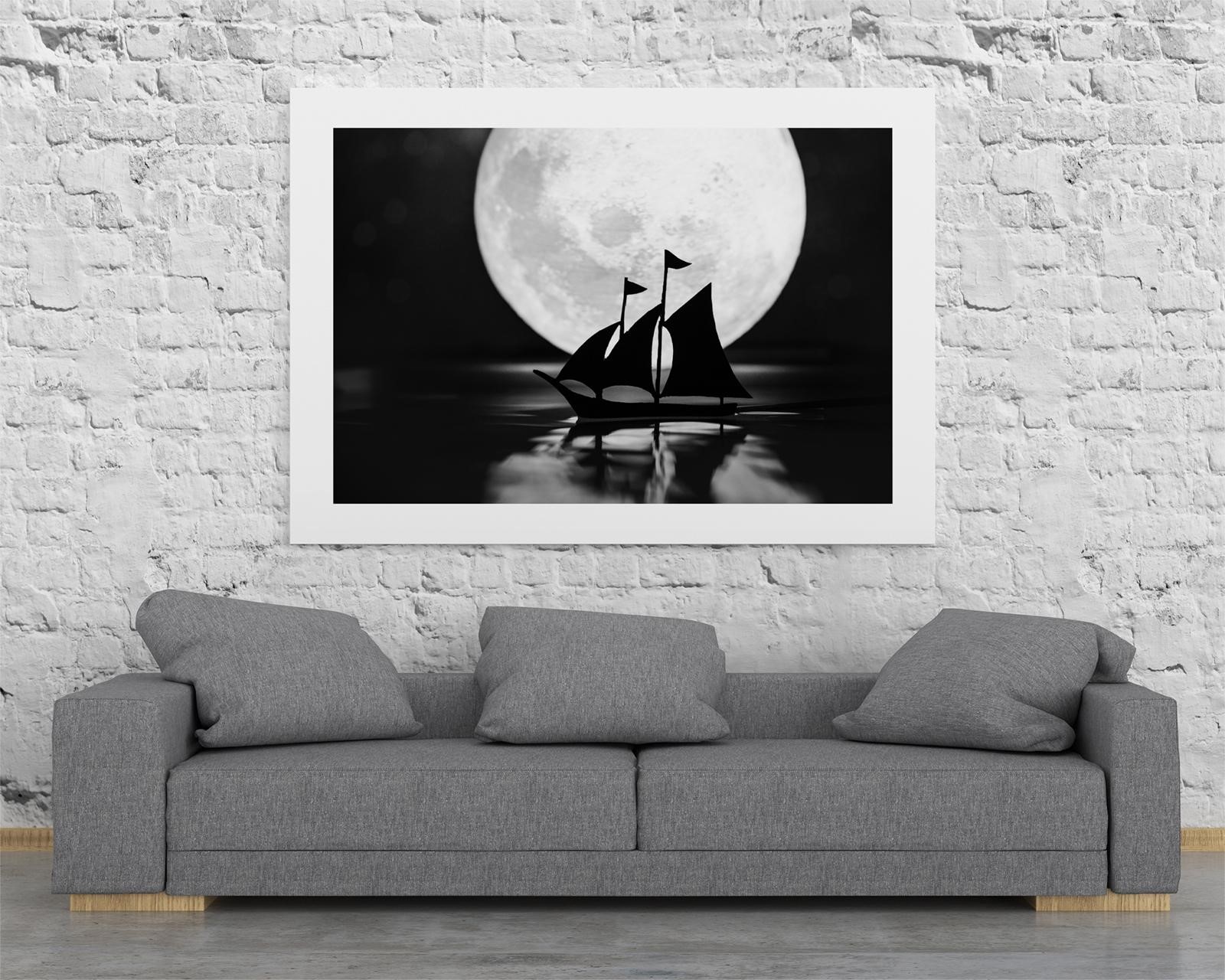
Jin a Jang jsou dva atraktivní protiklady, které našly nádherný odraz v interiérovém designu. Černobílé obrazy dokáží vytvořit v každé místnosti zvláštní atmosféru! Je to jedna z nejpohodlnějších a esteticky nejpříjemnějších možností dekorace.
Psychologie kontrastu černé a bílé
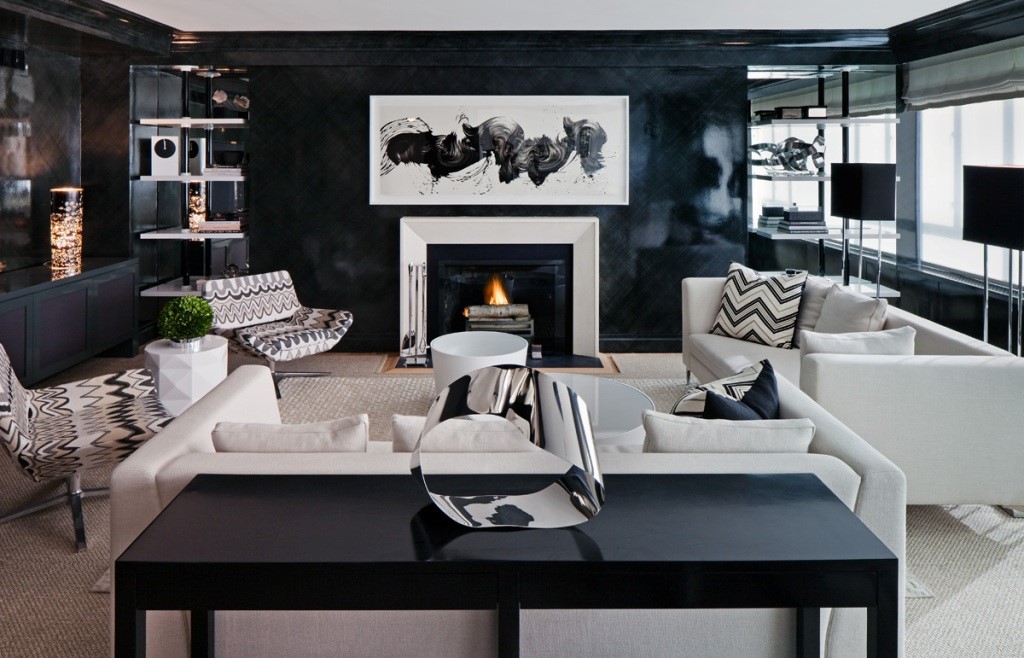
Zvláštností černobílých obrazů je, že tyto dvě barvy samostatně vyvolávají diametrálně odlišné emoce. V kombinaci tvoří černá a bílá dokonalý tandem, který promění interiér v obálku lesklého časopisu. Stejně jako v jiných oblastech našeho života je černá a bílá považována za věčnou klasiku. Tyto barvy jsou vždy v módě a představují nesmrtelný „základ“. Ve filozofii znamená Jin začátek a Jang konec. Společně vytvářejí pocit síly a stability, nekonečnosti bytí. Noc ustupuje dni a den noci. Černobílý interiér lze tedy z filozofického hlediska považovat za ilustraci nekonečného života. Pokud se obáváte pochmurnosti černé, pak je to jen stereotyp vnucený minulými generacemi. Psychologové tvrdí, že děti v černé barvě nevidí negativní – často ji používají ve svých kresbách. Faktem je, že jim ještě nebylo „řečeno“, že černá se často používá v negativním kontextu. Čistě bílá sama o sobě může nést negativní asociaci s nemocniční sterilitou. Nezapomeňte však, že existuje mnoho odstínů, tónů a polotónů, které otevírají obrovský prostor pro kreativitu! Můžete použít mléčný odstín nebo barvu slonoviny – interiér tak bude příjemnější a teplejší. Kombinace černé a bílé vytváří pocit harmonie a klidu. Pokud se obáváte, že vám tyto dvě barvy nebudou stačit, zřeďte dekor několika jasnými akcenty.
Černobílé obrázky pro výzdobu vašeho domova
Černobílé obrazy pro moderní interiér lze jen stěží nazvat monotónními. Můžete si vybrat jakoukoli techniku a styl, od olejomalby až po černobílou fotografii.
Obrazy a reprodukce obrazů
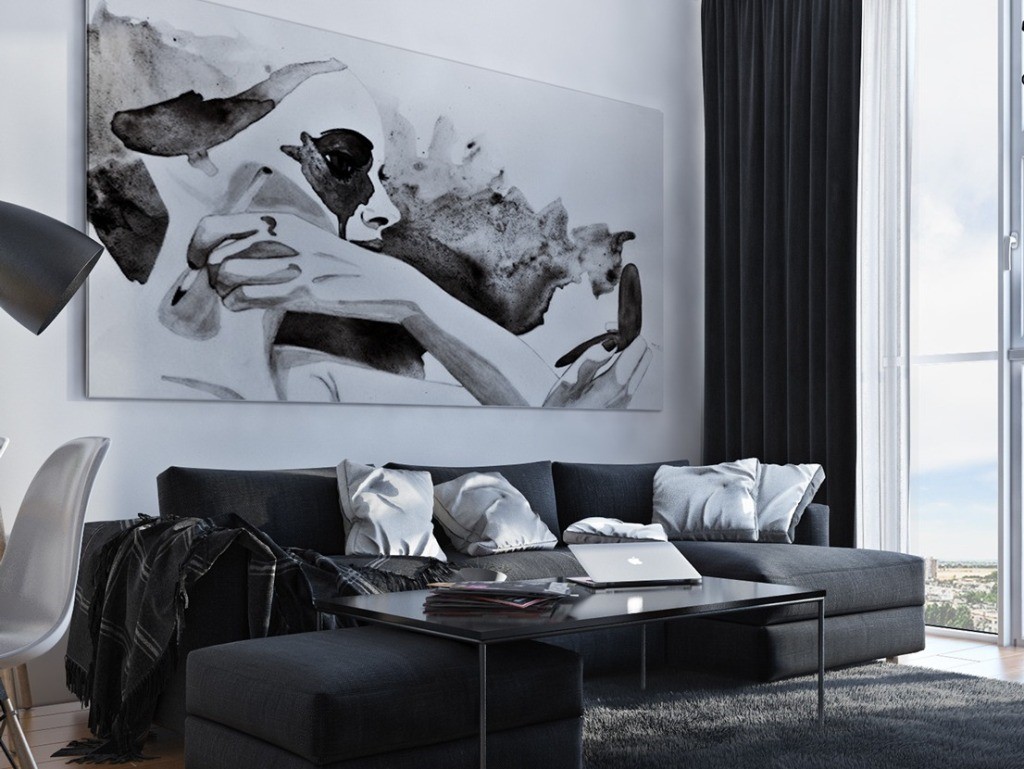
Moderní umělci ve své tvorbě často používají černobílý styl. Vždy můžete navštívit galerii nebo si dílo slavného umělce objednat online. Levnější a jednodušší alternativou jsou tištěné reprodukce. Z hlediska vnější estetiky nejsou horší než skutečné obrazy a v některých případech jsou dokonce vhodnější. Skutečná malba trojrozměrnými barvami se často spojuje s klasičtějšími interiéry a tisk s moderními. Monochromatická městská krajina, černobílé zátiší nebo portrét jsou skvělou dekorací pro váš domov. Můžete si vybrat minimalistický pop art nebo dokonce klasické dílo! Co takhle namalovat „Monu Lisu“ v negativu?
Fotky
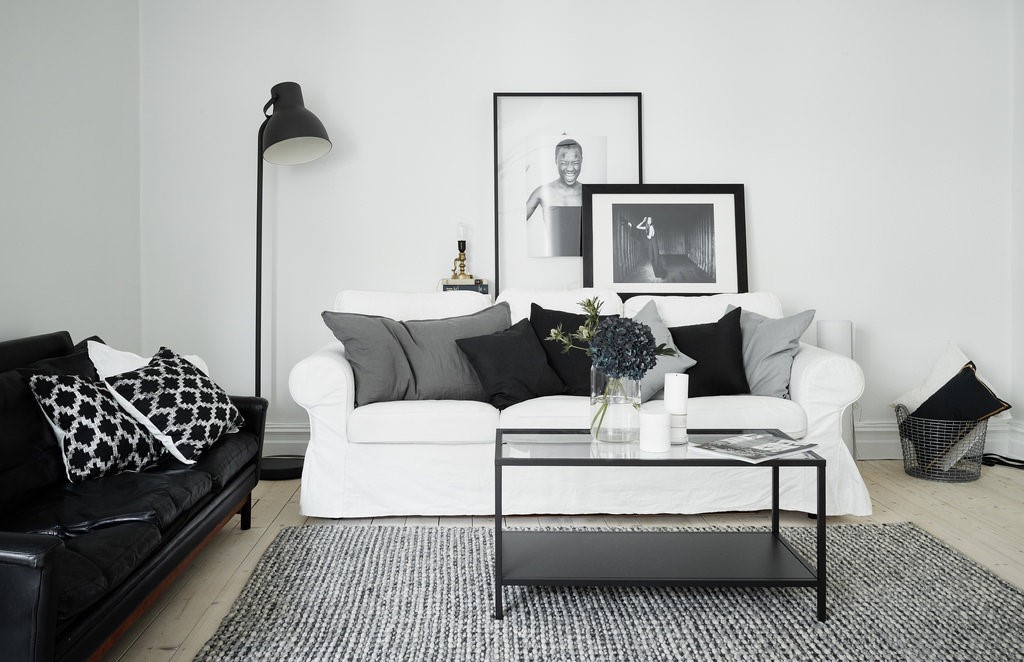
Černobílé fotografie jsou perfektní dekorací pro fanoušky vintage a retro stylu. Co třeba Paříž 60. let nebo Amerika 50. let? Můžete se najít kdekoli! Díla fotografů minulého století jsou skutečná umělecká díla, která demonstrují váš vytříbený vkus. Zvláště se podívejte na portréty ve stylu Richarda Avedona nebo Helmuta Newtona. Fotografie filmových a hudebních hvězd jsou považovány za oblíbenou volbu pro černobílou výzdobu. Marilyn Monroe ve splývavých šatech, Elvis s kytarou nebo John Lennon ve svých slavných brýlích – vyberte si své idoly a odvážně ozdobte svůj interiér jejich portréty. Samozřejmě se budou hodit i černobílé rodinné fotografie. Vytiskněte si několik fotografií na fotografický papír nebo plátno a vytvořte tak kreativní kompozici na zdi.
plakáty
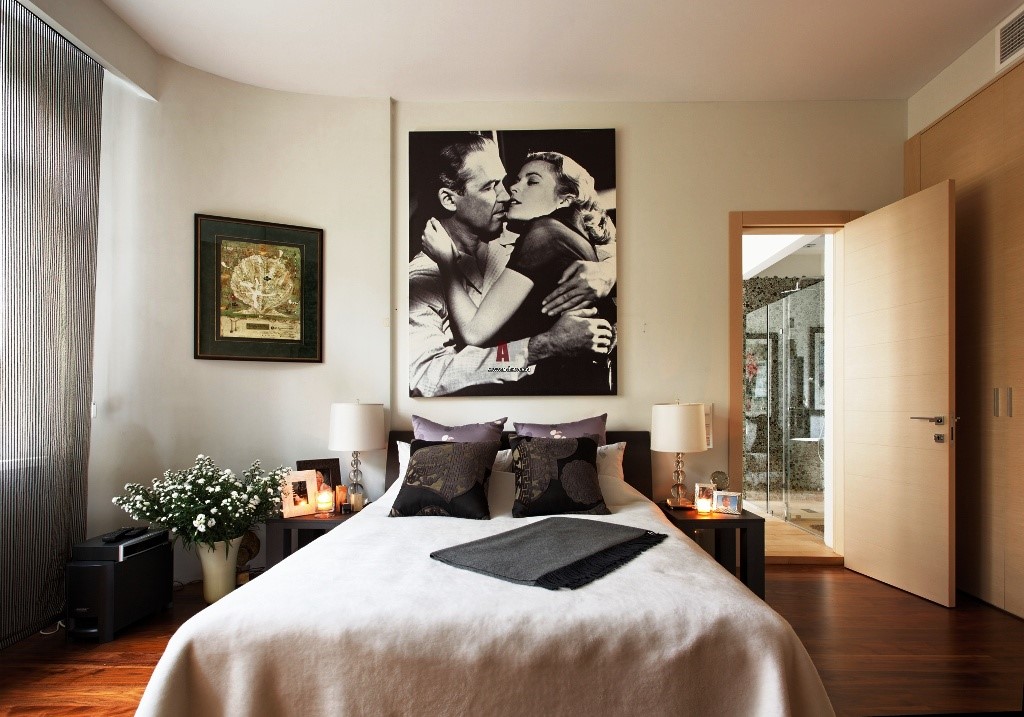
Plakát je stejně úspěšnou alternativou fotografie. Může to být kreativní plakát s rámečkem z vašeho oblíbeného filmu, plakát, reklamní plakát, hudební album. V černobílém formátu to vše vypadá velmi elegantně a bude se hodit i do toho nejsofistikovanějšího interiéru! Je lepší plakát zarámovat do stylového a lakonického rámu, aby vypadal působivěji.
Abstrakce
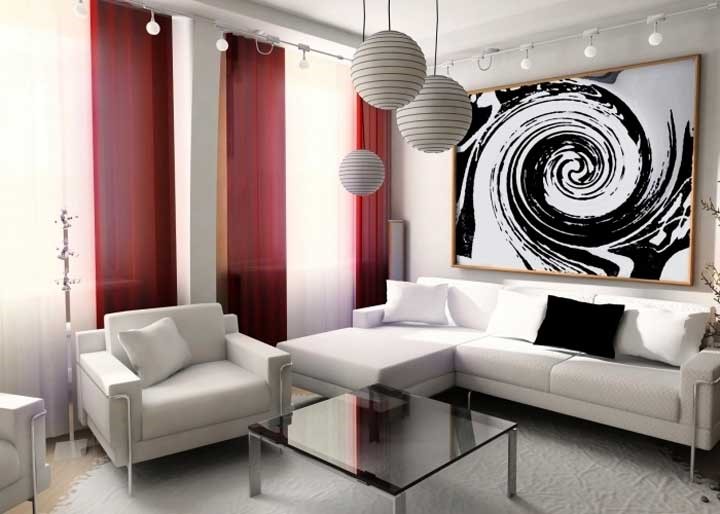
Abstraktní obrazy si obzvláště cení interiéroví designéři. Nenesou přímý význam a skutečný obraz, nemají bouřlivý děj – to z obrazu dělá jen dekorativní předmět. Na rozdíl od složitých uměleckých děl, která obsahují výrazné obrazy a mimovolně navodí místnosti určitou atmosféru, je mnohem snazší vybrat stylovou abstrakci než zátiší nebo krajinu. Stačí se rozhodnout pouze pro odstíny obrazu a nemusíte přemýšlet o vhodnosti zápletky.
Modulární obrázky
Černobílé modulární obrazy do interiéru jsou obrazy rozdělené do několika částí. Jsou obzvláště vhodné, když nechcete zatěžovat velkou stěnu jedním velkým plátnem. Jakoukoli fotografii nebo reprodukci lze rozdělit na 3–5 částí – každý segment bude samostatným obrazem. Umístěte je vedle sebe ve vzdálenosti 2–4 cm, aby se vizuálně neztratila celistvost obrazu.
Kombinace černobílých obrazů a stylu místnosti
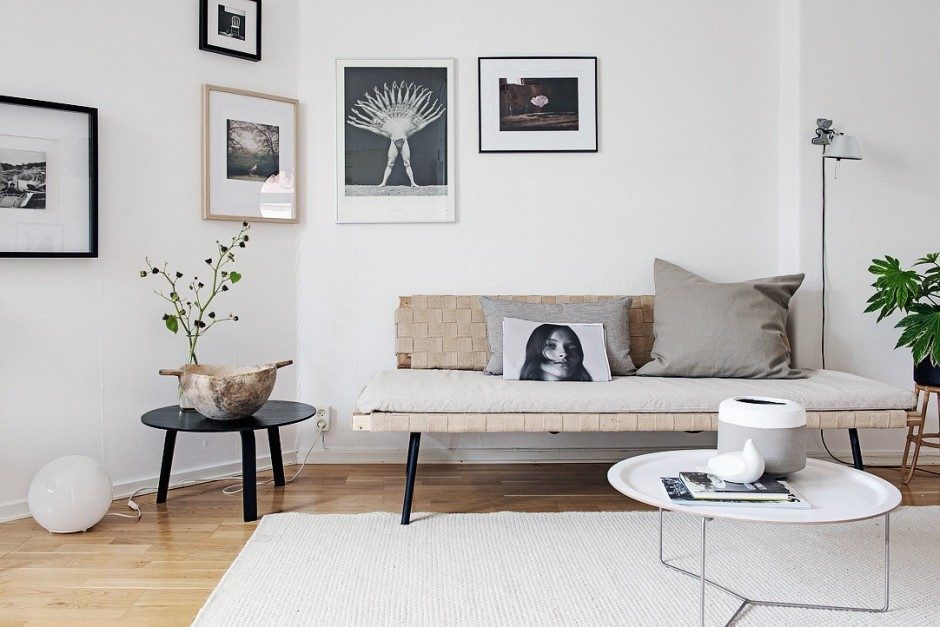
Chcete, aby byl dekor ve vašem obývacím pokoji, chodbě nebo ložnici originálnější a osobitější? Pak experimentujte s černobílým designem! Hlavní je nastavit ten správný tón interiéru na základě celkového stylu. Černobílý obraz nebo skupina černobílých fotografií se bude hodit, pokud ve vašem pokoji dominují klidné klasické odstíny. Taková dekorace dodá pocit úplnosti a doplní image místnosti. Můžete si vytvořit celou fotostěnu! Minimalismus, high-tech a podobné styly se také dobře hodí k černobílým obrazům. Tento design oslavuje život bez excesů a okázalosti, a co může být minimalističtějšího a jednoduššího než černobílá?
Pravidla pro umístění pláten
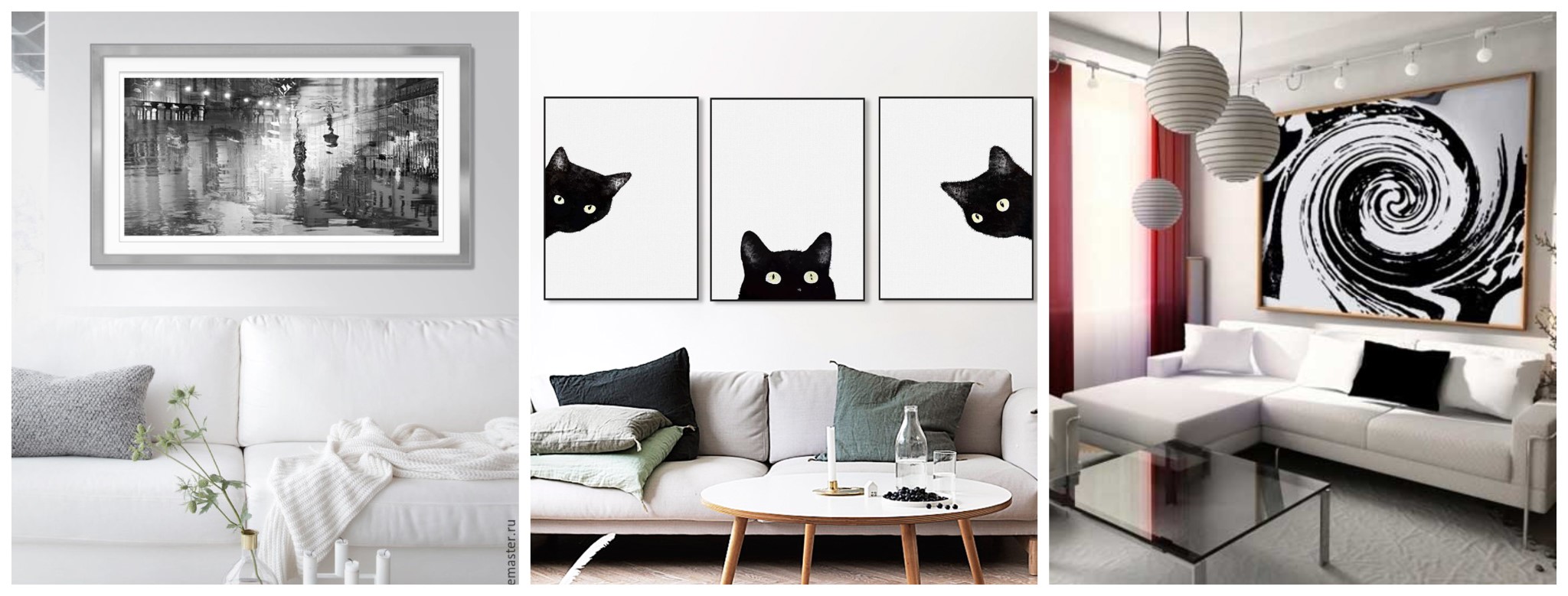
Několik doporučení pro umístění obrazů na zeď:
- Chcete-li na jedné stěně zkombinovat několik černobílých obrazů různých žánrů, použijte identické rámy. Pokud je váš interiér lakonický a přísný, umístěte obrazy na stejnou úroveň v řadě.
- Zavěste obrazy ve výšce očí – to je přibližně 150 centimetrů od podlahy ke středu plátna. Výjimkou jsou obrazy nad jídelním stolem nebo v dětském pokoji – zde je můžete trochu snížit.
- Vertikální uspořádání obrazů opticky zvýší stropy v místnosti. Horizontální uspořádání opticky zvětší délku stěny a plochu místnosti.
- Nad postelí nebo pohovkou se obraz věší výhradně uprostřed.
Černobílé obrazy a plakáty v internetovém obchodě Print4you
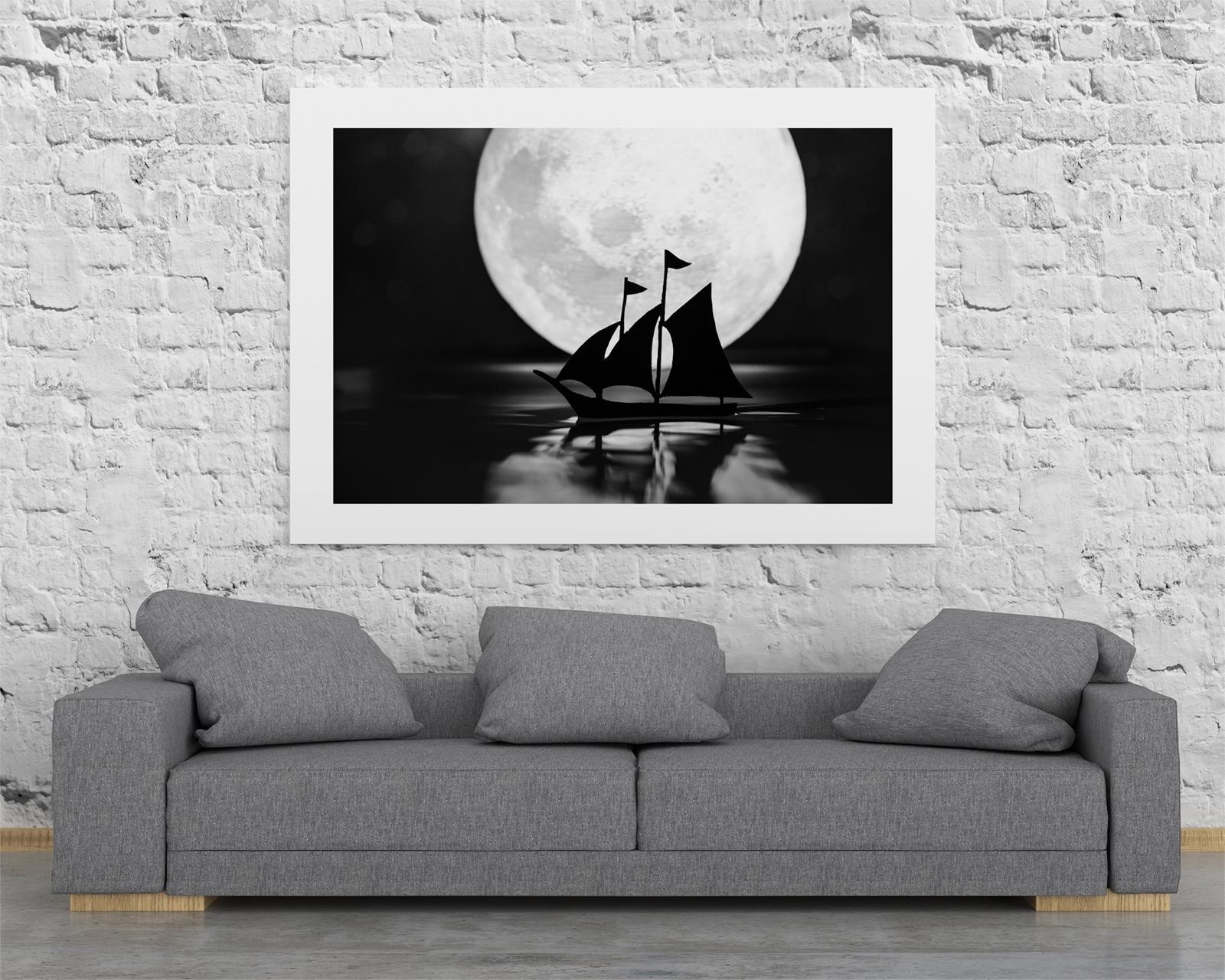
Pokud hledáte černobílé obrazy do svého domova, prohlédněte si katalog internetového obchodu Print4you. Zde si můžete zakoupit reprodukce obrazů a fotografií různých formátů: od klasických děl až po originální a odvážná díla.
Nemůžete najít tu správnou dekoraci? Zavolejte manažerovi, který vám pomůže s výběrem správného obrázku. Můžete nám také poslat svou fotografii nebo obrázek z fotobanky, který vytiskneme na přírodní plátno. Doručení probíhá poštou po celé Ukrajině!
