Jak odstranit šum na pozadí z videa v bezplatném editoru VSDC
Pokud nenahráváte video ve studiu, je poměrně obtížné vyhnout se šumu v pozadí. S tímto problémem se často setkáváme i my sami při přípravě video tutoriálů pro YouTube kanál. Naštěstí existují speciální zvukové filtry, které pomohou odstranit zbytečné zvuky z videa. Zvukové filtry jsou k dispozici v bezplatné verzi editoru VSDC a v tomto článku si ukážeme, jak je používat.
Hluky v pozadí se obvykle dělí do dvou kategorií: tiché, nepřetržité a hlasité, náhlé. V této příručce se zaměříme na první kategorii, protože takové zvuky jsou častější ve videu a je obtížnější je odstranit.
Nejúčinnější zvukový filtr pro odstranění šumu na pozadí z první kategorie se nazývá „Gate“. Gate fungují dobře se zvuky, jako je hučení klimatizace nebo ventilátoru, hluk počítačového procesoru a další nízkofrekvenční zvuky. Pro hlasité náhlé zvuky, jako jsou cvaknutí nebo zvuk upuštěného předmětu, existuje samostatný zvukový filtr „Median“.
Doporučujeme vám shlédnout video tutoriál a poté si přečíst podrobnosti.
Jak Gate pomáhá odstranit šum na pozadí z videí?
V angličtině se „gate“ překládá jako „brána“ nebo „branka“. Pokud jde o práci s šumem na pozadí ve videu, je vhodné si tento filtr představit jako skutečnou bránu, která do finální verze videa propustí pouze zvuky určité hlasitosti. Abyste mohli tento filtr správně nastavit a odstranit zvuky požadované kategorie, měli byste pochopit, jak funguje.
Vzpomeňte si na poslední nahrávku videa. Ať už to byl hlas nebo hudba, průměrná hlasitost hlavního zvuku bude pravděpodobně v celém videu stejná. Tato hodnota se nazývá prahová hodnota. Pokud program ve videu detekuje tišší zvuky – zvuky pod prahovou hodnotou – filtr tyto zvuky automaticky ztlumí.
Tak se již tak tichý hluk v pozadí stává ještě tišším a méně znatelným. A protože hluk ventilátoru, procesoru, ledničky a klimatizace je obvykle opravdu tišší než lidský hlas, Gate je snadno identifikuje a zvládne daný úkol. Samozřejmě, pokud máte v pozadí celou řadu různých zvuků, včetně hlasitých, může být nutné použít oba filtry: Gate a Median.
A teď to nejdůležitější: šum na pozadí z videa můžete odstranit pouze ručně. To znamená, že neexistuje jednotná sada parametrů, která by vyhovovala různým videím – i když mají stejný šum na pozadí. Parametry budete muset pro každé video upravit sami a poslouchat změny.
Podívejme se, jak vám VSDC může pomoci s touto výzvou.
Jak použít filtr Gate Audio k odstranění nežádoucích zvuků z videa
Jakmile importujete video do editoru, přejděte do nabídky Zvukové efekty a vyberte Filtry – BránaVybraný filtr se zobrazí na časové ose.
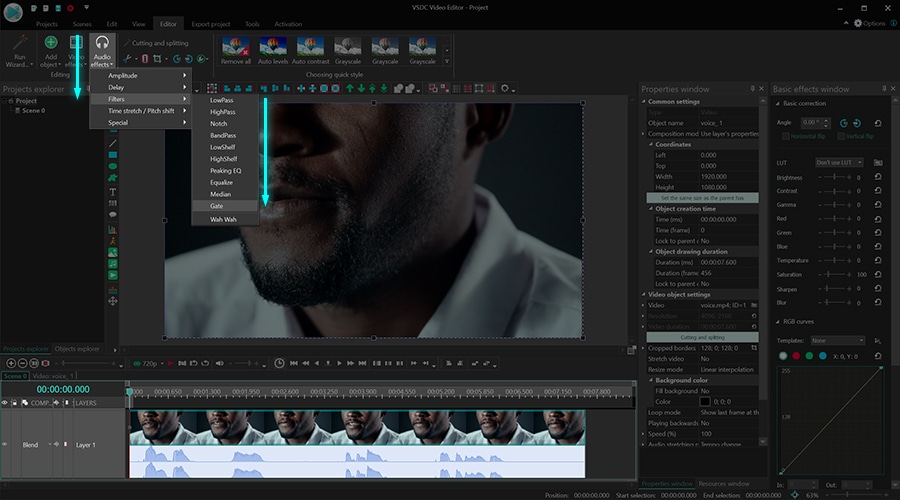
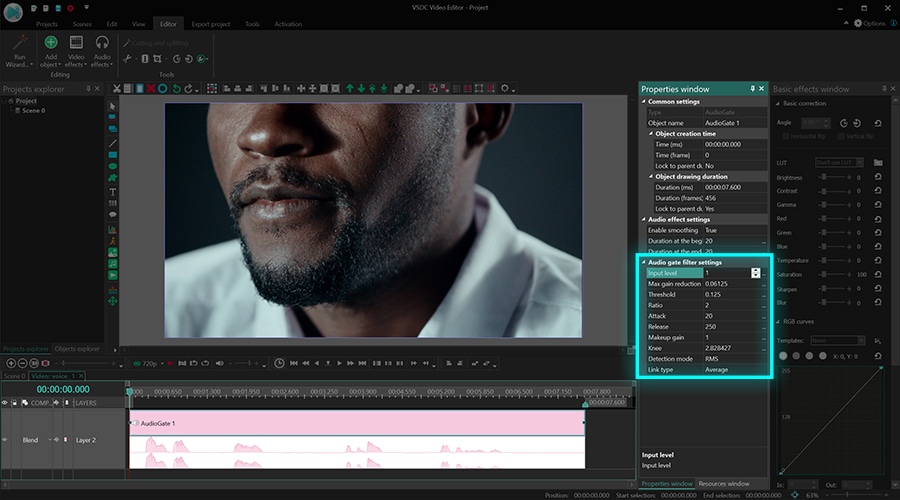
Otevře se to vpravo Okno vlastností, kde se nacházejí všechny parametry potřebné pro konfiguraci. Pokud z nějakého důvodu nemůžete najít okno Vlastnosti, klikněte pravým tlačítkem myši na filtr a vyberte „Vlastnosti“.
A teď zpět k metafoře s bránou. Brána vám umožňuje rozhodnout se, kdy se „brána“ otevírá a zavírá, jak rychle se to děje a jak hlasité budou zvuky „za branou“ – tedy nebudou filtrem propouštěny. Všechna tato nastavení se aplikují pomocí následujících nástrojů v okně Vlastnosti:
- Práh. Práh se vztahuje k úrovni hlasitosti hlavního zvuku videa, při které se otevře „brána“. Čím vyšší je hodnota tohoto parametru, tím hlasitější musí být zvuk, aby prošel filtrem.
- Záchvat. Attack je parametr, který určuje rychlost, s jakou se otevírá „brána“. Čím vyšší je hodnota tohoto parametru, tím delší je zpoždění při aplikaci filtru. Tento parametr by měl být použit na základě typu šumu. Doporučujeme nastavit nízkou hodnotu pro odstranění perkusních zvuků a vysokou hodnotu (více než 10) pro všechny ostatní zvuky.
- Zotavení. Tento parametr určuje rychlost, s jakou se „brána“ po otevření zavře. Jeho hodnota by se měla měnit na základě typu hlavního zvuku ve videu – například jak dlouho trvá ozvěna hlavního signálu ve videu. Pokud nahrávka obsahuje elektrickou kytaru, je vhodné nastavit vysokou hodnotu zotavení, aby se nezkazila kvalita trvání nástroje.
- Maximální snížení koeficientu. Snížením koeficientu máme na mysli snížení signálu, který prošel filtrem. Tuto hodnotu měňte velmi pečlivě a pokaždé zkontrolujte výsledek.
- Poměr. Tento parametr určuje, o kolik tišší bude hluk na pozadí po aplikaci filtru. Pokud je například hlasitost hluku na pozadí 4 dB a chcete ji snížit na 1 dB, měl by být poměr 4 (4:1).
- Koleno. Koleno řídí úroveň komprese signálu procházejícího “bránou”. Komprese může nastat buď okamžitě, nebo se zpožděním.
- Zvyšování úrovně. Tento parametr zvyšuje úroveň signálu poté, co byl signál již zpracován filtrem.
Podle LANDR, vývojáře kreativní platformy pro hudebníky, je nejlepším způsobem, jak začít s laděním, nastavit všechny parametry kromě prahové hodnoty na minimální hodnoty a poté je postupně zvyšovat:
- Nastavte maximální hodnotu parametru „Prahová hodnota“ a snižte hodnoty ostatních parametrů na minimum.
- Začněte postupně snižovat prahovou hodnotu filtru, dokud nezačnete slyšet hlavní zvuk videa (tj. hlas nebo hudbu).
- Pak začněte postupně zvyšovat parametry Attack, Recovery a Knee a po každé změně poslouchejte výsledek.
- Upravte zbývající parametry na základě výsledku.
Odstranění šumu na pozadí z videa je proveditelný úkol i pro začátečníky
Hlavním problémem při práci s nepotřebnými zvuky ve videu je, že úpravou parametrů prahové hodnoty nevyhnutelně ovlivníte zvuk svého vlastního hlasu. Zkreslení zvuku je naprosto normální, i když vás může zaskočit, pokud to děláte poprvé. Pokračujte v úpravách a pamatujte, že všechny parametry spolupracují. A pokud nemůžete odstranit šum na pozadí, vždy existují alternativy. Můžete jej například maskovat hudbou na pozadí, zcela odstranit zvuk z videa nebo nahrát hlasové komentáře k videu samostatně.