Jak ovládat přes aplikaci Salute – Salute TV
Pomocí aplikace Salute pro Android můžete ovládat svůj televizor: dávat hlasové příkazy, měnit hlasitost, procházet obrazovku, spouštět filmy, hudbu a aplikace. Postup:
- Připojte svůj smartphone ke stejné síti Wi-Fi, ke které je připojen váš televizor.
- Spusťte aplikaci Salute.
- Přejděte na obrazovku
 a stiskněte
  Aplikace začne vyhledávat dostupná zařízení – počkejte na dokončení vyhledávání a vyberte ze seznamu televizor se službou Salute TV.
 - Aplikace požádá o potvrzení komunikace s televizorem. Dejte mi to.
- Ovládejte svůj televizor: pohybujte kurzorem po obrazovce a kliknutím spusťte požadovanou službu. Pomocí tlačítek v horní a dolní části obrazovky můžete zadávat hlasové příkazy, zapínat a vypínat zařízení, měnit jeho hlasitost, vracet se na předchozí nebo domovskou obrazovku a přepínat na gamepad.
 a stiskněte
  Aplikace začne vyhledávat dostupná zařízení – počkejte na dokončení vyhledávání a vyberte ze seznamu televizor se službou Salute TV.
Virtuální dálkový ovladač může fungovat v normálním režimu i v režimu prohlížeče.
Normální režim podporuje dvě možnosti ovládání – vyberte si tu, která vám nejlépe vyhovuje:

- Touchpad — Posouváním prstu ve střední oblasti dálkového ovladače se můžete pohybovat po obrazovce televizoru nebo chytrého displeje a klepnutím vyberte položku na obrazovce.
- Dálkové ovládání — Standardní dálkový ovladač se čtyřmi tlačítky a jedním tlačítkem OK.
Chcete-li přepnout do režimu prohlížeče, povolte jej ručně na zařízení nebo klikněte na kartu virtuálního dálkového ovládání. Režim prohlížeče podporuje tři možnosti ovládání – vyberte si tu, která vám nejlépe vyhovuje:

- Kurzor — Nakloněním telefonu přesunete kurzor na obrazovce.
- Trackpad — Posouváním prstu ve střední oblasti dálkového ovladače se můžete pohybovat po obrazovce televizoru a klepnutím vyberte položku na obrazovce.
- Vstupte — Tento režim použijte k psaní textu nikoli pomocí virtuální klávesnice na obrazovce televizoru, ale z klávesnice telefonu.
Hrajte s gamepadem
Na televizoru můžete spouštět hry: jak z katalogu aplikací, tak z cloudové herní služby. Pro ovládání zařízení můžete připojit Bluetooth gamepad nebo klávesnici, ale obejdete se i bez nich a využijete gamepad zabudovaný v aplikaci Salute.
Gamepad má dva režimy:

- Normální – ovládání pomocí tlačítek
- Režim volantu — umožňuje ovládat pohyb doleva a doprava otáčením telefonu v rukou
Virtuální gamepad se aktivuje pomocí tlačítka na dálkovém ovladači nebo při přepnutí telefonu do režimu na šířku. K jednomu zařízení lze připojit několik ovladačů nebo gamepadů, například pro společné hraní.
- Připojte virtuální dálkový ovladač k televizoru pomocí aplikace Salute TV.
- Přejděte na obrazovku
 a vyberte kartu požadované hry.
 - V aplikaci Salute se přepněte na virtuální gamepad: klikněte na ikonu
 na obrazovce dálkového ovládání. Chcete-li režim gamepadu ukončit později, stiskněte
  v horní části obrazovky gamepadu a vyberte
  .
.
 a vyberte kartu požadované hry.
 na obrazovce dálkového ovládání. Chcete-li režim gamepadu ukončit později, stiskněte
  v horní části obrazovky gamepadu a vyberte
  .
.
Streamujte své oblíbené pořady na velkou obrazovku přímo ze smartphonu. Zrcadlení¹ vám umožní přenést obsah do vašeho Samsung Smart TV během mrknutí oka. Pohodlně se usaďte a připravte se na velkou podívanou.

Přijímání videohovorů na velkém plátně
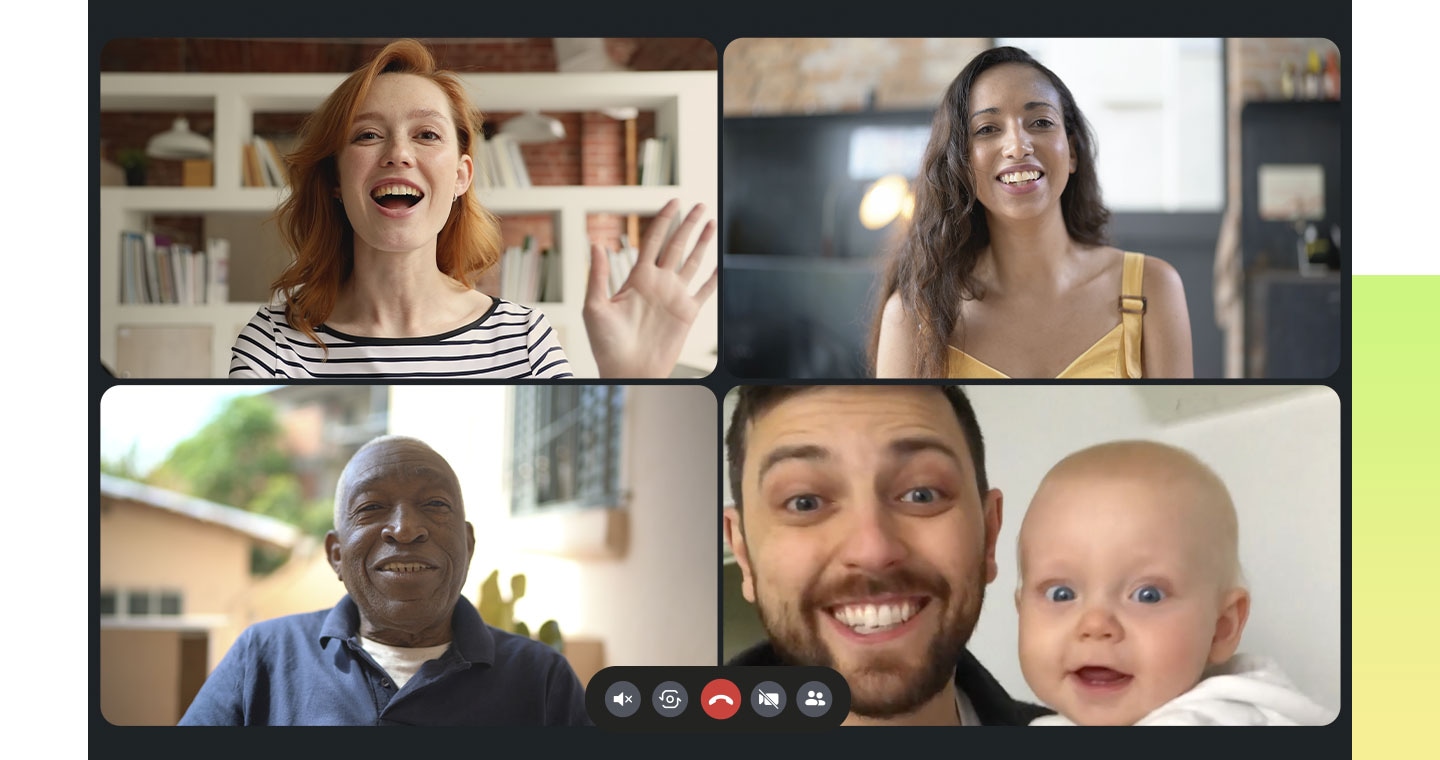
Zůstaňte ve spojení se svými přáteli a zahajte konverzaci kdykoli pomocí jakékoli aplikace pro videohovory². Po připojení k Samsung Smart TV se hovor z vašeho smartphonu okamžitě objeví na televizní obrazovce, kde si můžete konverzaci užít naplno.

Jedna obrazovka, vidět všechno


Vícenásobné zobrazení 3
Použijte svůj televizor a připojený smartphone k zobrazení obsahu z více zdrojů současně. Prohlížejte si statistiky během sportovního utkání, hrajte videohry s více hráči najednou nebo současně sledujte novinky z celého světa – Samsung Smart TV vám umožňuje přizpůsobit kombinaci obsahu podle vašeho uvážení.

Smart TV doporučujeme
- Recenze
- Размер экрана


- Posouzení : Absolutních 8K, především
- Velikost obrazovky : 98/85/75/65″


- Posouzení : Náš nejpokročilejší 4K zážitek
- Velikost obrazovky : 75/65/55/50″


- Posouzení : Nekonečná černá s podsvíceným displejem
- Velikost obrazovky : 77/65 / 55 „


- Posouzení : Jasná, dlouhotrvající barva
- Velikost obrazovky : 98/85/75/65/55/50″


- Posouzení : Osobní umělecká galerie
- Velikost obrazovky : 75/65/55/50/43/32″


- Posouzení : Přenosný inteligentní projektor
- Velikost obrazovky : 100~30″


- Posouzení : Individuální domácí kino
- Velikost obrazovky : Až 120/130″
Zjistěte více o Smart TV
*Snímek simulovaný pro demonstrační účely. Jakékoli změny vzhledu a konstrukčních prvků, které nemají vliv na výkon zařízení, mohou nastat bez předchozího upozornění.
1. Zrcadlení: Chcete-li používat funkci velké obrazovky, vaše mobilní zařízení musí podporovat zrcadlení obrazovky nebo Smart View. Pro iPhone se používá AirPlay. Ujistěte se, že váš televizor Samsung a mobilní zařízení jsou připojeny ke stejné síti.
2. Aplikace pro videohovory: Obraz na obrazovce je simulován pro demonstrační účely. Obsah na obrazovce vašeho televizoru se může lišit v závislosti na aplikaci pro videohovory, kterou používáte.
3. Vícenásobné zobrazení: Funkce vícenásobného zobrazení je podporována u modelů Q70C↑ se smartphony Android a iOS. Modely Q60C, CU8500 a CU8000 podporují pouze smartphony Android. Je vyžadován účet Samsung. Vezměte prosím na vědomí, že funkce Multi View je k dispozici pouze pro Android verze 4.2 a vyšší. U zařízení se systémem iOS je AirPlay podporován na iOS 12.3 nebo novějším.