Jak zapnout podsvícení klávesnice notebooku: Asus, Acer, Dell, HP atd. Co dělat, když podsvícení nefunguje, zhasne
Vzhledem k řadě otázek k tomuto tématu jsem se rozhodl shromáždit několik typických problémů do jedné poznámky a zde na ně odpovědět.
Myslím, že po přečtení článku si mnoho nezkušených uživatelů stále dokáže podsvícení sami nastavit a zapnout (a ve tmě normálně „fungovat“).
Dobrá rada!
Pokud používáte klávesnici v noci k psaní, úpravě tabulek a další „únavné“ práci, i tak doporučuji ji zapnout. osvětlení v místnosti (protože práce v takových podmínkách vytváří vysokou zátěž pro oči, což může rychle vést k jejich únavě a dalším problémům).
Důležité!
Některé notebooky (klávesnice) jsou velmi nudný podsvícení a je viditelný pouze v tmavé místnosti (pokud je ve vaší místnosti světlo, nemusíte si ho vůbec všimnout!).
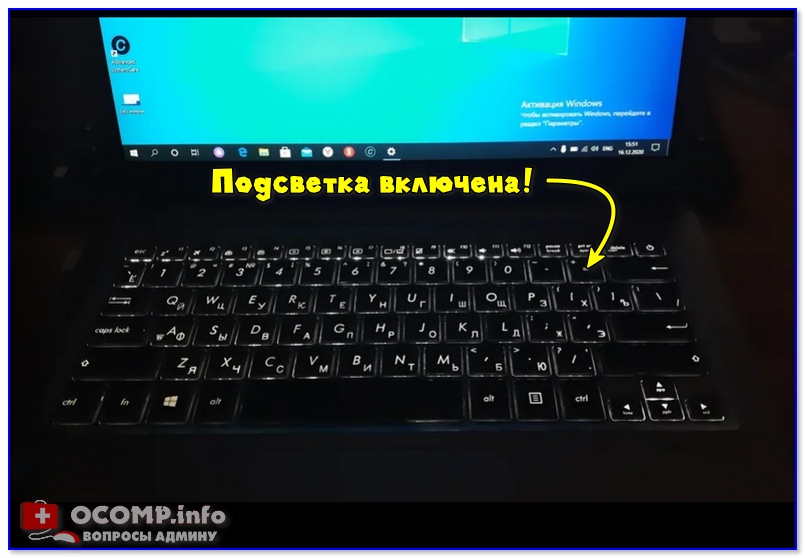
Příklad funkčního podsvícení
„Pochopení“ podsvícení
Jak to zapnout
Na klávesnici je zpravidla speciální klávesa pro zapnutí podsvícení. klíčNejčastěji se jedná o jednu z funkčních kláves: F1-F9 (někdy „mezera“). Na této klávese se obvykle nachází odpovídající ikona ( ). Musí být stisknuta společně s Fn.
Níže uvádíme několik příkladů od různých výrobců notebooků.
ASUS (podobný Aceru)
Stačí podržet klávesu FN a klikněte na F4 (F3) pro připočtení/odpočty jas podsvícení. Celkem jsou k dispozici tři režimy podsvícení:
- velmi jasný;
- normální;
- nízký jas.
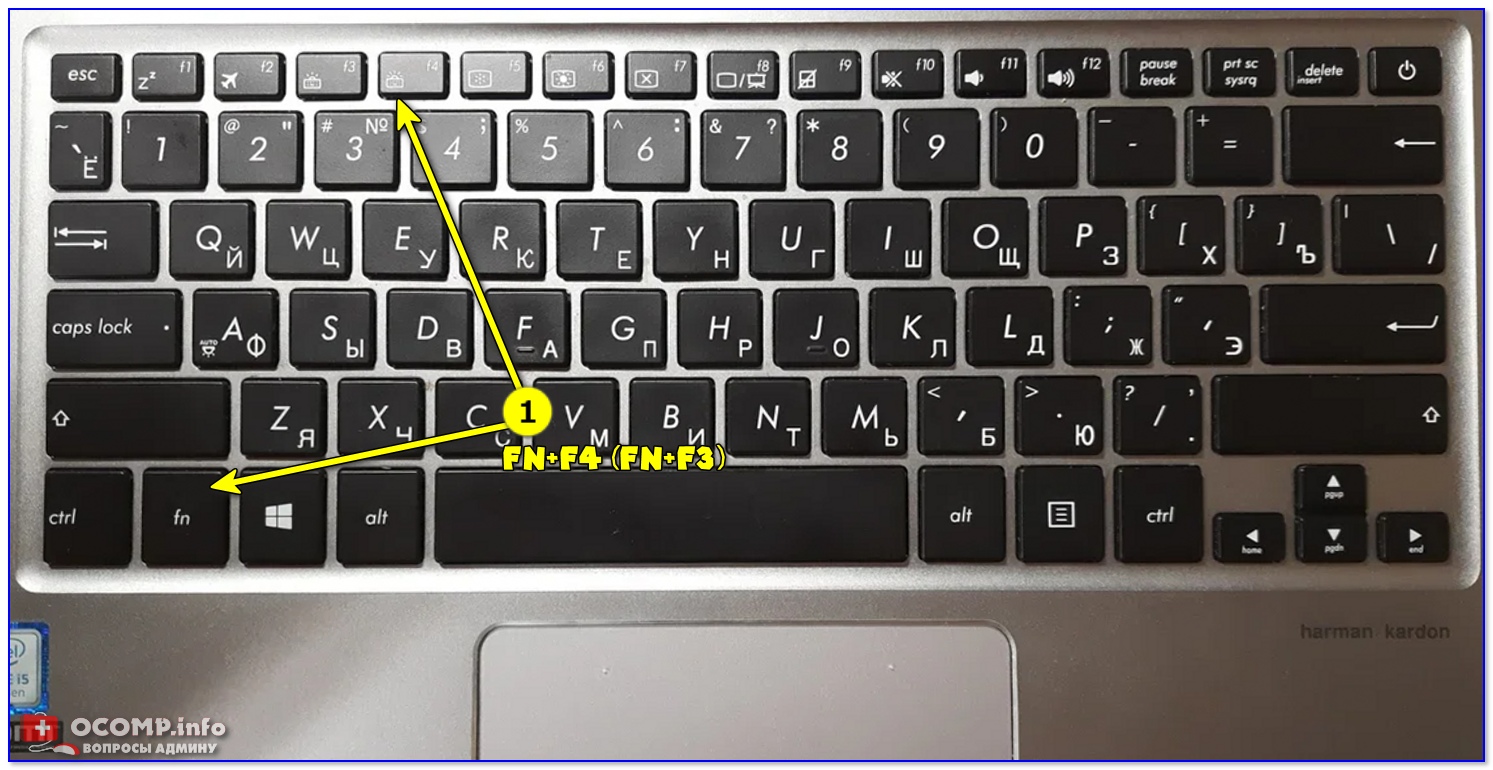
Notebook ASUS – FN+F4 zapíná podsvícení (řada Zenbook)
Samozřejmě, při nízkém jasu si můžete všimnout, že podsvícení funguje pouze v tmavé místnosti!
MimochodemMějte na paměti, že podsvícení spotřebovává ≈3-5 % baterie. To znamená, že s ním notebook vydrží fungovat o něco kratší dobu.
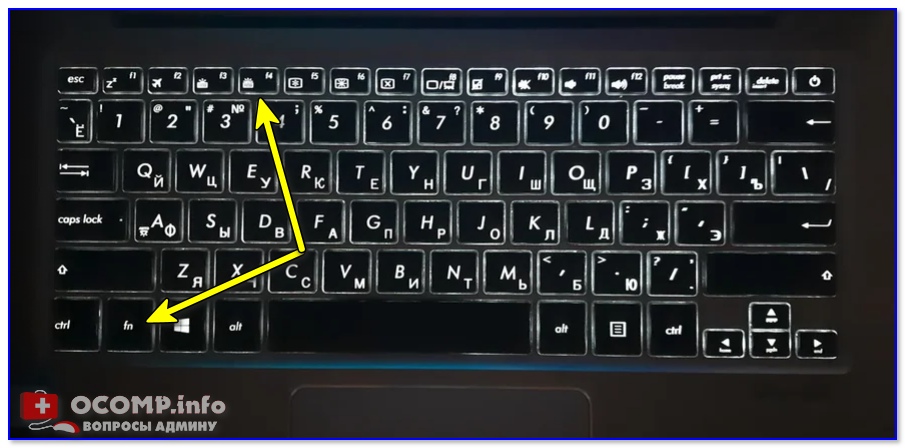
Podsvícení funguje // fotografie byla pořízena v tmavé místnosti // (řada Zenbook)
HP
Velká většina notebooků HP (vybavených podsvícením) má tlačítko podsvícení – F5 (F4). Možná jej budete muset stisknout společně s FN (v závislosti na režimu klávesnice zvoleném v systému BIOS).
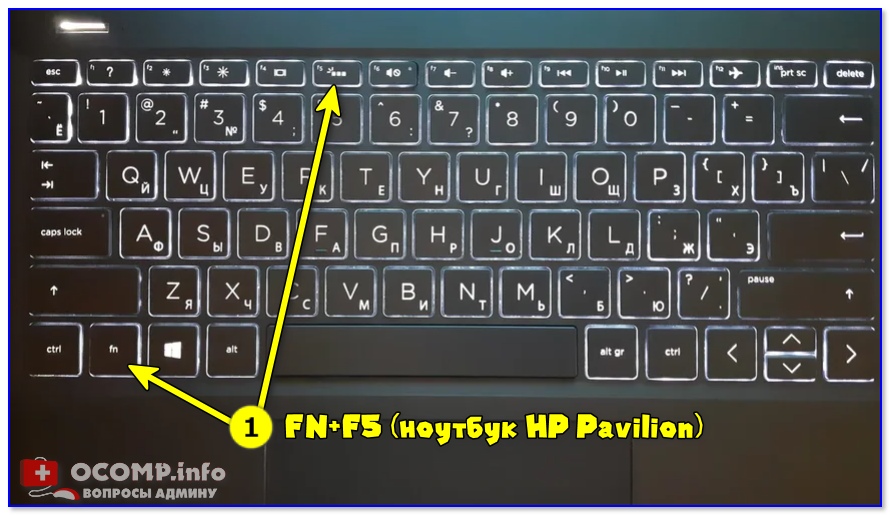
FN+F5 (notebook HP Pavilion)
Lenovo
Výrobce této značky zapíná podsvícení pomocí kláves mezera и ESC (v závislosti na pravítku). Musíte je stlačit k sobě Fn.
Poznámka: Pokud se na těchto dvou klávesách nezobrazuje ikona „podsvícení“, pak váš model notebooku tuto funkci nepodporuje.
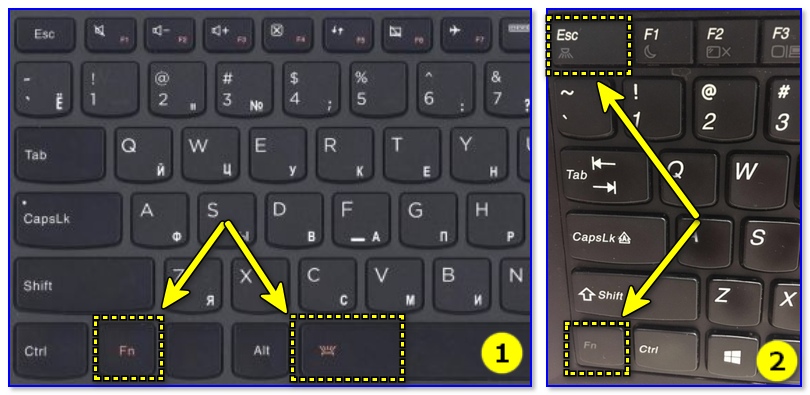
Lenovo – Fn+mezerník pro zapnutí podsvícení
Dell
Notebooky Dell mají podsvícení, které se zapíná stisknutím klávesy F10 (nebo F6nebo ještě méně často klávesu se šipkou vpravo).
Poznámka: Pokud funkční klávesy nefungují, společnost Dell je mohla uzamknout. Chcete-li je aktivovat, stiskněte klávesy Fn+ESC a zkuste to znovu.
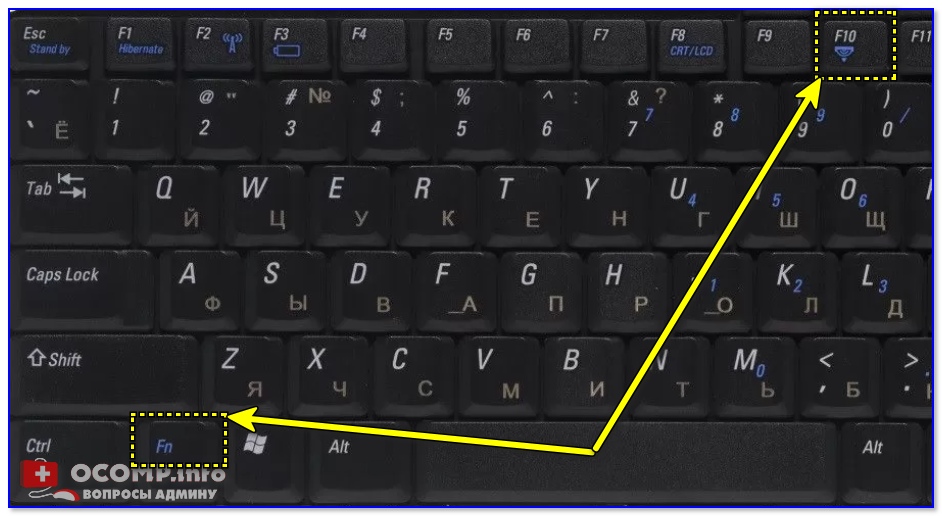
Dell Inspiron 1300 – Fotografie klávesnice
Co dělat, když podsvícení nefunguje
Ujistěte se, že váš model notebooku má podsvícení
Pokud na funkčních klávesách a na „mezerníku“ není ikona podsvícení, zkontrolujte, zda váš model notebooku tuto možnost podporuje (setkal jsem se s tím, že uživatelé byli při nákupu „oklamáni“ a poté hledali „cennou klávesu“).
Nejjednodušší způsob, jak to udělat, je určit přesný model notebooku (odkaz na nápovědu) a poté se podívat na funkce zařízení na oficiálních webových stránkách (nebo alespoň například na Yandex Marketu).
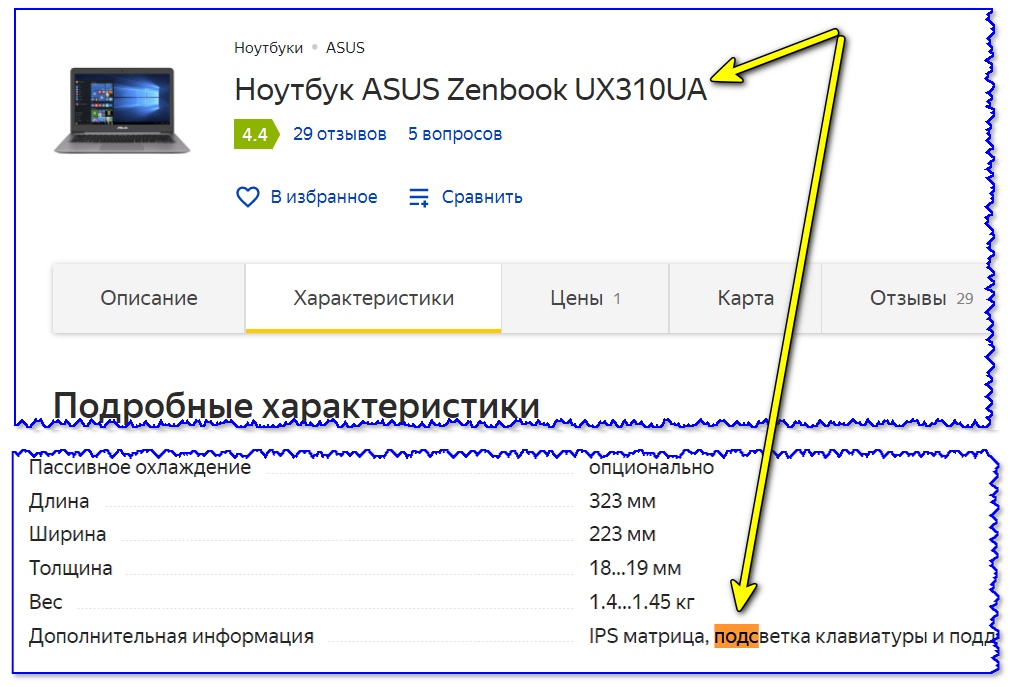
ASUS UX310ua — podpora podsvícení
Zkuste připojit notebook k síti a nabít baterii.
Jde o to, že některé notebooky vypnou podsvícení, když nabití baterie dosáhne určité procento (aby se ušetřily peníze, aby notebook vydržel déle).
Pro diagnostiku: bylo by dobré zařízení připojit k síti a nabít ho. (a pak se zabývat problematickým podsvícením).
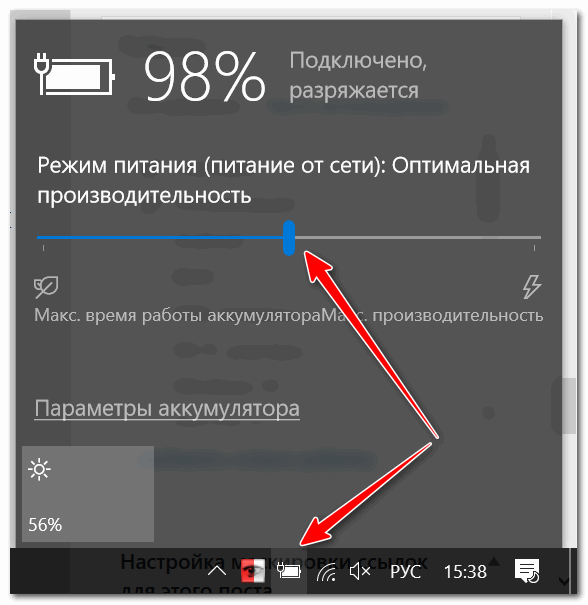
Zkontrolujte, zda jsou nainstalovány ovladače
Řada notebooků má „samostatné“ ovladače pro klávesnici (po jejichž instalaci začnou fungovat další funkce, jako je podsvícení).
Například takto funguje ASUS – potřebujete balíček Balíček ATK Windows 10 tento balíček samozřejmě ve výchozím nastavení nenainstaluje.
Rada je zde jednoduchá: buď si „ručně“ stáhněte balíček ovladačů z webových stránek výrobce notebooku a nainstalujte je (nebo použijte speciální nástroje, odkaz níže).
Pomoci!
10 nejlepších programů pro automatické aktualizace ovladačů – podívejte se na mé tipy

Instalace ovladače klávesnice (další funkce). ASUS
Funguje ti tlačítko FN (a co ostatní funkce)?
V některých případech není možné zapnout podsvícení, protože Tlačítko FN na notebooku nefunguje. Zkontrolujte, zda fungují i další funkce: lze zvýšit hlasitost, změnit jas obrazovky atd.
Také věnujte pozornost klávese ESC – na některých zařízeních může být „zámek“ pro používání funkčních kláves. Chcete-li jej deaktivovat, stiskněte kombinaci FN+ESC.
Je centrum správy napájení nastaveno na úsporný režim?
Některé notebooky (například od značek Sony, Lenovo atd.) mohou mít své vlastní doplňky. ovládací panel napájení. A pokud je nastaven režim úspory baterie, podsvícení nemusí fungovat!
Zkontrolujte, zda máte nainstalovaný podobný panel a jaká nastavení jsou v něm nastavena.
Napájecí zdroj – notebook LENOVO
Systém BIOS/UEFI může mít omezení pro provoz podsvícení.
Další omezení provozu podsvícení lze nastavit v BIOSu (ačkoli ve výchozím nastavení je tato „věc“ zakázána!). Pro odstranění takové otázky je vhodné zkusit resetovat nastavení BIOSu na optimální.
Poznámka: Níže uvedený snímek obrazovky zobrazuje nabídku nastavení pokročilý Notebook Sony. Parametr podsvícení klávesnice je zodpovědný za provoz podsvícení (a aby fungovalo, musí být zapnuté, tj. být v režimu Povoleno !).
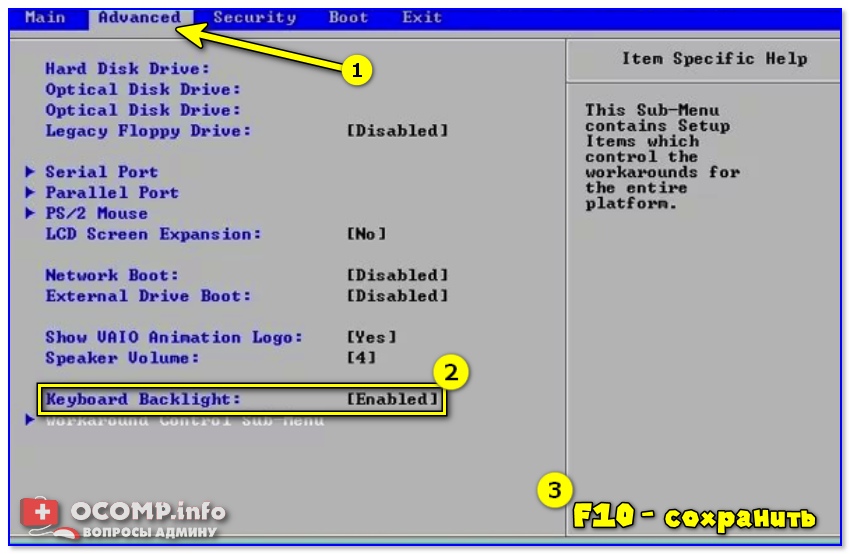
Notebook Sony – sekce pokročilých nastavení
Co když notebook funguje správně, ale podsvícení zhasne každé 1-2 minuty?
Některé notebooky mají „nepříjemnou“ věc: pokud se klávesnice několik minut nepoužívá, podsvícení zhasne / se automaticky vypne (a je nutné ho znovu zapnout pomocí speciální kombinace, například FN + F4).
Nenašel jsem způsob, jak „tuto automatizaci“ zakázat (výrobce zřejmě „zapomněl“ tuto možnost do BIOSu přidat).
I když například u řady notebooků MSI lze podsvícení upravovat pomocí speciálního nástroje nainstalovaného spolu s ovladači.
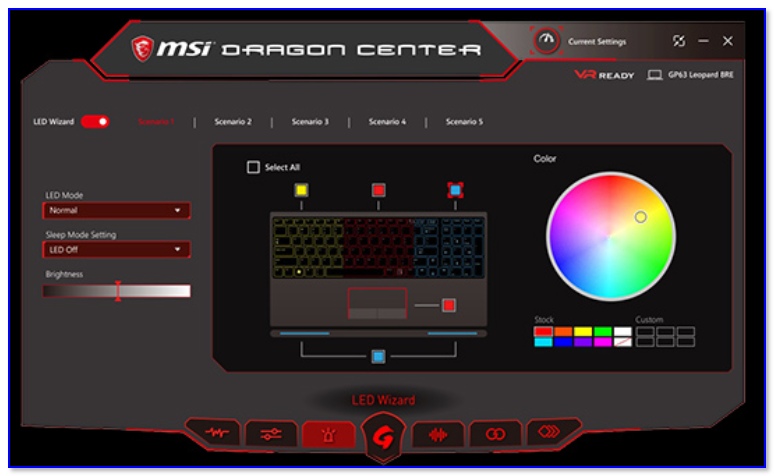
Dragon Center – Nastavení podsvícení klávesnice (MSI)
První zveřejnění: 18.12.2020




ČEST Magická kniha 16
HONOR MagicBook View 14
HONOR MagicBook 15 AMD 2021

HONOR MagicBook 15 2020
HONOR MagicBook 15 2021
HONOR MagicBook View 14
ČEST Magická kniha 16
HONOR MagicBook 15 AMD 2021
HONOR MagicBook 15 2020
HONOR MagicBook 15 2021

HONOR MagicBook Pro-AMD

HONOR MagicBook X15

HONOR MagicBook X14

HONOR Sledujte ES
Hodinky HONOR GS Pro
HONOR Sledujte ES
Hodinky HONOR GS Pro
Zvuk HONOR CHOICE

Sluchátka HONOR Earbuds 2 Lite

Skutečná bezdrátová sluchátka do uší
O značce

ČEST Magická kniha 16
HONOR MagicBook View 14
HONOR MagicBook 15 AMD 2021
HONOR MagicBook 15 2020
Řada HONOR MagicBook View
HONOR MagicBook View 14
HONOR MagicBook řady N
ČEST Magická kniha 16
HONOR MagicBook 15 AMD 2021
HONOR MagicBook 15 2020
HONOR MagicBook 15 2021
HONOR MagicBook řady X
HONOR MagicBook X15
HONOR MagicBook X14
HONOR Sledujte ES
Hodinky HONOR GS Pro
HONOR Sledujte ES
Hodinky HONOR GS Pro
Sluchátka HONOR Earbuds 2 Lite
Skutečná bezdrátová sluchátka do uší
- Bělorusko (rusky)
- Bělorusko (rusky)
Návrhy vyhledávání Žádné návrhy vyhledávání
Nefunguje podsvícení klávesnice notebooku
Zkopírováno do schránky
| Nefunguje podsvícení klávesnice notebooku |
problém
Podsvícení klávesnice notebooku nefunguje.
důvod
- Tento model nemusí podporovat podsvícení klávesnice.
- Nebo mohlo být podsvícení klávesnice omylem vypnuto.
Řešení
- Ujistěte se, že váš notebook podporuje podsvícení klávesnice.
- Pokud je podporováno, zkontrolujte, zda je zakázáno. zapnout podsvícení, použijte následující postup: Pořadí stisknutí funkčních kláves: nejprve stiskněte klávesu Fn, aby se rozsvítil indikátor na klíči Fna poté současně stiskněte Fn + MEZERNÍK (na některých zařízeních je nutné stisknout Fna pak F3
 ). Pořadí stisknutí kláves: stiskněte klávesy současně Fn + MEZERNÍK (U některých zařízení lze podsvícení nastavit stisknutím tlačítka F3).
 ). Pořadí stisknutí kláves: stiskněte klávesy současně Fn + MEZERNÍK (U některých zařízení lze podsvícení nastavit stisknutím tlačítka F3).
Současným stisknutím kláves Fn + MEZERNÍK zapnete podsvícení klávesnice, dalším stisknutím kláves Fn + MEZERNÍK jas podsvícení zvýšíte a poté dalším stisknutím kláves Fn + MEZERNÍK podsvícení vypnete.
- Pokud klávesnici nepoužíváte po dobu 15 sekund, podsvícení klávesnice se automaticky vypne. Při dalším použití klávesnice se podsvícení zapne na předchozí úrovni jasu.
- Pokud se vám nepodaří problém vyřešit, zálohujte si prosím veškerá důležitá data a poté odneste notebook i s dokladem o koupi do autorizovaného servisního střediska HONOR.