Pokud aplikace Mapy na vašem zařízení Apple nefunguje – Apple Support (CA)
Nemůžete najít svou polohu v aplikaci Mapy? Zobrazují se vám nesprávná data v aplikaci Mapy na iPhonu, iPadu, iPodu touch nebo Macu? Zjistěte, co dělat.
Pokud jste vlastníkem firmy a chcete opravit informace o majetku, který vlastníte v aplikaci Mapy, přihlaste se ke svému účtu Apple Business Connect.
Pokud vaše poloha není k dispozici na vašem iPhonu, iPadu nebo iPodu touch
- Zapněte polohové služby a přístup k poloze pro aplikaci Mapy. V aplikaci Nastavení klepněte na Soukromí a zabezpečení a poté na Polohové služby. Ujistěte se, že jsou zapnuté služby určování polohy a že aplikace Mapy je nastavena na možnost Při používání aplikace nebo widgetů.
- Nastavte na svém zařízení správně datum, čas a časové pásmo. V aplikaci Nastavení klepněte na Obecné a poté na Datum a čas. Pokud je to možné, povolte možnost Automaticky.
- Chcete-li se připojit k internetu, zapněte mobilní data nebo Wi-Fi. V aplikaci Nastavení klepněte na Wi-Fi nebo Mobilní a poté vyberte síť nebo mobilní tarif.
Služby určování polohy využívají k určení vaší polohy GPS, Bluetooth, crowdsourcovaná data hotspotu Wi-Fi a mobilní věže. Pokud aplikace Mapy stále nemůže najít vaši aktuální polohu, zavřete ji. Můžete také zkusit restartovat iPhone, iPad nebo iPod touch.
Pokud na Macu nemůžete určit svou aktuální polohu
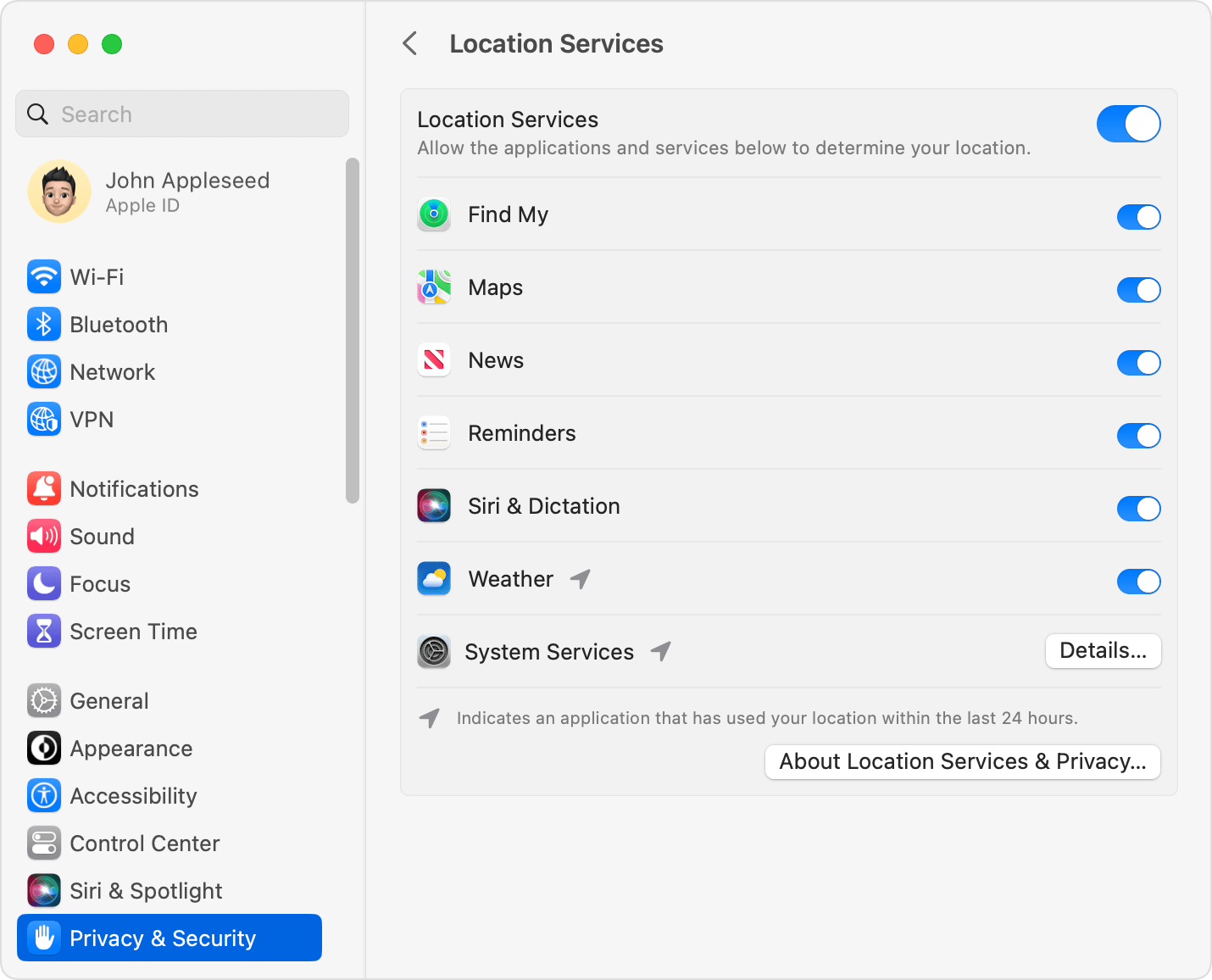
- Z nabídky Apple vyberte Předvolby systému.
- Vlevo klikněte na Soukromí a zabezpečení a poté na Služby určování polohy vpravo.
- Ujistěte se, že jsou zapnuté služby určování polohy a mapy.
- Zavřete okno nastavení.
- Ujistěte se, že je váš Mac připojen k internetu.
Nahlaste problém nebo přidejte chybějící místo v aplikaci Mapy na iPhonu, iPadu nebo iPodu touch
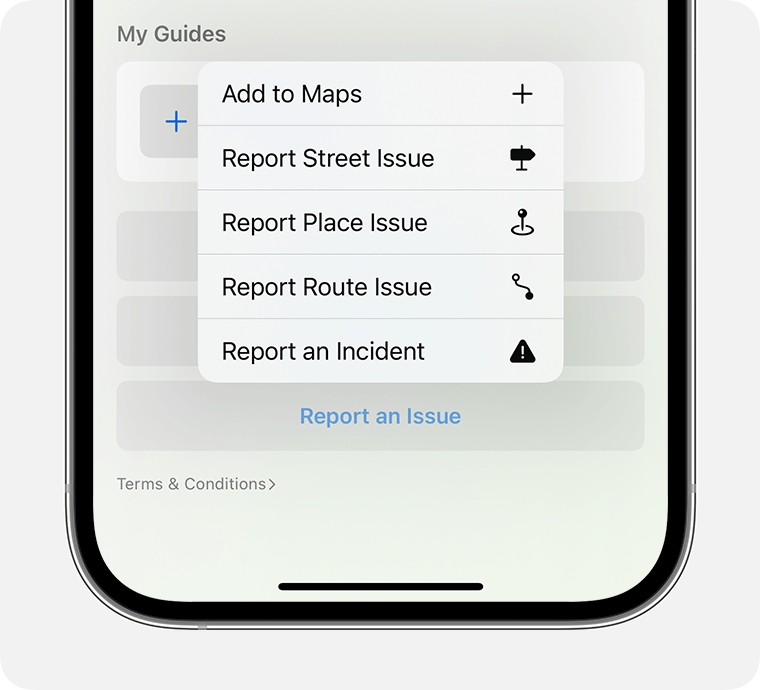
- V aplikaci Mapy přejděte dolů do spodní části obrazovky.
- Vyberte „Nahlásit problém“. Na této obrazovce můžete nahlásit problém s ulicí, místem nebo trasou, přidat místo do aplikace Mapy nebo nahlásit incident.
- Vyberte problém a postupujte podle pokynů na obrazovce.
Nahlaste problém nebo přidejte chybějící místo v Mapách na Macu
- Na liště nabídky aplikace Mapy vyberte Mapy > Nahlásit problém.
- Vyberte problém. Na této obrazovce můžete přidat místo do aplikace Mapy nebo nahlásit problém s ulicí nebo místem.
- Postupujte podle pokynů na obrazovce.
Chcete-li nahlásit problém nebo chybějící místo, potřebujete Mac s procesorem Apple, bezpečnostním čipem Apple T2 nebo Touch Barem.
Pokud máte potíže s hlasovými pokyny na zařízení iOS nebo iPadOS
- V aplikaci Nastavení klepněte na Mapy.
- Klikněte na Hlasové průvodce.
- Vyberte možnosti, jako je pozastavení podcastů, abyste mohli poslouchat pokyny, nebo poslouchat pokyny prostřednictvím autorádia.
Další problémy, se kterými se můžete setkat při používání aplikace Mapy
Informace obsažené v produktech jiných společností než Apple a na nezávislých webových stránkách, které nejsou pod kontrolou nebo testováním společnosti Apple, nejsou určeny k tomu, aby představovaly doporučení nebo podporu. Společnost Apple nenese odpovědnost za výběr, funkčnost nebo používání webových stránek nebo produktů třetích stran. Apple rovněž nenese odpovědnost za přesnost nebo spolehlivost údajů obsažených na webových stránkách třetích stran. Další informace vám poskytne váš poskytovatel třetí strany.
Použijte Siri nebo otevřete aplikaci Mapy a zapněte navigaci, zkontrolujte provoz a získejte odhadovaný čas na dokončení trasy (není k dispozici ve všech oblastech).
Poznámka. Chcete-li navigovat, váš iPhone musí být připojen k internetu a musí mít zapnuté služby určování polohy. (Viz Správa informací o poloze na iPhone.)
Hledání trasy
CarPlay vytváří seznam možných cílů pomocí adres z vašich e-mailů, textových zpráv, kontaktů a kalendářů a také seznam často navštěvovaných míst. Požadovaný objekt můžete také najít pomocí vyhledávání, použít značky míst uložené v oblíbených a sbírkách a zobrazit atrakce a služby v okolí.
Krab. Řekněte například:
- „Najít čerpací stanici“
- „Získat trasu domů“
- „Získat trasu na Rudé náměstí“
- „Najít nabíjecí stanici“
- „Najděte kavárnu ve svém okolí“
K otevření aplikace Mapy v CarPlay a výběru trasy můžete také použít vestavěné ovládací prvky v autě.
Poznámka. Pokud si prohlížíte řídicí panel CarPlay a nevidíte Mapy v seznamu nedávných aplikací vlevo, klepnutím na zobrazíte stránky všech aplikací CarPlay, včetně Map.
- Otevřete Mapy v CarPlay a proveďte jednu z následujících akcí:
- Vyberte místo uložené v seznamu oblíbených. (Viz Přidání míst a poznámek do knihovny v Mapách na iPhonu.)
- Vyberte možnost Cíle, poté vyberte poslední cíl nebo přejděte dolů a vyberte cíl uložený ve sbírce. (Viz Uspořádání míst pomocí vlastních průvodců v aplikaci Mapy na iPhonu.)
- Vyberte možnost Hledat a poté stisknutím tlačítka vyslovte své vyhledávání nahlas nebo stisknutím tlačítka použijte klávesnici na obrazovce (je-li k dispozici). Můžete také vybrat cíl z jedné z blízkých kategorií služeb, jako je parkoviště nebo restaurace.
- Pokud je k dispozici více tras, vyberte preferovanou trasu pomocí ovládacích prvků vozidla.
- Chcete-li před odjezdem zavolat do cíle, vyberte možnost .
- Chcete-li spustit navigaci, vyberte možnost Spustit.
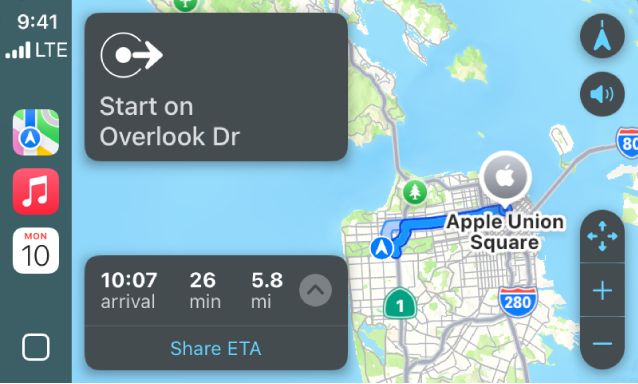
Aplikace Mapy vám ukáže trasu z vaší aktuální polohy.
Když dorazíte do cíle a opustíte auto, aplikace Mapy na iPhonu zobrazí značku, kde jste zaparkovali, abyste mohli snadno najít cestu zpět k autu.
Postupujte podle pokynů krok za krokem
Aplikace CarPlay sleduje váš postup a vyslovuje pokyny krok za krokem, jak se blížíte k cíli.
Kdykoli při sledování trasy můžete provádět následující akce.
- Přidání zastávek do jízdních tras. Vyberte obrazovku V cíli vlevo dole, vyberte Přidat zastávku a poté vyberte cíl nebo jej vyhledejte pomocí Siri.
- Navigaci kdykoli ukončit. Řekněte Siri příkaz, například „Zastavit navigaci“, nebo vyberte zobrazení Odhadovaný čas příjezdu v levém dolním rohu a poté vyberte Konec.
- Chcete-li získat podrobné pokyny, vypněte hlasové pokyny. Klepněte na tlačítko a poté výběrem tlačítka ztlumte všechny hlasové pokyny.
- Vypněte hlasové navádění pro podrobné pokyny, s výjimkou upozornění a zpráv o nebezpečí. Dotkněte se tlačítka a poté vyberte tlačítko.
- Mírná odchylka od trasy. Řekněte Siri něco jako „Najít čerpací stanici“. Můžete také vybrat zobrazení Odhadovaný čas příjezdu > Hledat. Poté vyberte navrhovanou službu a cíl.
- Odesílání informací o příjezdu. Vyberte obrazovku V cíli vlevo dole, vyberte Upozornit při příjezdu a poté vyberte jeden nebo více navrhovaných kontaktů. Uživatelé se zařízeními se systémem iOS 13.1, iPadOS 13.1 nebo novějším obdrží oznámení aplikace Mapy s odhadovaným časem příjezdu. Mohou také sledovat váš pohyb v aplikaci Mapy. Uživatelé zařízení se staršími verzemi obdrží upozornění prostřednictvím iMessage. Uživatelé ostatních mobilních zařízení obdrží SMS zprávu. (Mohou být účtovány standardní poplatky za data a zprávy.) Chcete-li zastavit odesílání podrobností o příjezdu, klepněte na Odeslat podrobnosti o příjezdu ve spodní části obrazovky CarPlay.
Poznámka. U navigačních aplikací, které podporují lištu CarPlay, tato lišta zobrazuje: poslední otevřenou navigační aplikaci, pokud právě nenavigujete; aktuálně aktivní navigační aplikace; nebo, pokud procházíte více aplikacemi, poslední otevřenou aplikaci s aktivní navigací.