Povolit všechna jádra CPU ve Windows 10/11 | Windows pro systémové administrátory

Téměř všechny moderní procesory jsou vícejádrové. Všechny moderní verze Windows podporují víceprocesorové CPU a všechna jádra na nich jsou ve výchozím nastavení aktivní.
Windows má limit na maximální podporovaný počet fyzických CPU a jader (logických procesorů) v závislosti na verzi a edici:
Kolik procesorů a jader je k dispozici ve Windows?
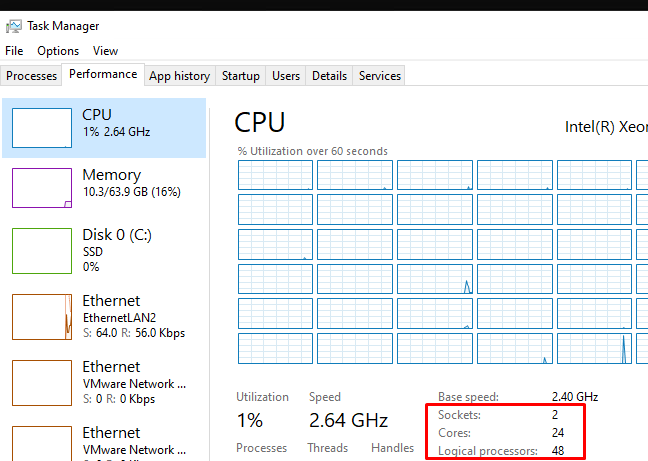
Nejjednodušší způsob, jak zkontrolovat, kolik fyzických procesorů, jader a logických procesorů je v systému Windows k dispozici, je použít Správce úloh.
- Spusťte taskmgr.exe a přejděte na kartu Výkon;
- Vyberte CPU;
- Pravé okno zobrazuje počet dostupných procesorů (soketů), fyzických jader (24 jader) a logických procesorů.
Logické procesory ukazují počet dostupných jader s přihlédnutím k tomu, že je v počítači povolen HyperThreading.
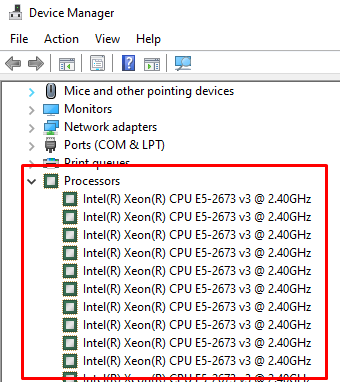
Správce zařízení (devmgmt.msc) také zobrazuje počet dostupných logických jader.
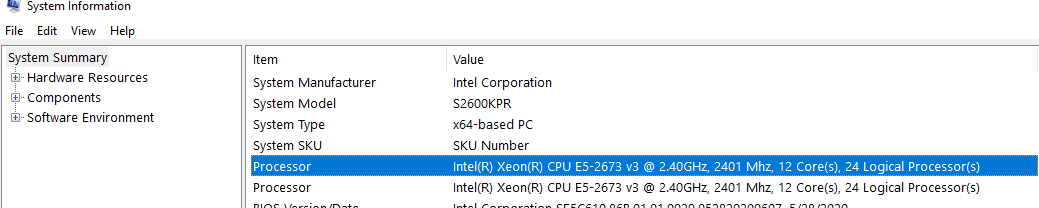
V části Processor nástroje msinfo32.exe se také zobrazují informace o fyzických procesorech a počtu jader na nich.
Procesor Intel(R) Xeon(R) CPU E5-2673 v3 @ 2.40 GHz, 2394 Mhz, 12 jader, 24 logických procesorů Procesor Intel(R) Xeon(R) CPU E5-2673 v3 @ 2.40 GHz, 2394 Mhz, logický procesor (12 GHz)
Informace o počtu jader a logických procesorů můžete získat pomocí PowerShellu:
Get-WmiObject -třída Win32_processor | ft. Počet jader, počet logických procesorů
Počet jader Počet logických procesorů ------------- ------------------------- 12 24 12 24

Proměnná prostředí Windows také obsahuje informace o počtu logických procesorů ve Windows:

Jak povolit všechna procesorová jádra ve Windows?
Pokud nejsou ve Windows k dispozici všechna jádra CPU, zkontrolujte, zda jsou povolena v nastavení BIOS/UEFI. Zde mohou být dva parametry:
- HyperThreading – možnost využívat oba logické procesory jádra CPU
- Active Processor Cores – zda je povoleno použití všech procesorových jader
Restartujte Windows a zadejte nastavení BIOSu (obvykle se k tomu používají klávesy F2, Del, F10 nebo F1.
Konkrétní názvy položek a jejich dostupnost závisí na verzi systému BIOS a modelu procesoru. V mém případě jsou všechna jádra a logické procesory povoleny v sekci Konfigurace procesoru:
- Hyper-Threading ALL: Povoleno
- Aktivní procesorová jádra: všechna
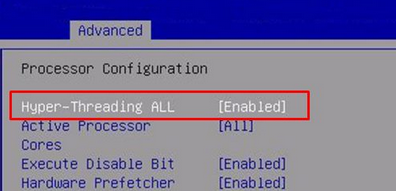
Tato nastavení lze nalézt v sekcích Advanced, Extreme Tweaker a jmenovat se Processor Options, AMD Core Select, Processor Core, Active Processor Cores, Core Multi-Processing, CPU Cores atd.
Jak spustit program ve Windows pouze na určitých jádrech?
Ve Windows můžete povolit spuštění programu pouze na jednom nebo více jádrech. Ve výchozím nastavení může spuštěná aplikace Windows běžet na jakémkoli jádře.
Pokud potřebujete program svázat s konkrétními jádry, můžete použít funkci Affinity procesoru. To může být nutné, pokud chcete omezit využití CPU programu nebo spustit program pouze na jednom jádře (to je někdy nutné pro spouštění starých aplikací, které nefungují správně na vícejádrových počítačích.
Afinitu běžící aplikace k jádrům můžete změnit pomocí Správce úloh:
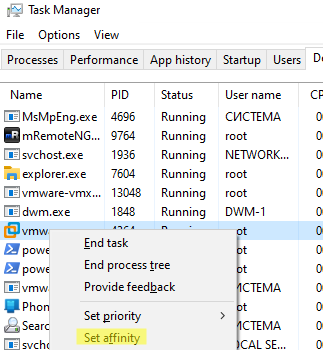
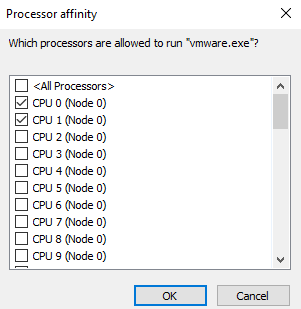
Pokud potřebujete okamžitě spustit aplikaci na jednom jádru, například CPU0. Použijte příkaz:
cmd.exe /c start «Acrobat DC» /affinity 1 «C:Program FilesMyAppyourappname.exe»
Povolit všechna jádra Windows při spouštění
Ve Windows se při startu počítače vždy používá jedno jádro. Všechna jádra můžete povolit při spouštění systému Windows prostřednictvím Konfigurace systému:
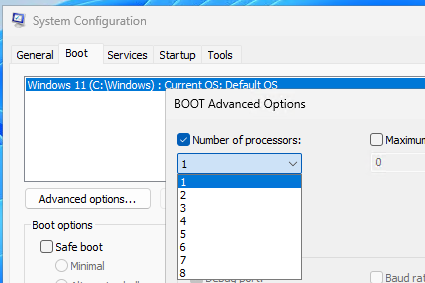
- Spusťte nástroj msconfig;
- Přejděte na kartu Bota a vyberte spouštěcí záznam systému Windows;
- Klepněte na tlačítko Pokročilé volby;
- Povolte tuto možnost Počet procesorů v okně BOOT Advanced Options;
- Vyberte počet logických procesorů (vlákna), které se mají použít při spouštění.
Pokud zvýšíte počet dostupných procesorů, nezaznamenáte žádné výrazné zlepšení doby spouštění Windows. Kromě toho může tato možnost v některých případech způsobit problémy se spouštěním systému Windows, zejména pokud je povolena možnost PCI lock (chyba spouštění BAD SYSTEM CONFIG INFO). Proto se ve většině případů nedoporučuje tuto volbu povolovat a konfigurovat.
 Předchozí článek Následující článek