Události kalendáře
. Začínáme zveřejňovat sérii videí věnovaných hlavním oblastem činnosti Služby.
. Představujeme první video o léčivých přípravcích pro zvířata.
Pro zobrazení tohoto příspěvku otevřete Telegram
6.5 tisíc zhlédnutí upraveno 11:11
. V současné době delegace odborníků z federálního státního rozpočtového orgánu „VGNKI“, podřízený Rosselchoznadzoru @fgbu_vgnki kontroluje jednoho z největších indických vývozců veterinárních léčiv v Indii (stát Maháráštra).
(Tj. Pokud bude kontrola úspěšně dokončena, bude společnost schopna dodávat na ruský trh širokou škálu produktů pro léčbu a prevenci chorob zvířat.
Indie je významným světovým výrobcem veterinárních léčiv a projevila velký zájem o ruský trh.
Indičtí výrobci zvýšili úsilí o registraci svých léků v Rusku a jsou připraveni potvrdit, že splňují ruské požadavky správné výrobní praxe (GMP).
❌ Připomeňme si to pomocí Od 1. září 2023 nemohou být do Ruska dodávány produkty společností, které neobdržely ruský certifikát GMP.
Pro zobrazení tohoto příspěvku otevřete Telegram
Přeposláno z VetIS.News
O plánovaných údržbových pracích VetIS 17. února
Informujeme vás o tom 17. února 2024 (sobota) v období nejnižší intenzity elektronického zpracování dokumentů od 10:00 do 12:00 (MSK) budou na FGIS VetIS prováděny plánované údržbové práce.
Během tohoto období mohou být komponenty VetIS, včetně webového rozhraní komponenty Mercury a integrační brány VetIS.API, nedostupné celkem až 2 hodiny.
Berte prosím tyto informace v úvahu při plánování své práce na přípravě veterinárních průvodních dokumentů v elektronické podobě.
Přímořská meziregionální správa Rosselchoznadzor od začátku roku uskutečnila 118 akcí ve vztahu k organizacím veřejného stravování. Porušení v provozu stravovacích zařízení bylo zjištěno v 77 případech.
Hlavní část porušení — předčasné zrušení elektronických veterinárních průvodních dokumentů pro příchozí produkty a absence registrovaného místa v FGIS Mercury.
❕ Taková porušení se stávají příčinou stínového obchodu s nebezpečnými živočišnými produkty, které jsou nebezpečné pro lidské zdraví a život.
✖️ Rosselchoznadzor zjistil, že kavárna M-Burger z města Dalnerechensk v Přímořském kraji, kde minulý týden došlo k hromadné otravě lidí, neměla na adrese kavárny registrovanou stránku v komponentě Cerberus.
K další hromadné otravě došlo v prosinci 2023 na území Kamčatky. Organizace, která se zabývala poskytováním stravy pracovníkům, v té době rovněž nebyla registrována ve spolkovém státním informačním systému „VetIS“.
⚡️ Šetření opět ukázalo, že mnoho podniků není registrováno ve spolkovém státním informačním systému „VetIS“ a používá masné suroviny neznámého původu. To představuje hrozbu pro bezpečnost a kvalitu produktu.
❗️ Pro nápravu situace navrhujeme legislativně stanovit nutnost registrace organizací v sektoru stravování ve Federálním státním informačním systému „VetIS“ jako podmínku pro zařazení do registru Rospotrebnadzor.
➡️ Již dříve jsme informovali o výsledcích analýzy činnosti provozoven veřejného stravování v několika subjektech Dálného východu federálního okruhu, podrobnější informace o výsledcích naleznete na link.
Pro zobrazení tohoto příspěvku otevřete Telegram
Rosselchoznadzor projednal s Ministerstvem zemědělství Alžírska audit alžírských laboratoří pro testování semen zemědělských rostlin.
❕ Při auditu se posuzuje úplnost výzkumu, použité metody a technické vybavení. Kontrola se provádí v rámci federálního zákona „O produkci osiv“.
ℹ️ Agentura již dříve informovala své alžírské kolegy o nové legislativě v oblasti produkce osiv, ale nedostala žádnou odpověď.
Zástupci kompetentního oddělení Alžírska ujistili, že projednají možnost provedení auditu na území země a zašlou své návrhy do Rosselchoznadzoru.
Všechny zahraniční zkušebny osiv musí projít příslušným hodnocením do 1. září 2024.
(Tj. Implementace zákona zajišťuje dovoz do země osiv, která splňují požadavky na kvalitu a bezpečnost.
Osobní kalendář zobrazuje všechny události, kterých se zaměstnanec účastní, včetně událostí z kalendářových aplikací.
Uživatel může vytvářet pravidelné a opakující se události, upravovat je a uzavírat je a nastavovat upozornění.
Vytvořte událost
Existují dva způsoby, jak vytvořit událost ve vašem osobním kalendáři:
- Poklepejte na buňku kalendáře.
- Klikněte na tlačítko + Událost v pravém horním rohu stránky.
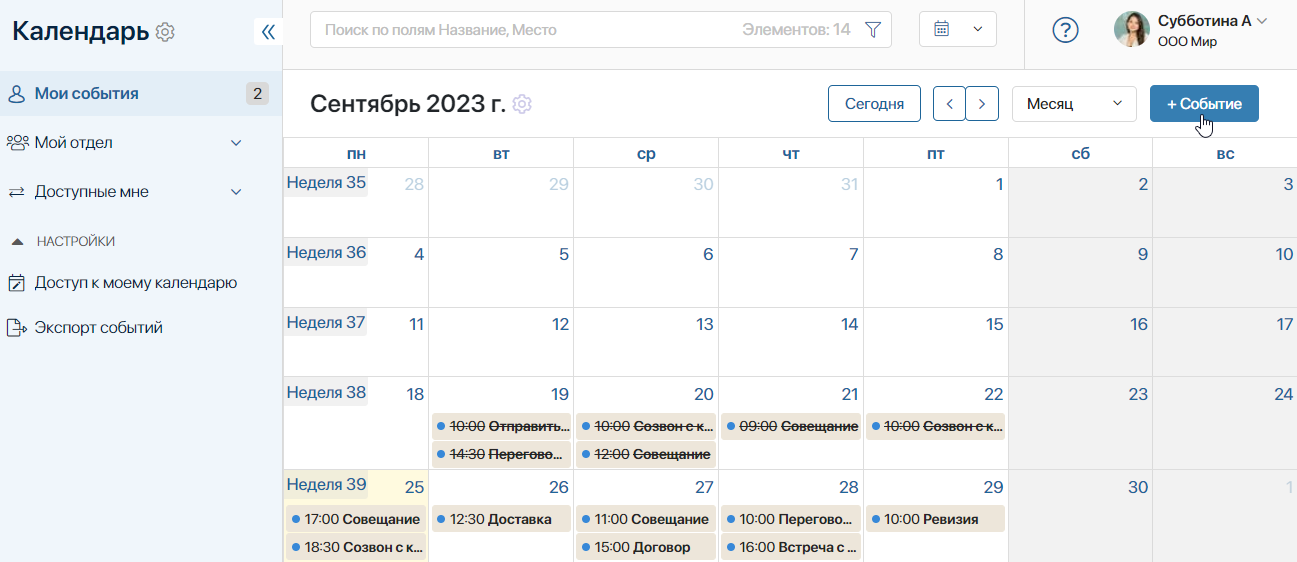
Poté se otevře okno pro přidání události:
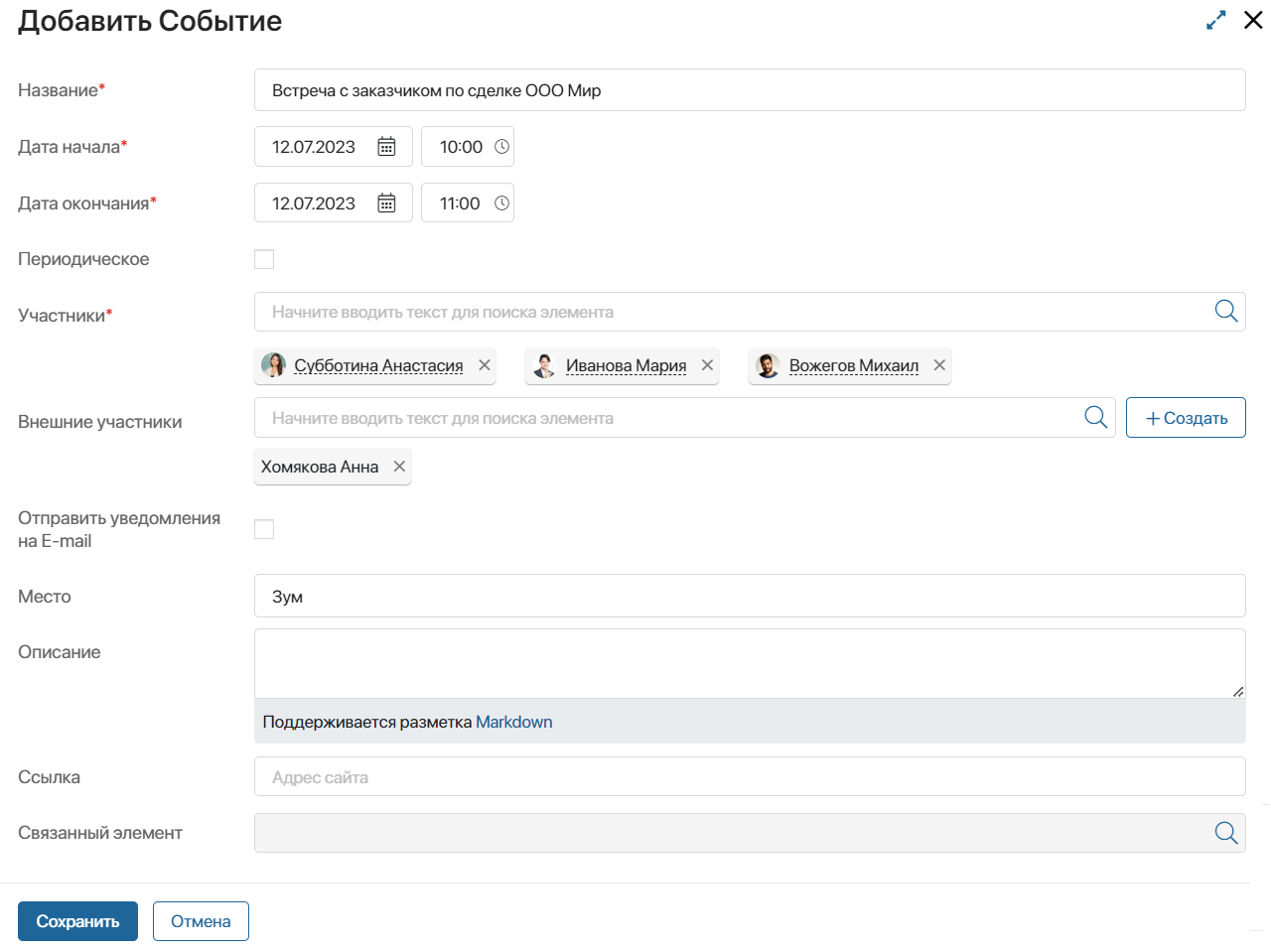
- Název * – zadejte název události;
- Datum zahájení * , Datum ukončení * – zadejte ručně nebo klikněte na ikonu a zadejte datum zahájení a ukončení události. Stejným způsobem uveďte čas;
- Opakující se – zaškrtněte tuto možnost, pokud chcete vytvořit opakující se událost a nastavit další parametry:
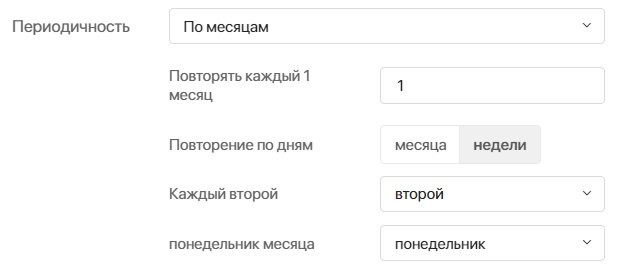
- Frekvence – zadejte, jak často se bude událost opakovat: V pracovní dny (s ohledem na obchodní kalendář), Denně, Týdně, Měsíčně, Čtvrtletně nebo Ročně.
Chcete-li například, aby se událost opakovala každé druhé pondělí v měsíci, vyberte možnost Opakovat každý 1 měsíc a poté zadejte požadovaný den v týdnu:
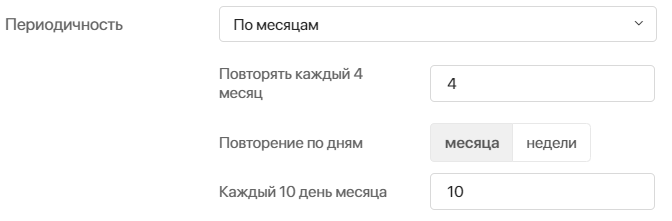
Můžete také vytvořit událost, která se bude opakovat v konkrétní den v měsíci. Například jednou za čtyři měsíce dne 10.
Podívejme se na další příklad. Řekněme, že chcete, aby se událost opakovala jednou za dva týdny v pondělí a ve středu. V tomto případě nastavte následující parametry:

- Konec – zadejte datum ukončení opakující se události. Pole můžete nechat prázdné a událost se bude opakovat, dokud ji neupravíte a neuvedete datum ukončení;
- Účastníci * – Ve výchozím nastavení pole obsahuje aktuálního uživatele. Chcete-li přidat dalšího uživatele, vyberte jej z rozevíracího seznamu. Záznam události se zobrazí v osobních kalendářích všech uvedených uživatelů;
- Externí účastníci – Výběrem položky aplikace Kontakty specifikujete zákazníka účastnícího se akce. Pomocí tlačítka +Vytvořit můžete do aplikace přidat nový kontakt;
- Zasílat upozornění na email – povolte tuto možnost, aby po vytvoření události všichni účastníci obdrželi upozornění na e-mail. E-mail bude obsahovat soubor .ics s podrobnostmi o události. Upozornění budou zasílána na e-mailové adresy uvedené na kartě kontaktu v poli Pracovní e-mail a také v uživatelském profilu ELMA365;
- Místo – uveďte prosím místo konání;
- Popis – poskytnout informace o plánované akci;
- Odkaz – vložte odkaz související s událostí, například odkaz s pozvánkou na online schůzku;
- Související položka – Vyberte položku aplikace související s naplánovanou událostí. Například při vytváření schůzky s klientem můžete zadat obchod v události a při projednávání smlouvy její soubor.
- Klikněte na tlačítko Upravit na kartě události a změňte data a časy ručně.
- Přetáhněte událost na požadované datum a čas. Pokud používáte týdenní nebo denní kalendář, můžete čas měnit v 15minutových krocích. V měsíčním kalendáři můžete událost pouze přesunout na jiné datum, čas zůstane stejný.
Klikněte na tlačítko Uložit.
Poté bude naplánovaná událost přidána do kalendáře.
Pokud se pokusíte vytvořit událost pro datum a čas, který byl dříve rezervován pro jinou událost, zobrazí se upozornění.
Zobrazit událost
Vyberte událost v kalendáři a klikněte na ni. Otevře se karta události:
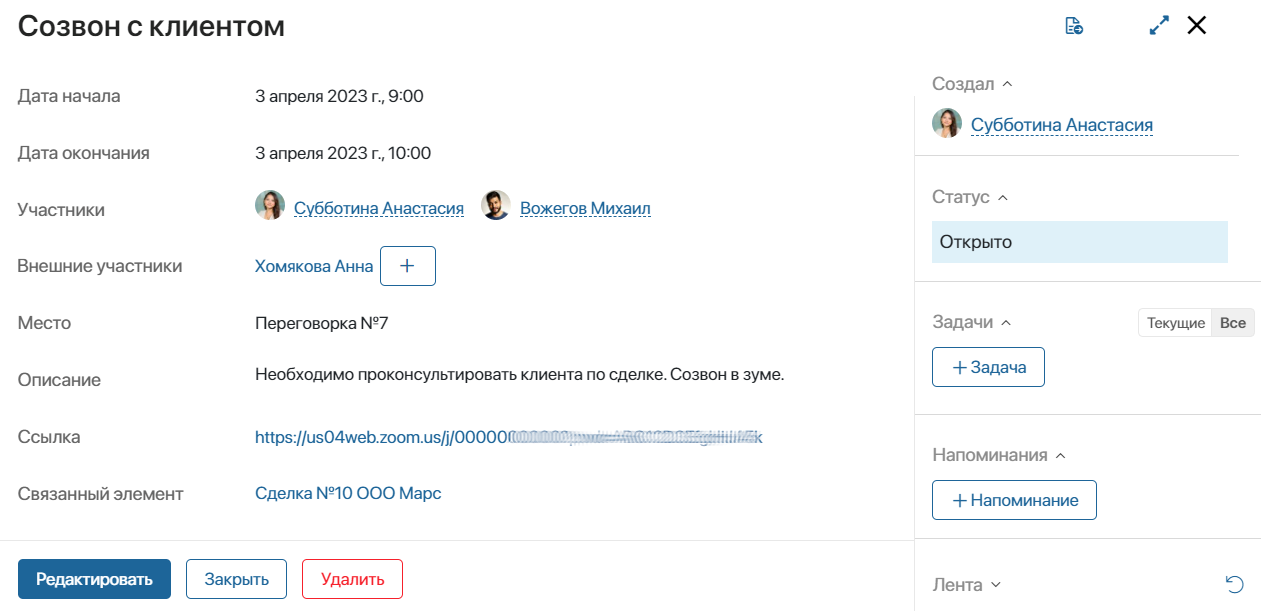
Zde můžete zobrazit úplné informace o události, upravit ji kliknutím na tlačítko Upravit nebo ji smazat. Při mazání periodické události se otevře okno, ve kterém je třeba zvolit: smazat celou sérii nebo aktuální prvek. Smazaná událost zmizí z buňky kalendáře.
Můžete si také nastavit připomenutí události, které bude odesláno do vašeho zdroje jako upozornění. Chcete-li to provést, klikněte na tlačítko + Připomenutí a do zobrazeného pole zadejte datum a čas.
Změňte datum a čas události
Existují dva způsoby, jak změnit datum a čas začátku a konce události:
Pokud má událost zapnutou možnost Odeslat upozornění e-mailem, všichni účastníci obdrží upozornění s upravenými podrobnostmi události.
Stavy událostí
Události v osobním kalendáři mají dva stavy: Otevřeno a Zavřeno. Po vytvoření obdrží všechny události stav Otevřeno. Chcete-li změnit stav, otevřete kartu události a klikněte na tlačítko Zavřít.
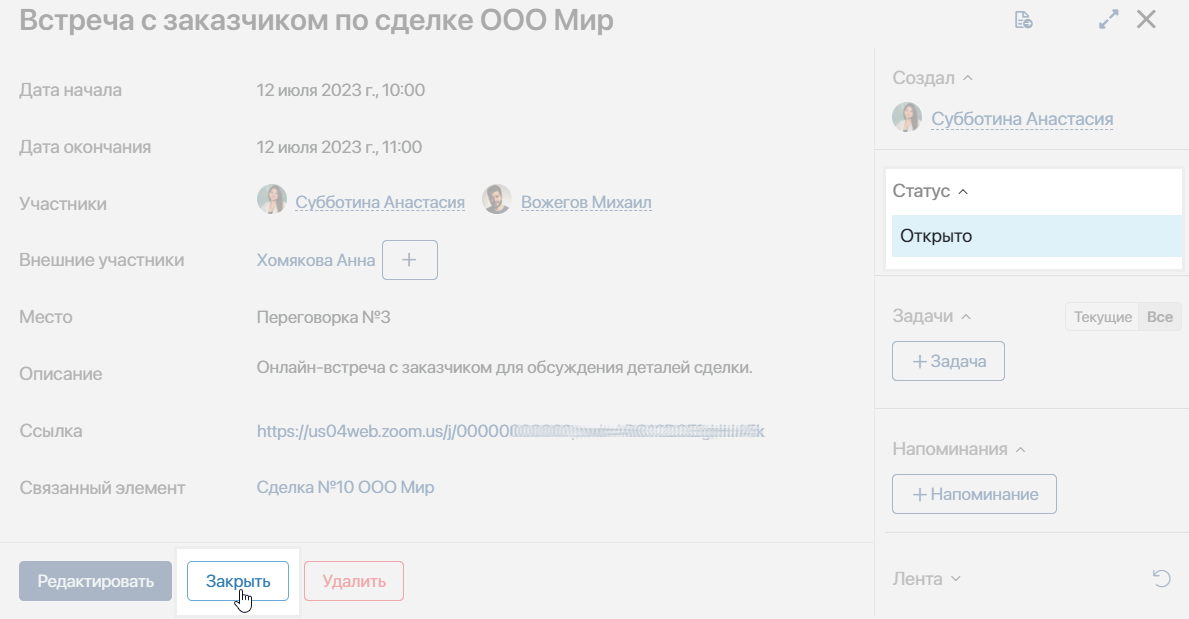
Poté se stav události změní a událost samotná bude v kalendáři proškrtnuta.
Smazaná událost také získá stav Uzavřeno, ale v kalendáři se nezobrazí.
Koordinační a seznamovací úkoly v kalendáři
Ve výchozím nastavení se v kalendáři zobrazí seznamovací a schvalovací úkoly, které vám byly přiděleny, s termíny dokončení. Abyste předešli přetížení kalendáře, deaktivujte odpovídající možnosti v uživatelském profilu na kartě Tok dokumentů.
