Fáze práce s vícedeskovým projektem v Delta Design CAD
Článek pojednává o procesu tvorby projektu s několika deskami plošných spojů v CADu Delta Design – od vývoje elektrického obvodu až po směrování plošných spojů.
01.02.2022 1155 0 0
úvod
Rostoucí složitost vyvíjených zařízení vyžaduje od CADu více funkčních schopností. Skvělým příkladem je nutnost pracovat v rámci jednoho projektu s několika deskami plošných spojů. Vícedeskový projekt umožňuje vyvíjet nejen jednu desku plošných spojů, ale celé zařízení.
CAD Delta Design poskytuje kompletní cyklus návrhu elektronických zařízení jakékoli složitosti: od vytvoření knihovny elektronických součástek až po vydání konstrukční a výrobní dokumentace. V současné době není funkcionalita práce s vícedeskovými projekty v Delta Design explicitně podporována, ale stávající sada nástrojů umožňuje zjednodušit práci na takových složitých projektech.
V Delta Design CAD je vývoj složitého projektu zjednodušen přítomností blokového systému. Místo umístění celého schématu zařízení na jeden list by mělo být rozděleno do bloků, které mohou mít své vlastní UGO.
Možnosti práce s vícedeskovým projektem v Delta Design CAD
V existující verzi Delta Design existují dvě možné možnosti práce na implementaci vícedeskových projektů. První je použití hierarchických bloků, druhá je použití vestavěných bloků.
Podívejme se, co je blok jako entita v CAD systému Delta Design.
Hierarchický blok
Hierarchický blok (dále jen blok v této části) je příležitostí k vytvoření hierarchického diagramu, kdy je na diagramu nejvyšší úrovně blok (zařízení se základním diagramem) označen pomocí jednoho UGO. Takový blok je umístěn na samostatném listu diagramu.
Blok se vytvoří ze stromu projektu v panelu Projekty. Chcete-li vytvořit schematický blok, je třeba provést následující:
- V panelu Projekty vyberte ve stromové struktuře projektů aktivní projekt a přejděte k uzlu Kompozice (obr. 1).
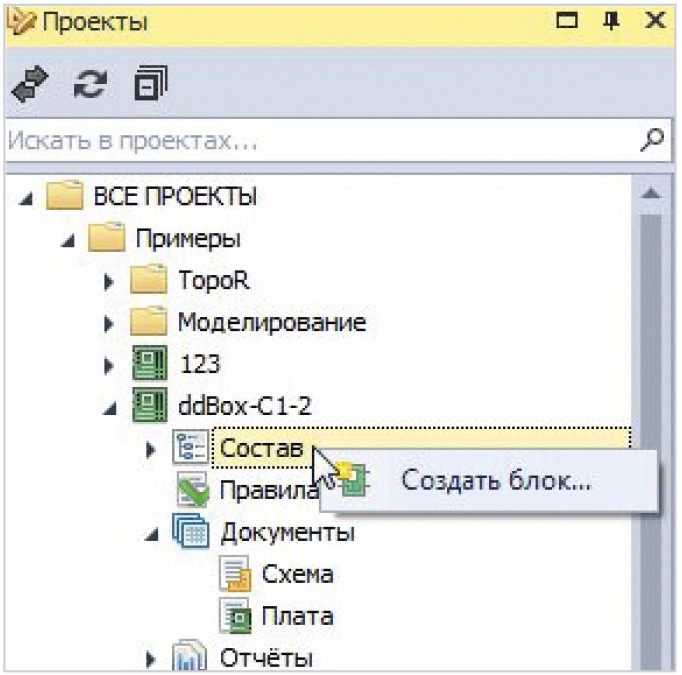
- Z uzlu „Kompozice“ vyvolejte kontextovou nabídku a vyberte položku „Vytvořit blok…“ (obr. 1).
- Na obrazovce se zobrazí okno „Vytvořit blok“ (obr. 2). V poli „Název bloku“ musíte zadat název bloku.
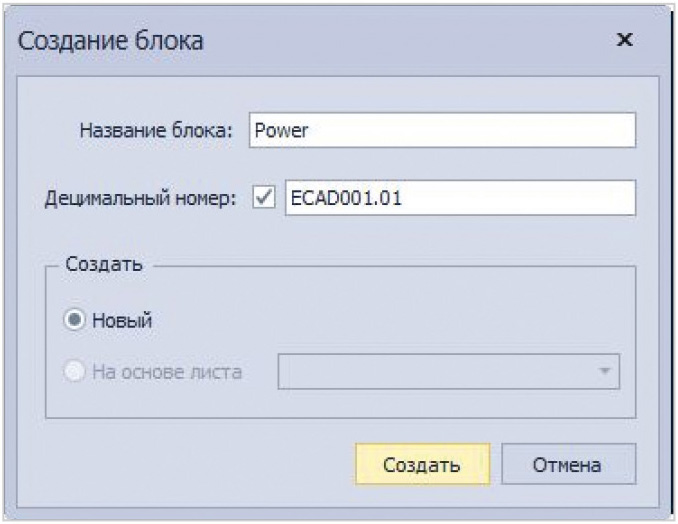
- Bloku lze přiřadit desetinné číslo. Za tímto účelem zaškrtněte políčko v poli „Desetinné číslo“ a zadejte číslo do vstupního pole (obr. 2).
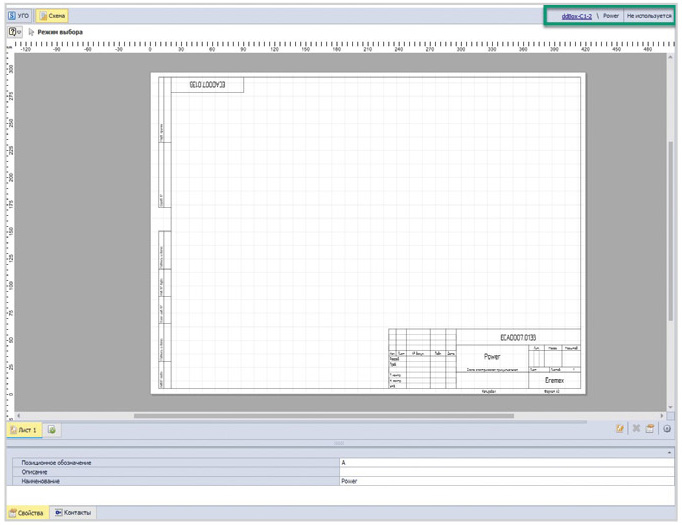
- Po vytvoření bloku se v pracovním prostoru otevře editor schémat pro vývoj elektrického obvodu bloku (obr. 3).

Bloky, které mají vlastní základní schéma, lze vytvořit pomocí principu vnořování (obr. 4).
Vstroennye blok
Vestavěné bloky mohou být zařízení nebo funkční skupina, která nemá samostatné schéma zapojení. Obvykle se používají k umístění opakujících se částí do schématu. Zásadní rozdíl vestavěného bloku spočívá v tom, že nemá schéma zapojení a je umístěn na stejném listu jako samotné schéma.

Vložený blok lze umístit jak na diagramy nejvyšší, tak i nejnižší úrovně. Protože není možné vytvořit blok uvnitř vloženého bloku, nelze na něj aplikovat koncept „rodičovského“ bloku atd., a proto na něj nelze aplikovat princip vnoření a nelze na něj vytvořit hierarchii (obr. 5).
Vytvoření vloženého bloku
V otevřeném dokumentu Editoru schémat vyberte v hlavní nabídce v sekci „Umístit“ možnost „Vestavěný blok“ (obr. 6).

Dále je třeba pomocí nástroje umístit obdélníkovou oblast požadované velikosti. Po umístění bude mít oblast výchozí poziční označení „A1“, které lze později upravit (obr. 7).

Dále je třeba umístit komponenty z knihovny dovnitř obdélníku bloku. Při umisťování řetězce vycházejícího z bloku by měl být řetězec ukončen na hranici bloku. Symbol, který se objeví na hranici bloku, je port bloku. Při sestavování obvodu zahrnujícího blok je třeba řetězce propojit pomocí portu bloku (obr. 8).

Po uložení diagramu se blok zobrazí ve stromové struktuře projektu (obr. 9).

Bude mu automaticky přiřazen název, který lze později změnit.
Z kontextové nabídky ve stromové struktuře projektu lze tento blok otevřít pro další úpravy nebo umístění v diagramu (obr. 10).

V tomto případě probíhá úprava a umístění stejně jako v případě běžného bloku. Po uložení přímo z diagramu je možné tento blok umístit jako UGO z kontextové nabídky (obr. 11).

V tomto případě se číslování komponent provádí v souladu s požadavky GOST a blokové schéma lze upravovat přímo na obecném schématu zapojení při zachování jeho integrity. K prohlížení a úpravě blokového schématu můžete přejít z kontextové nabídky s blokem UGO (obr. 12).

Jak vytvářet návrhy více desek s nástroji Delta Design CAD Blocks
V této části si ukážeme implementaci vícedeskových projektů s využitím výše popsaných blokových struktur.
Vytvoření projektu s více deskami pomocí hierarchických bloků
Jako příklad si vezměme projekt zařízení, které se skládá ze tří desek plošných spojů vzájemně propojených kabelovým svazkem.

Schéma E4 znázorní zapojení všech desek plošných spojů tohoto zařízení. Vytvoříme projekt pro zařízení jako celek, který se bude nazývat „Obecný projekt“ (obr. 13).

V tomto projektu vytvoříme hierarchické bloky A1, A2, A3, které budou reprezentovat desky plošných spojů s vlastním obvodem E3 a UGO pro zobrazení na schématu zapojení E4 (obr. 14).

Umístíme komponenty a propojíme je dohromady. Elektrické schéma E3 pro hierarchický blok A1 je připraveno (obr. 15).

V editoru vytvoříme UGO pro náš hierarchický blok A1 (obr. 16).
Pro bloky A2 a A3 opakujeme operace s vytvořením elektrického schématu zapojení E3 a UGO dle části „Vytvoření vícedeskového projektu s využitím hierarchických bloků“.
Dále přejdeme ke schématu E4 jednotlivého projektu. Po umístění UGO hierarchických bloků je propojíme grafickou čarou. V budoucnu plánujeme přidat nástroj pro definování spojení jako kabelu, vodiče nebo kabelového svazku dle GOST 2.702.

Řetězy „A“ a „B“ jsou kabelové sestavy (obr. 17).
Přechod k vytváření individuálních projektů pro každé schéma E3 bloků generálního projektu

Pro účely trasování bude schéma každého bloku přeneseno do samostatného CAD projektu Delta Design (obr. 18).
Je to proto, že CAD software Delta Design umožňuje pracovat pouze s jedním souborem s deskami plošných spojů na projekt.
Přenos dat schématu se provádí pomocí operace kopírování a vkládání.
Pro výběr všech komponent na diagramu pro další kopírování do vyrovnávací paměti doporučujeme použít kombinaci kláves „ctrl + a“. Ztráta jakýchkoli dat je tak redukována na nulu.

Pro každý blok vytváříme individuální projekty (obr. 19).
Tímto způsobem můžeme nastavit individuální nastavení pro každou desku, která bude součástí celkového zařízení. Například počet vrstev obrobku a sadu průchodů.
Pro usnadnění ukládání jednotlivých projektů je vytvořena společná složka, do které budou uložena všechna data. Obr. 18 znázorňuje společnou složku pro projekty „Multi-board project“, která obsahuje všechny pracovní soubory.
Diagram E3 bloku A1 zkopírujeme z obecného projektu do individuálního projektu (obr. 19).
Převod schémat E3 bloků A2 a A3 do jejich jednotlivých projektů se provádí v souladu s odstavcem „Přechod na vytváření jednotlivých projektů pro každé schéma E3 bloků obecného projektu“.
Vyrábíme osazování desek plošných spojů v rámci individuálních projektů pro bloky A1, A2, A3.

Výsledek obkreslení desek projektu bloků A1, A2, A3 (shora dolů) (obr. 20).
Generování hierarchického seznamu prvků běžného projektu s více deskami

Přejdeme do obecného projektu a vybereme možnost generování hierarchického seznamu prvků (obr. 21).
V takovém seznamu se zobrazí bloky A1, A2, A3 s jejich obsahem.

Na základě výsledků sestavení souboru se seznamem prvků získáme finální dokument, který je k dispozici jak pro úpravy, tak pro tisk (obr. 22).
Vytvoření projektu s více deskami pomocí vestavěných bloků
Jeden projekt – jeden soubor s plošnými spoji.

Pro každou desku plošných spojů vytváříme obvod E3. Toho dosahujeme pomocí vestavěných bloků, které fungují jako logický oddělovač funkcí obvodů od sebe navzájem.
V našem příkladu je korespondence mezi vestavěným blokem a obvodem následující (obr. 23):
- blok A1 – schéma E3 č. 1;
- blok A2 – schéma E3 č. 2;
- blok A3 – schéma E3 č. 3.
Výsledkem bude vícestránkový diagram E3, kde každý list bude obsahovat vložený blok představující desku plošných spojů.
Dalším krokem je vytvoření obrysů našich desek plošných spojů. Obrysy desek plošných spojů se vytvářejí v jednom souboru editoru desek plošných spojů.

Toto řešení je dočasné, protože v budoucnu se plánuje přidat možnost ukládat do projektu několik souborů s deskami plošných spojů. Velmi důležité je také diagonální uspořádání kontur desky. To umožní vytvářet soubory CD a Gerber pro každou desku (obr. 24).
Při spuštění kontroly DRC program vydá varování o přerušeném obvodu na desce plošných spojů, ale v tomto případě jej lze bezpečně ignorovat.

Součástky obvodů umisťujeme v editoru desek plošných spojů. Zde má uživatel k dispozici dvě možnosti: umístění všech součástek bloku najednou na odpovídající konturu desky plošných spojů (obr. 25) nebo umístění součástka po součástce, počínaje blokem č. 1.

Každý blok bude tedy umístěn ve svém vlastním PP obrysu (obr. 26). Zbývá nám už jen rozložit vodiče a začít s přípravou projektové dokumentace a výrobních souborů.

Směrujeme naše desky plošných spojů. Ignorujeme a nesměrujeme spoje, které budou provedeny formou kabelu (svazku). Vzhledem k tomu, že CAD systém Delta Design neprovádí funkce správy kabelů, doporučujeme tuto funkcionalitu uzavřít softwarem třetí strany, například „Compass Electric“ (vývojář ASCON). Dokončené směrování tří desek plošných spojů v souladu s jejich schématy je znázorněno na obr. 27.
Závěr
Stávající funkcionalita a sada nástrojů Delta Design tak umožňuje realizovat složité projekty zahrnující několik desek plošných spojů. Funkce práce s vícedeskovými projekty je ve vývojových plánech a bude implementována v jedné z příštích verzí Delta Design.
Pokud se vám materiál líbil, klikněte na ikonu
– pomůžete nám vědět, které články a novinky bychom měli upřednostňovat. Pokud chcete diskutovat o materiálu, neváhejte zanechat své komentáře.
: snad budou užitečné pro naše další čtenáře!