Jak připojit projektor k notebooku: 3 užitečné tipy
Článek odpovídá na otázku, jak připojit projektor k notebooku. Průvodce vám pomůže vyhnout se běžným potížím a synchronizovat dvě zařízení během několika minut. Jak k takovému spojení dochází a jak řešit běžné chyby, je uvedeno níže.
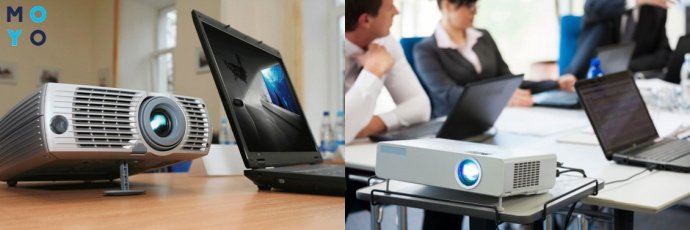
Jak připojit projektor k notebooku
Notebooky nejnovější generace podporují bezdrátový přenos dat. Existují ale i modely, které lze k projektoru připojit pomocí kabelu.
Běžné způsoby připojení videoprojektoru k přenosnému počítači jsou:
Při připojení projektoru, například Acer P5327W, k počítači nejsou žádné zvláštní potíže. Pokud je však taková akce provedena poprvé, mohou nastat nepochopitelné okamžiky. Dále je uvedeno, jak připojit projektor k notebooku pomocí výše uvedených metod.
Drátové připojení
Chcete-li projektor bez problémů připojit k počítači, musíte si předem určit, který kabel budete muset použít – VGA nebo HDMI. V prvním případě bude video zobrazeno v obvyklém televizním nebo DVD rozlišení, ve druhém – ve vysokém rozlišení, HD nebo Full HD režimu.
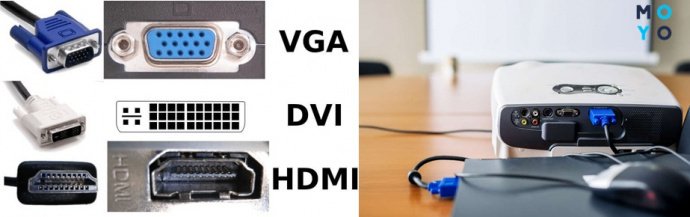
Pokud nákup teprve plánujete, stojí za to si ujasnit, jak k notebooku připojit projektor ACER nebo jiné značky. Nejlepší je použít HDMI, protože poskytuje nejvyšší kvalitu obrazu.
Je to důležité,: Pokud požadovaný port není na jednom ze zařízení k dispozici, budete se muset uchýlit k použití adaptéru. To snižuje kvalitu obrazu, ale při sledování filmů nebo prezentací je rozdíl téměř zanedbatelný.
Další problém může nastat, pokud některému ze zařízení chybí VGA i HDMI. To znamená, že budete muset zakoupit adaptér VGA na DVI.
Při připojování notebooku k projektoru je důležité pamatovat na to, že před instalací kabelu se doporučuje vypnout napájení obou zařízení. Zapojení do elektrické zásuvky lze provést až po zasunutí zástrček vodičů do portů. Nejprve se zapne projektor a poté notebook, aby bylo zajištěno správné zobrazení obsahu.
Bezdrátové připojení
Jak připojit projektor k notebooku se systémem Windows 7 pomocí bezdrátové sítě? To se provádí velmi jednoduše. Wi-Fi kabel je připojen k USB portům obou zařízení. Pokud má váš notebook nebo video projektor vestavěnou Wi-Fi kartu, obejdete se bez externí antény.
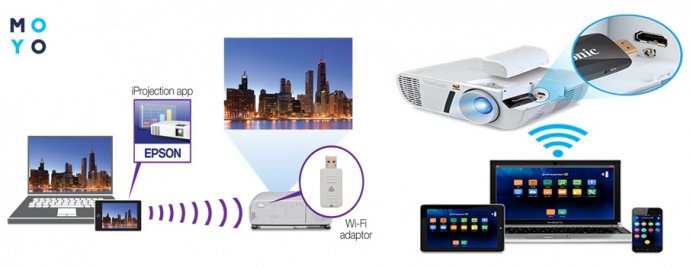
Aby byla synchronizace úspěšná, budete muset nejprve nainstalovat ovladače projektoru do svého notebooku. Pro nejnovější verze Windows, počínaje sedmou a vyšší, jsou ovladače pro mnoho modelů videoprojektorů již předinstalovány. Nemusíte tedy nic stahovat z internetu ani číst z CD.
PC zařízení nevidí
Pokud počítač projektor nevidí, příčinu je třeba hledat především v ovladačích. Problém je vyřešen jejich instalací a následným restartováním notebooku.
Jak je obrázek zobrazen
Po úspěšném připojení zařízení (Acer X118H) se obraz zobrazí na promítané ploše prostřednictvím nabídky: „Rozlišení displeje“ – „Více obrazovek“ – „Rozbalit tyto displeje“.
Windows 8 ještě více usnadňuje výstup videa. V ovládacím menu vyberte „Rozlišení displeje“, poté stačí stisknout tlačítko pro výběr externí obrazovky.
Rozdíly v připojení k notebooku a počítači
Při použití operačních systémů Microsoft je princip fungování notebooku a osobního počítače velmi podobný. Rozdíly jsou pouze v hardwaru. Pokud uživatel nepřipojí projektor k notebooku, můžete použít pokyny pro připojení tohoto zařízení k PC.
Je to důležité,: Mnoho moderních modelů notebooků postrádá nejen VGA a DVI vstupy, ale dokonce i HDMI. Místo toho je tu mini HDMI a USB. To znamená, že budete muset použít adaptéry.
Nastavení po připojení
Pro bezproblémové připojení projektoru k notebooku stačí dodržet všechny kroky v návodu ve správném pořadí.
Numerická klávesnice většiny moderních notebooků má zápisy, které vám umožňují spustit vysílání videí nebo snímků na velké obrazovce jediným kliknutím. Klávesa se nachází v řadě F (od F1 do F12 v závislosti na výrobci notebooku).
Tlačítko musí být stisknuto současně s Fn.
Obrázek
Nabídka, která se objeví po zobrazení obrázku na externí obrazovce, uživateli ukazuje následující režim:
- Pouze počítač Vše se zobrazuje pouze na displeji notebooku, přičemž vysílání z projektoru je neaktivní.
- Duplikát. Vysílání z displeje notebooku probíhá přes projektor a je duplikováno na stěně. Je to jakýsi proces kopírování. Nejčastěji se tento režim používá pro vzdělávací a pracovní prezentace.
- Rozšířit. Na ploše je obrazovka rozdělena na dvě poloviny. Na projektoru tak bude zobrazena pravá strana projekčního plátna, ale levá nebude divákům vidět.
- Pouze projektor. Obraz je vysílán do projektoru, když je obrazovka notebooku neaktivní.
Nuance pro PowerPoint
Prezentace schematických obrázků a diapozitivů pomocí kancelářského balíku Microsoft Office probíhá přes PowerPoint. Jeho tvůrci ho zamýšleli používat ve spojení s projektorem, takže má řadu pomocných funkcí, které výrazně zjednodušují práci.
V PowerPointu můžete zobrazit různé obrázky: text řeči nebo zprávy na monitoru a obrázek na velké obrazovce. Chcete-li to provést, musíte přejít do horní nabídky aplikace PowerPoint a vybrat „Slide Show“ – „Show Presenter View“.
V tomto režimu uvidí prezentující na PC nebo notebooku nejen svůj text, ale také malé okénko s informacemi o tom, které snímky se právě zobrazují na velké obrazovce. Člověk se tak nemusí pokaždé otáčet, aby mohl ovládat časování displeje.
Ruční nastavení
Při zobrazení videa nebo jiného obrázku na velké obrazovce může někdy nastat nečekaný problém – obraz nebude příliš čistý. Příčinou může být rozbité ohnisko (budete ho muset upravit ručně) nebo špinavá čočka na projektoru (budete ji muset otřít mikrovláknem).
Další problém může souviset s nesprávným roztažením, kdy se na displeji nezobrazuje obraz v HD nebo Full HD, ale v SD. Zde je situace opravena takto: klikněte pravým tlačítkem myši na plochu. Z vyskakovací nabídky vyberte „Zobrazení“, poté vyberte „Rozšíření obrazovky“ a nastavte požadované (pro Windows 8 a 10 – parametry obrazovky). Pro ostatní operační systémy je postup stejný.
Potenciální problémy a jejich řešení
Níže jsou uvedeny nejčastější potíže spojené se zobrazením videa na velké obrazovce:
Při připojení videoprojektoru nejsou žádné zvláštní potíže. Vzhledem k tomu, že moderní operační systémy (OS) mají základní nastavení (zobrazovat snímky můžete bez instalace dalšího softwaru), je proces instalace dokončen během 5-15 minut. Nejdůležitější věcí, kterou je třeba před nákupem projektoru postarat, je přítomnost potřebného rozhraní pro konektor kabelu.