Nefunkční obrazovka telefonu: Běžné problémy a řešení | Články z VsePlus
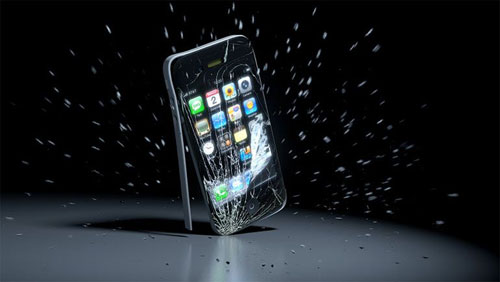
Pád smartphonu má téměř vždy vážné následky, které narušují běžný provoz mobilního zařízení. Vzhledem k tomu, že telefon ve většině případů spadne obličejem dolů, dochází k hlavnímu poškození na křehkém skle, které se může rozdrolit a poškodit dotykovou vrstvu. Pokud však gadget náhodou spadne do vody, kapalina, která se dostane do desky, může vést nejen k poškození senzoru, ale také k poruchám systému.
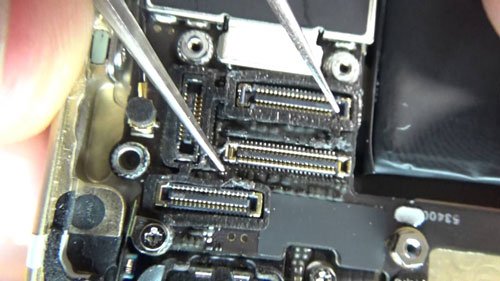
Existuje několik možností, jak problém vyřešit, když obrazovka telefonu po pádu do vody nebo na tvrdý povrch nefunguje. Složitost opravy mobilního zařízení závisí na typu poruchy a na příčině jejího výskytu. Často dotykový displej nelze opravit, takže jedinou možností je jeho výměna.
Již dříve jsme publikovali článek o
Jakým nebezpečím je vystavena kamera smartphonu a jak ji chránit v článku – Sklo na fotoaparátu.
Následky pádu smartphonu
Při mechanickém působení je to právě sklo, které vytváří potřebnou bariéru, která chrání snímač před poškozením. Pokud však povrch není jen prasklý, ale rozpadlý na mnoho úlomků, pak může být vážně poškozena i vrstva senzoru. V závislosti na materiálu povrchu, na který telefon spadl, a na výšce jeho pádu může tato situace způsobit následující poruchy displeje:
- obrázek zcela chybí;
- obrázek je zobrazen, ale není zvýrazněn;
- obraz je zkreslený barevnými skvrnami;
- Senzor přestal reagovat na dotyky.
Přítomnost viditelného poškození na povrchu skla vám umožňuje rychle zjistit, proč telefon nereaguje na dotyk, a také vyměnit rozbité části. S vnitřními poruchami jsou věci trochu komplikovanější, protože k jejich detekci musíte zařízení rozebrat. V tomto případě může být nutné vyměnit dražší prvky.
Pokud se vám do telefonu dostane voda
Pád smartphonu do vody může také způsobit rozbití displeje. Ve většině případů, kdy obrazovka telefonu nefunguje, problém spočívá ve zkratu informačních stop na samotném displeji nebo na desce zařízení. Někdy k vyřešení problému stačí provést hloubkové čištění gadgetu, ale nejčastěji je nutné obnovit „shnilé“ stopy.
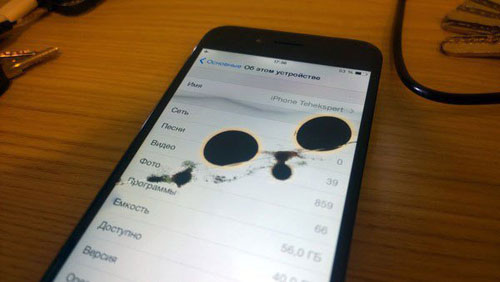
Obrazovka po vodě často stále zobrazuje obraz, ale na pozadí jsou patrné skvrny. Pokud je podsvícení poškozeno, bude obraz vidět pouze za dobrého osvětlení. Absence jakékoli odezvy smartphonu na dotyk ukazuje na poruchu dotykové vrstvy nebo poruchu v systému. Chcete-li problém vyřešit, musíte vyměnit vadné součásti.
Běžné poruchy obrazovky
Téměř každá porucha dotykového displeje vyžaduje výměnu poškozeného prvku, což v krátké době obnoví provoz smartphonu. Značkové náhradní díly pro chytré telefony si můžete zakoupit v internetovém obchodě Vseplus, kde jsou prezentovány dotykové a ochranné brýle, mikroobvody, klávesnice a pouzdra na různé modely gadgetů.
Existuje tedy několik hlavních problémů, které vznikají poté, co zařízení spadne z velké výšky nebo do pouzdra pronikne kapalina. V závislosti na důvodech, proč je senzor na vašem telefonu vadný, se určí nejvhodnější způsob řešení problému. Na základě toho jsou také vybírány náhradní díly kompatibilní s konkrétním gadgetem.
1. Horní sklo je prasklé
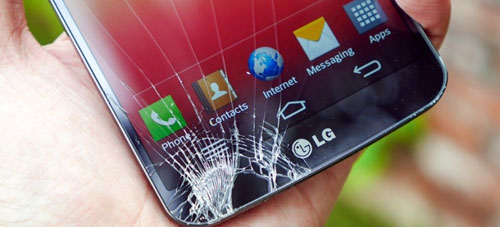
Pokud se na horním skle objeví poškození a dotyková vrstva reaguje na dotyk, můžete rozbité sklo jednoduše vyměnit. To však není vždy možné, protože u některých modelů jsou sklo, dotykový panel a matrice jedinou strukturou. V tomto případě vše závisí na modelu mobilního zařízení. Pokud není možné vybrat sklo, budete muset úplně vyměnit modul displeje.
2. Senzor přestal fungovat
Navenek není vidět žádné poškození, ale obrazovka smartphonu nereaguje na dotyky ani stisk. V tomto případě nemusí fungovat jen jeho určitá část. Vrstva senzoru se často nespouští v místě kontaktu, ale ve zcela jiné oblasti. Pokud obrazovka nereaguje na dotyky, může to být mnoho důvodů – na snímači se vytvořil čip, kabel se odlepil od skla nebo zoxidovaly kontakty.
Jediným řešením je výměna vadného snímače. Oprava dotykové obrazovky není možná, protože se skládá z několika vrstev, z nichž každá může být poškozena. Když váš smartphone vůbec nereaguje na dotyk, měli byste si objednat nový senzor. Můžete to udělat v internetovém obchodě Vseplus, který také nabízí vynikající výběr módních doplňků pro mobilní zařízení od známých značek.
3. Porucha matice
Obraz je na obrazovce přítomen, ale můžete si ho všimnout, pouze pokud se podíváte do světla. Displej není podsvícený z důvodu mechanického poškození matrice, což může mít za následek i zobrazování barevných pruhů na obrazovce. Taková porucha není vždy způsobena pádem smartphonu – někdy stačí telefon omylem rozdrtit v kapse. Pokud je poškození vážné, obrazovka nereaguje na dotyk, což znamená poruchu senzoru.
Pokud váš smartphone spadne do vody, mohou se na displeji objevit znatelné skvrny. K odstranění takové závady je nutné přebalit systém fólie rozptylující světlo. To je příliš pečlivá a nákladná práce, takže je mnohem jednodušší nainstalovat novou matrici.
4. Nefunguje podsvícení
Pokud se do zařízení dostane kapalina, poškodí se obvody podsvícení umístěné uvnitř obrazovky. Ne každá vychytávka na ně ale dosáhne, a tak je jediným řešením kompletní výměna obrazovky. Pokud se spálí cívka v obvodu podsvícení, pak telefon nechybuje kvůli rozbitému displeji. V tomto případě bude zapotřebí další diagnostika, aby se určila přesnější příčina poruchy.
Včasná výměna dílů pomůže obnovit provoz vašeho mobilního zařízení a zároveň ušetří na nákupu nového gadgetu. I když telefon nereaguje na dotyk, budete muset vyměnit modul displeje, což nebude stát moc peněz. Před zakoupením vysoce kvalitních náhradních dílů pro váš gadget musíte určit přesné rozdělení, které může provést pouze kvalifikovaný technik.
Představme si situaci (nepravděpodobnou). Probudili jste se, sáhli po smartphonu a najednou jste zjistili, že obrazovka nefunguje. Nebo to funguje, ale ne jako obvykle. Je nám líto, pokud se to opravdu stalo. Nyní se pokusíme pomoci.
Problém 1: Obrazovka se nezapne, ale telefon funguje
- 1. Nejprve restartujte zařízení. Stisknutím tlačítka na boku po dobu 5–7 sekund vypněte smartphone. Poté jej znovu zapněte. Telefon pravděpodobně zamrzl kvůli velké zátěži CPU. Pokud ano, po restartu bude obrazovka fungovat jako obvykle.
- 2. Zkontrolujte, zda je povolen režim čtečky obrazovky (také známý jako Voice Assistant nebo Talkback). Pokud je režim aktivní, zařízení vyslovuje všechny akce uživatele. Talkback má funkci ztlumení obrazovky – to je pravděpodobně problém. Způsob, jak vrátit vše tak, jak to bylo, závisí na verzi operačního systému v zařízení.
Kroky v systému Android 11 a 12:
- ● Dotkněte se obrazovky třemi prsty.
- ● Pokud se displej aktivuje, vyberte Zapnout podsvícení obrazovky a stiskněte dvakrát pro potvrzení.
- ● Chcete-li vypnout funkci tmavé obrazovky, přejděte do Nastavení → Usnadnění → Talkback → Nastavení → Přizpůsobit nabídky → Přizpůsobit ovládací prvky čtení → Zrušte zaškrtnutí možnosti Vypnout obrazovku.
Kroky pro Android 10 a starší:
- ● Stiskněte dvakrát tlačítko vypnutí zařízení.
- ● Pokud obrazovka ztmavne, vypněte funkci Tmavá obrazovka pomocí vypínače. Chcete-li to provést, přejděte na „Nastavení“ → „Přístupnost“ → „Čtení obrazovky“ → „Nastavení“ → Vypněte možnost „Tma“. obrazovka s asistentem třída výživa.“
- ● Zkontrolujte, zda smartphone vyslovuje vaše akce, když se dotknete obrazovky nebo stisknete tlačítko napájení. Pokud ano, rychlým stisknutím tlačítka Napájení zapněte obrazovku.
- 3. Otestujte svůj telefon v nouzovém režimu. Příčinou tmavého displeje mohou být konflikty mezi procesorem zařízení a určitými aplikacemi. Chcete-li eliminovat vliv takových aplikací, spusťte telefon v nouzovém režimu. Vypněte a poté spusťte. Když se zobrazí logo Samsung, stiskněte a podržte tlačítko snížení hlasitosti, dokud se zařízení zcela nezapne. Pokud vše fungovalo, v levém dolním rohu se objeví slova „Nouzový režim“.
- 4. Proveďte tvrdý reset zařízení. Pokud se obrazovka během spouštění rozsvítí, zkuste resetovat nastavení pomocí tlačítek – může to eliminovat potenciální závady softwaru:
Resetování zařízení je bohužel nouzové opatření, protože všechna data z telefonu budou smazána. Pokud jste si však do svého smartphonu přidali účet Samsung a máte přístup k internetu, můžete si vytvořit záložní kopii úložiště na webu prostřednictvím svého osobního účtu a poté data obnovit.
Důležité: Zařízení se systémem Android 11 a 12 musí být během úplného resetu připojena ke zdroji napájení.
- 5. Zkontrolujte zařízení, zda není mechanicky poškozeno. Obrazovka by mohla selhat například po pádu. Pokud má váš smartphone praskliny nebo úlomky, doporučujeme kontaktovat servisní středisko Samsung za účelem diagnostiky a opravy.
Problém 2: Displej sám o sobě nerozpozná dotyky nebo stisknutí


Pokud obrazovka vašeho smartphonu ignoruje dotyky nebo obecně žije svým vlastním životem, zkuste situaci napravit takto:
- 1. Restartujte zařízení. Jeho chod (a v důsledku toho i rychlost reakce) může zpomalit velké množství otevřených aplikací. Restartování ukončí programy, včetně těch, které běží na pozadí.
- 2. Upravte citlivost obrazovky. Ochranné sklo nebo fólie mohou snížit citlivost displeje. Můžete ji zvýšit pomocí „Nastavení“ → „Displej“ → „Citlivost“.
- 3. Odstraňte nepotřebné aplikace. Pokud v paměti smartphonu zbývá málo místa, může dojít k zamrznutí kvůli přetížení systému.
- 4. Nainstalujte nejnovější software. Přejděte do Nastavení → Aktualizace softwaru → Stáhnout a nainstalovat → Postupujte podle pokynů na obrazovce.
- 5. Zkontrolujte zařízení v nouzovém režimu nebo proveďte úplný reset. Už víte jak.
Pokud obrazovka nerozezná dotyky jedním prstem, ale reaguje pouze na přejetí dvěma nebo dvojitým klepnutím, problém může být opět v tom, že je zapnutý režim Talkback. Přejděte do Nastavení → Talkback → vypněte režim.