Odstraňování problémů
Pokud se při používání zařízení setkáte s následujícími problémy, proveďte několik kontrol, protože tyto problémy nemusí být způsobeny problémem.
Zařízení nepracuje správně
- Odpojte napájecí kabely a všechna externí zařízení, jako je TV, subwoofer nebo zesilovač, od tohoto přístroje a poté je znovu připojte.
- Po resetování zařízení znovu připojte smartphone a Wi-Fi. ([Viz „Připojení k smartphonu přes Wi-Fi“ na straně 26.) (Upozorňujeme, že předchozí nastavení zařízení může být ztraceno.)
Napájení se nezapne
- Je napájecí kabel správně zapojen do zásuvky?
- Správně zapojte napájecí kabel do zásuvky.
Subwoofer nevydává zvuk
- Je zařízení správně připojeno k bezdrátovému subwooferu?
- Pokud LED na zadní straně bezdrátového subwooferu bliká zeleně nebo svítí červeně, subwoofer není připojen. Pokud je spojení navázáno, LED se rozsvítí zeleně. Znovu připojte zařízení k bezdrátovému subwooferu. ([Viz „Připojení zařízení“ na straně 6.)
Dálkové ovládání nefunguje správně
- Při používání dálkového ovladače namiřte na přední stranu zařízení.
- Dálkové ovládání používejte v okruhu 7 metrů od zařízení.
- Podle potřeby vyměňte baterie za nové.
Funkce automatického napájení nefunguje
- Zkontrolujte připojení k externím zařízením (jako je set-top box, přenosné zařízení, zařízení Bluetooth).
LG Sound Sync nefunguje
- Zkontrolujte, zda váš televizor podporuje LG Sound Sync.
- Zkontrolujte, zda je televizor správně připojen k zařízení pomocí optického kabelu.
- Stiskněte tlačítko Nastavení na dálkovém ovladači televizoru a podívejte se do nabídky, zda je povolena funkce [LG Sound Sync].
Hlasitost zařízení je příliš nízká
Nelze spárovat se zařízením Bluetooth
- Stiskněte tlačítko nastavení na zařízení Bluetooth a zkontrolujte, zda je funkce Bluetooth zapnutá. Pokud je Bluetooth zapnuto, vypněte jej, zapněte a zkuste to znovu.
- Odstraňte všechny překážky mezi tímto přístrojem a zařízením Bluetooth.
- Párování (připojení) zařízení Bluetooth nemusí fungovat správně v závislosti na typu zařízení Bluetooth nebo prostředí.
Chyby síťového připojení
Zařízení nelze připojit k aplikaci LG Sound Bar
- Připojení může být ovlivněno rušením z jiných elektrických zařízení, která využívají rádiové vlny, jako jsou mikrovlnné trouby a lékařské vybavení. Zařízení instalujte ve vzdálenosti 1 m od ostatních domácích spotřebičů.
- Vypněte napájení bezdrátového směrovače a znovu jej zapněte.
- Zkontrolujte, zda je na vašem smartphonu zapnutá Wi-Fi. Stav Wi-Fi připojení lze zobrazit v nastavení smartphonu.
- Ujistěte se, že jsou vaše zařízení a smartphone připojeny ke stejné síti Wi-Fi.
Zařízení se nepřipojuje k síti Wi-Fi
- Vypnuli jste bezdrátový směrovač a znovu jej zapnuli?
- Vypněte zařízení a poté jej znovu zapněte.
- Nainstalovali jste nový bezdrátový router?
- Je třeba překonfigurovat nastavení sítě na vašem zařízení. ([Viz „Připojení k chytrému telefonu přes Wi-Fi“ na straně 26.)
- Změnili jste nastavení bezdrátového routeru?
- Pokud heslo vašeho routeru obsahuje speciální znaky (například ` ‚ “ + / ; : – _ ^ & () <>) nebo emotikony, soundbar se nemusí připojit. Doporučuje se nastavit heslo z kombinace číslic a anglických písmen.
- Doporučuje se nastavit typ zabezpečení vašeho bezdrátového směrovače na WPA2.
- Odpojte router a po 10 sekundách jej znovu připojte. Zkuste se připojit po obnovení sítě.
- Změna bezdrátového kanálu na vašem routeru může snížit bezdrátové rušení. (Následují pokyny pro změnu bezdrátového kanálu na většině běžných směrovačů. Podrobnější informace naleznete v příručce ke směrovači.)
- A Zadejte IP adresu na svém smartphonu, PC nebo MAC nebo použijte instalační CD pro přechod na stránku nastavení routeru. To je možné pouze v případě, že je router připojen k síti přes Wi-Fi nebo síťový kabel.
- B Najděte stránku nastavení bezdrátového připojení a změňte bezdrátový kanál své sítě 2,4 GHz/5 GHz. Pokud je vybrána možnost Auto, vypněte ji a vyberte konkrétní kanál.
- Pokud router pracuje v pásmu 2,4 GHz, kanál 6 / kanál 11
- Pokud router pracuje v pásmu 5 GHz, kanál 48 / kanál 149
- C Uložte nastavení a restartujte bezdrátový směrovač.
- Odpojte napájecí kabel od routeru, počkejte 5 sekund a poté napájecí kabel zapojte. Po dokončení postupu pro zapnutí routeru se zkuste znovu připojit k síti.
Aplikace nefunguje správně
- Došlo k chybě při spuštění aplikace?
- Zkontrolujte, zda je zapnuto napájení zařízení.
- Zkontrolujte, zda aplikace, kterou chcete spustit, podporuje operační systém vašeho smartphonu. Podporované operační systémy můžete zkontrolovat na webu vývojáře aplikace.
- Ujistěte se, že máte nejnovější verzi aplikace. Najděte aplikaci na Google Play nebo App Store a vyhledejte tlačítko Aktualizovat vedle jejího názvu. Pokud nemáte nainstalovanou nejnovější verzi, klikněte na tlačítko Aktualizovat.
- Pokud chyba přetrvává, zkuste se připojit z jiného smartphonu s nainstalovanou aplikací LG Sound Bar.
Problémy s bezdrátovým připojením
- Nainstalujte jednotku a bezdrátový subwoofer co nejblíže k sobě.
- Neinstalujte zařízení na kovový nábytek.
- Bezdrátová komunikace nemusí správně fungovat v oblastech se slabou silou signálu.
Připojení Bluetooth způsobuje problémy nebo šum
- Slyšíte hluk nebo máte problémy s používáním Bluetooth?
- Nedovolte, aby se žádná část vašeho těla dostala do kontaktu s Bluetooth transceiverem nebo touto jednotkou.
- Neinstalujte zařízení Bluetooth na zeď nebo do stísněného prostoru.
- Odstraňte všechny překážky mezi tímto přístrojem a zařízením Bluetooth.
- Umístěte zařízení Bluetooth blízko této jednotky.
- Pokud je zařízení Bluetooth příliš daleko od této jednotky, může se zařízení Bluetooth vypnout nebo mohou nastat problémy.
- Zařízení Bluetooth udržujte ve vzdálenosti do 1 metru od zařízení, která používají stejnou frekvenci jako zařízení, jako jsou bezdrátové směrovače, lékařské vybavení a mikrovlnné trouby.
Deaktivace demo režimu
Dálkové ovládání nefunguje správně
samsung dex – je funkce, se kterou můžete svůj smartphone nebo tablet proměnit v počítač. Připojte své zařízení k externímu displeji, jako je TV nebo monitor, a můžete provádět úkoly, které potřebujete, na větší obrazovce pomocí klávesnice a myši. Můžete také připojit svůj smartphone k počítači a pracovat s oběma zařízeními současně.
Chcete-li používat funkci Samsung Dex, zařízení musí splňovat určité požadavky. Další informace o podpoře zařízení a způsobech připojení najdete v článku níže.
- Na jakých zařízeních mohu používat Samsung Dex?
- Způsoby připojení zařízení
- Jak připojit smartphone nebo tablet k externím obrazovkám: TV nebo monitoru
- Jak připojit smartphone k počítači
- Jak ovládat obrazovku Samsung DeX
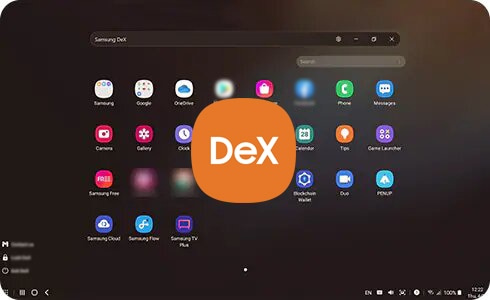
- Samsung DeX
- Co je Samsung DeX
- Co dělat, když se v Samsung DeX zobrazí chyba
Na jakých zařízeních mohu používat Samsung Dex?
Smartphone Galaxy
- Galaxy S24 | S24+ | S24 Ultra
- Galaxy S23 | S23+ | S23 Ultra
- Galaxy S22 | S22+ | S22 Ultra
- Galaxy S21 | S21+ | S21 Ultra | S21 FE
- Galaxy S20 | S20+ | S20 Ultra | S20 FE
- Galaxy S10 | 10+ | S10e
- Galaxy S9 *
- Galaxy S8 *
- Galaxy z fold5
- Galaxy z fold4
- Galaxy z fold3
- Galaxy z fold2
- Galaxy z fold *
- Galaxy Note20 | 20 Ultra
- Galaxy Note10 | 10+
- Galaxy Note9 *
- Galaxy Note8 *
Galaxy Tablet
- Galaxy Tab S9 | S9+ | S9 Ultra
- Galaxy Tab S9 FE **
- Galaxy Tab S8 | S8+ | S8 Ultra
- Galaxy Tab S7 | S7+
- Galaxy Tab S6
- Galaxy Tab S5e *
- Galaxy Tab S4 *
- Galaxy Tab S6 Lite (One UI 3.1) **
- Galaxy Tab A9+ **
Televize
- Samsung s podporou Smart TV (od roku 2019)
- Další značkové zařízení, které podporuje Smart View / Screen Mirroring / Screen Share
Monitor
- Pro kabelové připojení – k dispozici konektor HDMI
- Pro bezdrátové připojení – je vyžadována podpora pro zrcadlení obrazovky nebo sdílení obrazovky (Smart View / Screen Mirroring / Screen Share)
Počítač
- OS: Windows 10 | 11
- CPU: Procesor Intel® Core™ i3, 2,4 GHz nebo vyšší
- RAM: 4 GB nebo vyšší
- Volné místo na disku: alespoň 500 MB
- USB: dostupný port USB 2.0 (doporučeno USB 3.0)
- Rozlišení obrazovky: 1024 × 768 / 32 bitů nebo vyšší
* Samsung DeX je k dispozici pouze s drátové připojení zařízení k externí obrazovce.
** U těchto modelů je k dispozici režim Samsung DeX pouze na samotném zařízení, připojení externích obrazovek není podporováno.
Způsoby připojení zařízení
Bezdrátové připojení
• Externí displej musí podporovat zrcadlení obrazovky (sdílení obrazovky) prostřednictvím protokolu Miracast. Na vašem zařízení se může nazývat Smart View, Screen Mirroring nebo Screen Share (v závislosti na výrobci).
• Chcete-li používat Samsung DeX bezdrátově na vašem počítači, musí být obě vaše zařízení připojena ke stejné síti Wi-Fi.

Kabelové připojení
• Chcete-li připojit smartphone nebo tablet k externímu displeji, musíte použít adaptér typu C na HDMI a kabel HDMI.
• Doporučujeme používat pouze oficiálně podporované příslušenství Samsung DeX od společnosti Samsung. Příslušenství od jiných výrobců nemusí podporovat DeX nebo nemusí poskytovat adekvátní kvalitu signálu, což může mít za následek problémy s výkonem a pády.

Připojení přes dokovací stanice
• Smartphone můžete připojit k externímu displeji pomocí zařízení DeX Pad nebo Dex Station a kabelu HDMI.

Přepněte tablet do režimu DeX pomocí klávesnice
• Chcete-li tablet používat jako počítač, připojte pouzdro klávesnice a stiskněte na něm klávesy Fn + DeX.
• Chcete-li, aby se váš tablet po připojení krytu klávesnice automaticky přepnul na Samsung DeX, přejděte do Nastavení → Pokročilé funkce → Samsung DeX a zapněte Automatické spuštění při připojení krytu klávesnice.


Aplikaci Samsung DeX můžete na tabletu spustit bez krytu klávesnice tak, že přejetím prstem dolů z horní části obrazovky otevřete panel Rychlé nastavení a klepnete na tlačítko DeX.
Jak připojit smartphone nebo tablet k externím obrazovkám
<b>Bezdrátové připojení</b>
K použití Samsung DeX při bezdrátovém připojení zařízení k vašemu televizoru nebo monitoru není potřeba žádné další příslušenství.
Externí obrazovka musí podporovat funkci zrcadlení (sdílení obrazovky) prostřednictvím protokolu Miracast. Pokud chcete televizor nebo monitor Samsung používat jako externí obrazovku, můžete si dostupnost funkce zrcadlení obrazovky ověřit v návodu k vašemu modelu, který najdete v sekci Návody a soubory ke stažení. Pokud používáte zařízení jiné značky, vyhledejte pokyny v sekci podpory na webu výrobce.
Chcete-li připojit smartphone nebo tablet k externí obrazovce, postupujte takto:
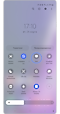

Krok 1. Přejetím dvěma prsty shora dolů otevřete panel Rychlé nastavení. Klikněte na ikonu DEX.


Krok 2. Vyberte televizor nebo monitor ze seznamu.
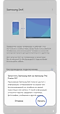

Krok 3. Klepněte na tlačítko Zveřejnitpro potvrzení připojení.
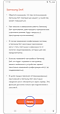

Krok 4. Při prvním spuštění se na obrazovce vašeho smartphonu/tabletu otevře popis funkce DeX – stiskněte tlačítko Zveřejnit. Následující připojení okamžitě spustí režim DeX.
Pokud se na vašem televizoru zobrazí okno s výzvou k připojení, přijměte požadavek.
Dokončete připojení podle pokynů na obrazovce. Po dokončení připojení se na připojeném televizoru nebo monitoru zobrazí obrazovka Samsung DeX.
- Jak přidat a odebrat tlačítka na panelu rychlých nastavení
- Jak změnit pořadí ikon panelu Rychlé nastavení v Samsung Galaxy
<b>Drátové připojení</b>
Pro připojení zařízení k externím displejům (TV nebo monitor) pomocí kabelu můžete použít:
- Kabel Samsung DeX (USB Type-C – HDMI),
- Samsung adaptér USB Type-C na HDMI a kabel HDMI,
- DeX Station nebo DeX Pad a kabel HDMI.
Podporováno je následující příslušenství Samsung DeX: kabel DeX (EE-I3100), adaptéry HDMI (EE-HG950, EE-P5000, EE-I3100, EE-P3200, EE-P5400), DeX Station (EE-MG950), DeX Pad (EE-M5100).
Pro pohodlnější práci v režimu Samsung DeX můžete k mobilnímu zařízení připojit bezdrátovou myš nebo klávesnici.
1 Zapojit DeX kabel nebo HDMI adaptér do smartphonu / tabletu.
Pokud používáte dokovací stanice DeX, připojte k němu svůj smartphone. Dokovací stanice nepodporuje tablety.
2 Pokud používáte kabel DeX: Připojte jej přímo k portu na vašem televizoru/monitoru.
Pokud používáte adaptér nebo dok DeX: Zapojte jeden konec kabelu HDMI do portu adaptéru/doku a druhý konec do portu HDMI na televizoru/monitoru.
3 Při prvním spuštění se na obrazovce vašeho smartphonu/tabletu otevře popis funkce DeX – stiskněte tlačítko Zveřejnit. Následující připojení okamžitě spustí režim DeX.
Na připojeném televizoru/monitoru se zobrazí obrazovka Samsung DeX.
Jak připojit smartphone k počítači
Před připojením smartphonu nainstalujte do počítače Samsung DeX pro Windows a Samsung DeX pro Mac.
Seznam modelů Samsung Galaxy, které podporují Samsung DeX na vašem počítači:
- bezdrátové připojení: Galaxy S24 | S24+ | S24 Ultra, Galaxy S23 | S23+ | S23 Ultra, Galaxy S22 | S22+ | S22 Ultra, Galaxy S21 | S21+ | S21 Ultra, Galaxy S20 | S20+ | S20 Ultra.
- kabelové připojení: Galaxy S24 | S24+ | S24 Ultra, Galaxy S23 | S23+ | S23 Ultra, Galaxy S22 | S22+ | S22 Ultra, Galaxy S21 | S21+ | S21 Ultra, Galaxy S20 | S20+ | S20 Ultra | S20 FE, Galaxy S10 | 10+, Galaxy S9, Galaxy Note20 | 20 Ultra, Galaxy Note10 | 10+, Galaxy Note9, Galaxy Z Fold5, Galaxy Z Fold4, Galaxy Z Fold3, Galaxy Z Fold2, Galaxy Z Fold, A90.
<b>Bezdrátové připojení</b>
Chcete-li používat Samsung DeX bezdrátovým připojením smartphonu k počítači, nepotřebujete žádné další příslušenství.
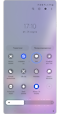

Krok 1. Přejetím dvěma prsty shora dolů otevřete panel Rychlé nastavení. Klikněte na ikonu DEX.
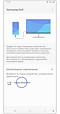

Krok 2. Vyberte počítač, ke kterému se chcete připojit.


Krok 3. Klepněte na tlačítko Zveřejnitpro potvrzení připojení.
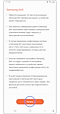

Krok 4. Při prvním spuštění se na obrazovce vašeho smartphonu/tabletu otevře popis funkce DeX – stiskněte tlačítko Zveřejnit. Následující připojení okamžitě spustí režim DeX.
- Pokud ikona Samsung DeX nezobrazí v zásobníku (vlevo od hodin) v rohu obrazovky počítače, spusťte program Samsung DeX.
- Počítač a smartphone musí být připojeny ke stejné síti Wi-Fi.
- Doporučuje se používat přístupový bod pracující v pásmu 5 GHz.
- Bezdrátové připojení pomocí funkce Connect to ve Windows není podporováno.