Proč televizor nevidí síť Wi-Fi, co mám dělat?
*Situace * Možné situace.
• IP adresa začíná 169 nebo 0.0.
• Bezdrátové připojení nelze navázat.
• Připojení je nestabilní.
Проверка
Ujistit se, že:
• Software televizoru byl aktualizován na nejnovější verzi.
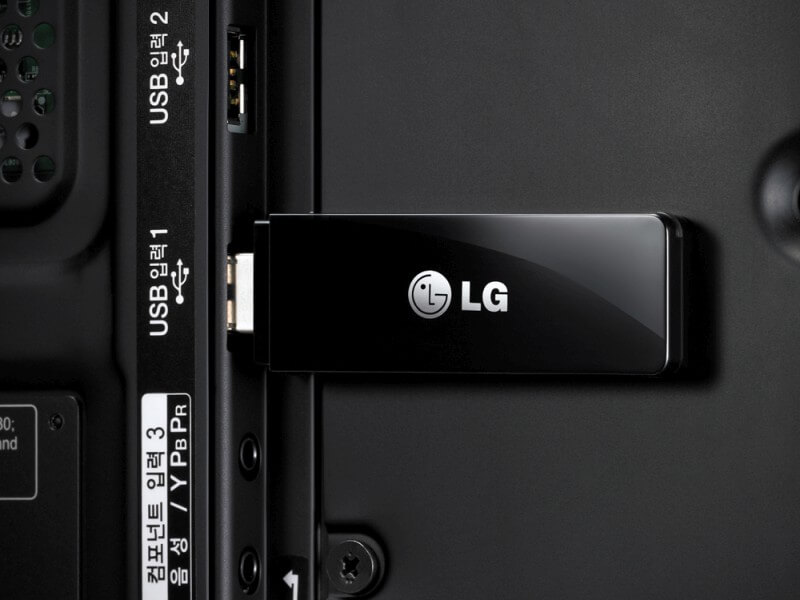
• Pro televizory s podporou Wi-Fi použijte příslušný modul Wi-Fi Philips: PTA01 nebo PTA128. Další informace naleznete v příručce k televizoru nebo na webové stránce podpory.
„Wi-Fi ready“ televizory
Chcete-li připojit televizory přes Wi-Fi, potřebujete další adaptér Wi-Fi. Další informace o specifikacích vašeho televizoru naleznete v brožuře nebo uživatelské příručce na stránce podpory vašeho televizoru. Ujistěte se, že používáte správný Wi-Fi adaptér Philips, pokud je váš televizor připraven pro Wi-Fi: PTA01 nebo PTA128. Poznámka: Pokud nemáte adaptér PTA Wi-Fi, můžete pro bezdrátovou funkci chytré televize použít streamovací zařízení (příklady: Amazon Fire TV stick nebo Google Chromecast).
odpověď
Pokud nemůžete navázat bezdrátové připojení k internetu, postupujte takto:
1. Resetujte router
Resetujte router podle pokynů výrobce. Po resetování routeru zkontrolujte připojení k internetu.
Pokud problém nelze vyřešit, postupujte podle níže uvedených kroků.
2. Zkontrolujte heslo routeru
• Heslo WiFi routeru může mít určité požadavky:
— Šifrování WPA a WPA2 (běžné): TV přijímá jakákoli hesla
– Šifrovací klíč WEP: Televizor podporuje pouze hesla v hexadecimálním formátu (0-9, AF). Vysvětlení: Hesla jsou v hexadecimálním formátu Hexadecimální formát obsahuje čísla 0 až 9 a písmena A až F (pouze velká). Šifrovací klíč musí obsahovat 10 nebo 26 znaků. Pokud je vaše heslo dlouhé 5 nebo 13 znaků a/nebo obsahuje písmena jiná než výše uvedená, obraťte se na svého poskytovatele internetových služeb (ISP), aby vaše stávající heslo převedl do hexadecimálního formátu. • Bezpečnostní klíč bezdrátové sítě je obvykle umístěn na štítku směrovače nebo v dokumentaci dodané se zařízením.
• Ujistěte se, že jsou všechny znaky napsány správnými velkými a malými písmeny. Pro přepínání mezi klávesnicemi použijte tlačítko OK nebo barevná tlačítka na dálkovém ovladači. Můžete také použít klávesnici na zadní straně dálkového ovladače (pokud je k dispozici).
• Některé směrovače mají tlačítko WPS, které dočasně snižuje zabezpečení, aby se zařízení mohla připojit k síti. Při připojování televizoru k internetu zvolte místo skenování WPS.
3. Znovu se bezdrátově připojte.
Stiskněte tlačítko Domů na dálkovém ovladači televizoru a vyberte:
Nastavení > [Připojit k síti] > Bezdrátové připojení > Hledat. Postupujte podle pokynů na obrazovce.
• Pokud existuje více možností, vyberte správný název routeru.
• Pokud název routeru není v seznamu dostupných zařízení, vyberte [Ruční zadání] a zadejte správný název.
4. Kontrola síťových nastavení televizoru
Stiskněte tlačítko Domů na dálkovém ovladači televizoru a vyberte:
Instalace > [Nastavení sítě] > [Zobrazit nastavení sítě]
V této nabídce můžete zkontrolovat následující nastavení.
• [Režim sítě]: K dispozici je nastavení [DHCP/auto IP] Toto nastavení automaticky aktualizuje připojení, pokud router detekuje novou IP adresu pro televizor.
• [IP adresa].IP adresa musí být úplná a nesmí začínat 0 nebo 169.xxx.
• [Síla signálu] (obr. 2). Úroveň signálu musí být alespoň 80 % (nebo čtyři čárky).
5. Tvrdý reset
Bezdrátové připojení lze obnovit pomocí tvrdého resetu. Chcete-li provést tvrdý reset, postupujte takto:
• VYPNĚTE TV.
• Odpojte všechny kabely a příslušenství od televizoru.
• Počkejte alespoň minutu a poté znovu připojte všechny kabely.
6. Zkontrolujte nastavení zabezpečení routeru
Nastavení zabezpečení routeru vám nemusí umožnit připojení k televizoru. Zkontrolujte následující nastavení.
• Internetové porty 80 a 443 musí být otevřené.
• Cloudové zabezpečení na routeru musí být deaktivováno, protože Smart TV využívá cloudové služby.
• Zkontrolujte nastavení routeru, zda neobsahuje „skrýt/neviditelné SSID“. Tato funkce musí být deaktivována. Poznámka.Směrovače se liší v závislosti na modelu. Další informace o změně nastavení naleznete v uživatelské příručce nebo se obraťte na výrobce zařízení.
7. Vytvoření dalšího připojení
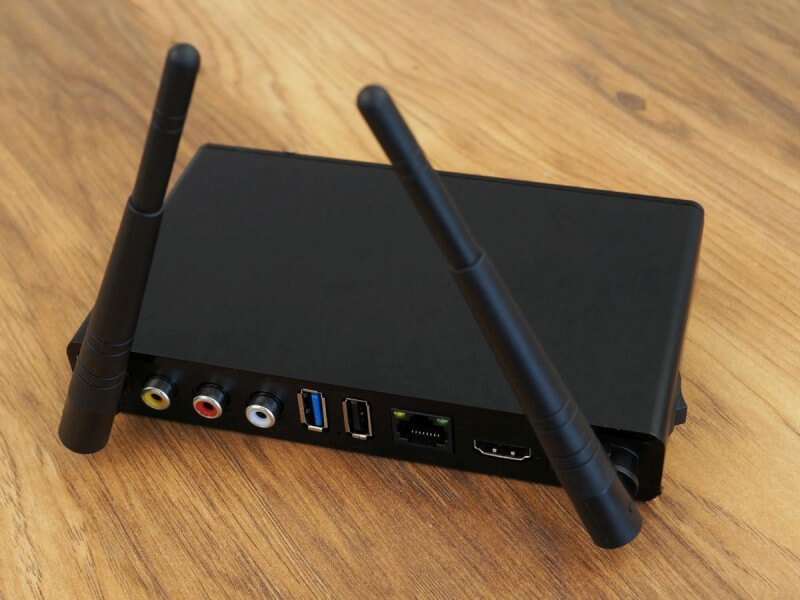
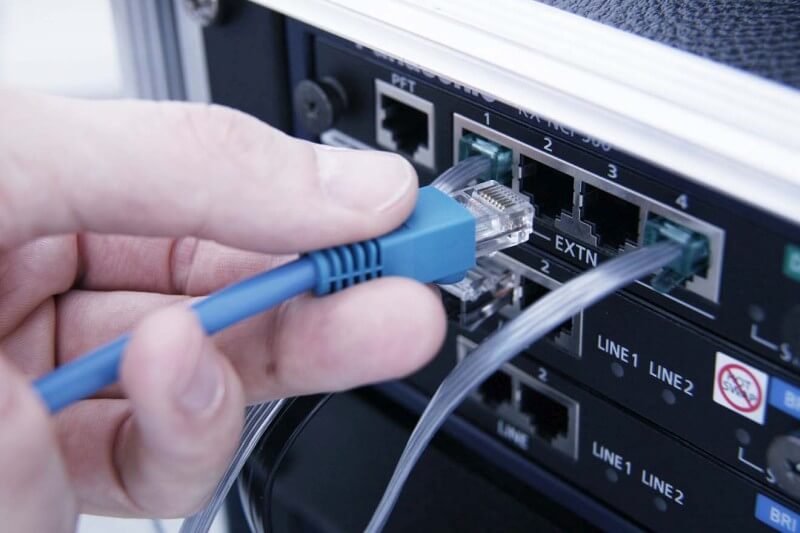
• Připojte směrovač k televizoru pomocí ethernetového kabelu.
• Vytvořte síťový hotspot na svém chytrém zařízení.
8. Opětovné naladění televizoru
Stiskněte tlačítko Domů na dálkovém ovladači televizoru a vyberte:
Instalace > [Nastavení TV] > [Přeinstalovat TV].
Instalace > [Nastavení TV] > [Obecná nastavení] > [Přeinstalovat TV]. Poznámka.Vezměte prosím na vědomí, že během reinstalace budou vymazány nahrávky, nastavení a informace o kanálu.
Informace na této stránce platí pro modely: 43PUS6503/60, 55PUS6503/60, 65PUS8503/12, 50PUS6503/60, 50PUS6503/12, 65OLED973/12, 55POS9002/12 32PHT4032/60, 24PHT4032/60, 65PUS7502/12, 55PUT6162/60, 49PUT6162/60, 32PHT4132/60, 43PUT6162/60, 43/4132PFT60 32PFT4132/60, 65PUS6412/12, 65PUT6262/12, 43PUS6262/12, 55PUS6262/12, 50PUS6262/12, 49PUS6412/12, 55/6412PUS12 55PUT6162/12, 32PHS5302/12, 43PFS5302/12, 32PHT5301/60, 49PFT5301/60, 43PFT5301/60, 32PHT5301/12, 49PFT5301 12PFT22/4031, 12PFT43/4131, 12PHT32/4131, 12PFT32/4131, 12PHT24/4031, 60PHT24/4031, 12PFT22/4031, 60/75PUS7101 60PFS32/6402, 12PUS65/7601, 60PUT43/6101, 60PUT55/6101, 60PUT49/6101, 60PFT32/4101, 60PFT40/5501, 60/PHT32 4101PHT60/32, 4201PFT60/48, 4101PUS60/65, 6521PUS60/43, 6401PUS60/55, 6401PUS60/49, 6501PFT60/49, 5501PFT60 24PFS5211/60, 32PFT6401/60, 40PFT4101/60, 32PUS5501/60, 49PUS7101/12, 55PUT6501/12, 43PUT4900/60, 49/PUT4900, 60/PUT55 4900PUS60/65, 8901PUS12/55, 8700PUS60/65, 8700PUS60/48, 7600PUS60/65, 7600PUT60/55, 6400PUT60/55, 6400/12 55PUT7600/60, 50PHT6400/60, 24PUT5210/60, 40PUS6400/60, 65PUS7120/60, 49PFT7100/60, 65PFT6520/60, 50PFT6510 12PUS50/6510, 60PUS43/7100, 60PUS55/7150, 60PUS55/7100, 60PFT49/7150, 60PFT40/6300, 60PFT48/6300, 60PFT55 6300PFT60/32, 5300PFT60/40, 5300PFT60/50, 5300PFT60/48, 4100PFT12/48, 4100PFT60/22, 4000PHT60/40, 4100PFT60 32PFT4100/60, 32PHT4100/60. Kliknutím sem zobrazíte více čísel produktů Kliknutím sem zobrazíte méně čísel produktů
Často kladené otázky
- (VIDEO) Jak připojit externí zařízení k televizoru Philips
- (VIDEO) Jak aktualizovat software online – Philips Linux Smart TV
- (VIDEO) Jak nainstalovat kanály do televizoru Philips
- (VIDEO) Jak přizpůsobit styly obrazu na televizoru Philips
- (VIDEO) Jak nastavit televizor Philips
- (VIDEO) Jak třídit kanály na televizoru Philips na platformě Linux
- Co mám dělat, když nemohu navázat bezdrátové připojení?
- Co mám dělat, když LED na předním panelu přerušovaně bliká?
- Co dělat, když se televizor nezapne?
- Co mám dělat, když televizor nereaguje na infračervené dálkové ovládání?
- Aktualizace softwaru Philips TV přes USB (ne Android)
Ceny za případnou práci pro tuto nefunkčnost, od
| Výměna modulu Wi-Fi | 950 str |
| Oprava základní desky | 440 str |
| Přeflashování základní desky | 290 str |
Odhlášení do 30 minut
Oprava před vámi
2 roky záruka
Moderní televizory jsou vybaveny modulem Wi-Fi, který umožňuje sledovat filmy a televizní seriály nejen během vysílání na televizních kanálech, ale také online. Stejně jako ostatní typy zařízení nejsou televizory chráněny před různými poruchami, včetně připojení k bezdrátové síti a internetu. Nejčastějším problémem je, že televizor nevidí Wi-Fi.
Televizor nevidí síť Wi-Fi – snažíme se to opravit sami
Existuje několik způsobů, jak vyřešit problémy s připojením k síti. Nejprve byste měli restartovat router, protože selhání může být softwarové povahy. Vypněte také televizor a odpojte zařízení ze zásuvky, poté vše za 10–20 sekund zapojte zpět. Během této doby bude stará relace resetována a připojení bude vytvořeno novým způsobem. Tato metoda je první věcí, kterou musíte udělat, pokud máte problémy s připojením. Totéž by mělo být provedeno s Wi-Fi routerem. Pokud metoda nepomůže, můžete přejít k dalším krokům.
Připojení přes WPS
- Otočte router a podívejte se dolů. Je zde nálepka označující data routeru, včetně IP adresy.
- Údaje IP je nutné zadat v libovolném prohlížeči na televizoru.
- Dále byste měli přejít do sekce WPS a aktivovat tuto funkci.
Připojení by se mělo obnovit za několik minut. Důležité: Pokud je síť IP skrytá, budete muset při připojování zadat také přístupový klíč a název Wi-Fi (zobrazuje se jako SSID).
Resetování televizoru
Jedním z nejrychlejších a nejjednodušších způsobů řešení problémů s bezdrátovým připojením je resetování nastavení. Odborníci doporučují nejprve uložit hodnoty hlavních parametrů, abyste je po aktualizaci mohli obnovit a nekonfigurovat je od začátku. Televizor můžete resetovat následovně (v závislosti na značce televizoru se cesta k resetování nastavení může lišit):
- Samsung: Podpora – Vlastní diagnostika-Reset.
- LG: Settings – Advanced – General – reset nastavení na tovární nastavení.
- Panasonic: Nastavení – Systémová nabídka – Počáteční nastavení.
Tento způsob je celkem rychlý, nicméně po resetování nastavení se změny projeví nejen na internetovém připojení, ale také na nastavení úspory energie, zvuku, obrazu – bude potřeba je znovu nakonfigurovat.
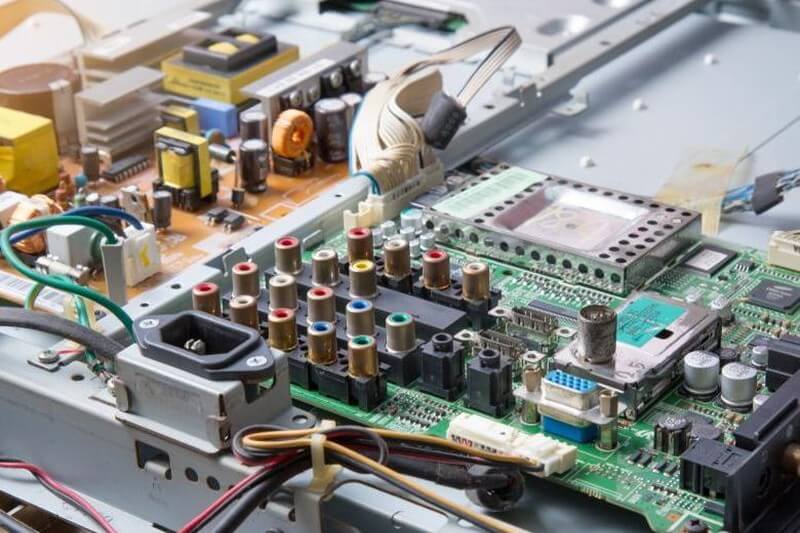
Pokud výše uvedené kroky nepřinesou výsledky, pak pomůže pouze výměna Wi-Fi modulu, flashování nebo oprava základní desky. Pouze odborník může po diagnostice zjistit přesnou příčinu poruchy. Oprava součástí televizoru svépomocí může být nebezpečná a vést k trvalému selhání zařízení a nákladným opravám.
TV nevidí Wi-Fi? Ještě tentýž den opravíme!
Pokud váš televizor nemá bezdrátové připojení, může být rozbitý modul Wi-Fi nebo může být vadný software. Bez ohledu na to, k jaké poruše dojde, naši technici ji během několika hodin opraví. Většina závad je opravena ve stejný den. Stačí zavolat a vyplnit žádost a specialista je u vás do 2 hodin. Naši specialisté mají více než 9 let zkušeností a dokážou snadno vyřešit problémy různé složitosti.
Spolupracujeme s 68 značkami
Pokud televizor nepřijímá Wi-Fi, není to důvod k rozčilení. Zavolejte nám a my problém rychle vyřešíme. I když potřebujete vyměnit jakékoli komponenty, nebudete je muset objednávat ani na ně čekat. Naše servisní středisko má vždy skladem originální náhradní díly pro televizory od 68 značek. To znamená, že opravy budou provedeny bez prodlení. Nakupujeme náhradní díly od důvěryhodných a spolehlivých dodavatelů a nabízíme je zákazníkům za velkoobchodní ceny. Naši zákazníci tedy nepřeplatí.
Televizor nevidí síť Wi-Fi? Opravíme se zárukou až 2 roky!
Po opravě televizorů, které nedostávají Wi-Fi, opravář poskytne zákazníkovi účtenku a záruční list na služby. Záruka je platná až 2 roky. Přesné období závisí na složitosti provedené práce a ceně komponent. Pokud dojde v rámci záruky k podobné poruše, naši servisní technici dle záruky provedou opravy zcela zdarma. Záruka je poskytována i na instalované náhradní díly.
Bezplatná diagnostika problémů s Wi-Fi
Pokud televizor přestane přijímat Wi-Fi, může to mít mnoho důvodů. Úkolem technika je zjistit, proč k poruše došlo. Proto provádí bezplatnou diagnostiku TV. Při kontrole výkonu zařízení velitel také určuje komplex nadcházejících činností a vypočítává přesné náklady na práci. Po určení příčiny problému začne odborník s opravami. Za diagnostiku není třeba platit – technikovi zaplatíte až po dokončení práce.
















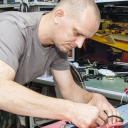
Naši odborníci na opravy televizorů
Pracovní zkušenosti: 7 let
Vystudoval Vysokou školu lehkého průmyslu s titulem „opravy domácích rádiových zařízení, mechanik oprav televizorů“.
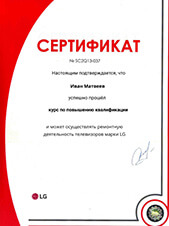
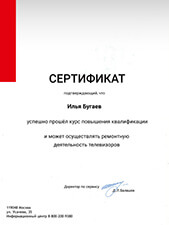
Pracovní zkušenosti: 4 roky
Vystudoval moskevskou technickou akademii v oboru inženýrství rádiových zařízení
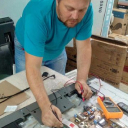
Pracovní zkušenosti: 5 let
Vystudoval odborné lyceum č. 26 s titulem mechanik rozhlasu a televize
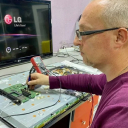
Pracovní zkušenosti: 6 let
Absolvent MSTU „MAMI“ s titulem „Automatizace technologických procesů a výroby“
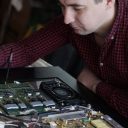
Pracovní zkušenosti: 4 roky
Vystudoval technologickou fakultu Magnitogorské státní univerzity
Pracovní zkušenosti: 5 let
Absolvoval St. Petersburg College of Telecommunications s titulem v oboru Radiokomunikace, rozhlasové vysílání a televize
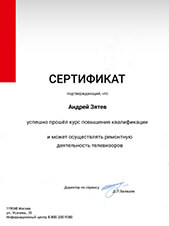
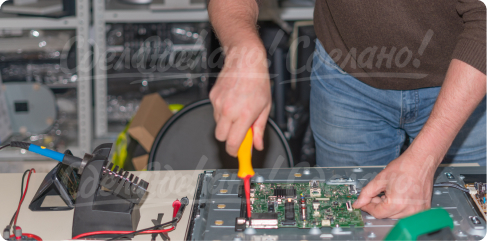
Naše práce
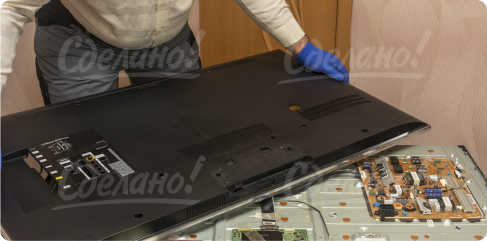
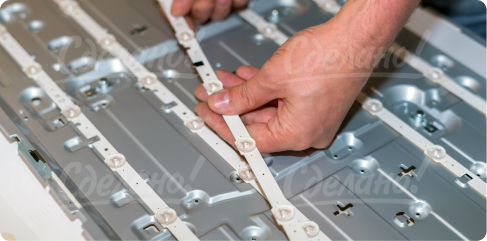
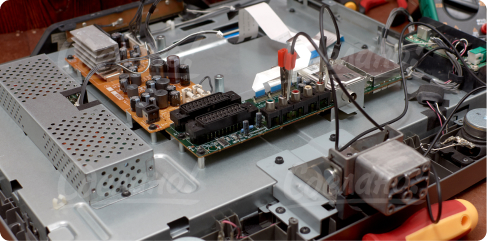
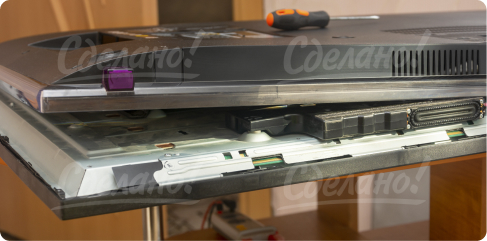
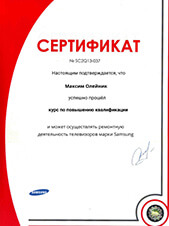
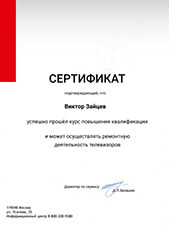
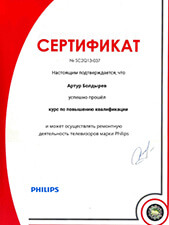
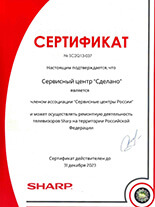
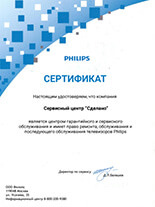
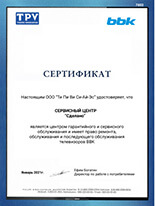
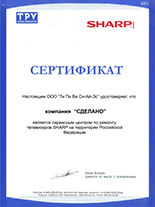
Certifikáty servisního střediska
Šťastné hodiny
20% sleva na služby od 23:00 do 07:00
Do konce promo akce zbývá 1 hodina 48 minut
Kliknutím na tlačítko „Získat slevu“ potvrzujete, že jste plnoletí a souhlasíte se zpracováním osobních údajů v souladu s podmínkami.
Signál routeru je slabý
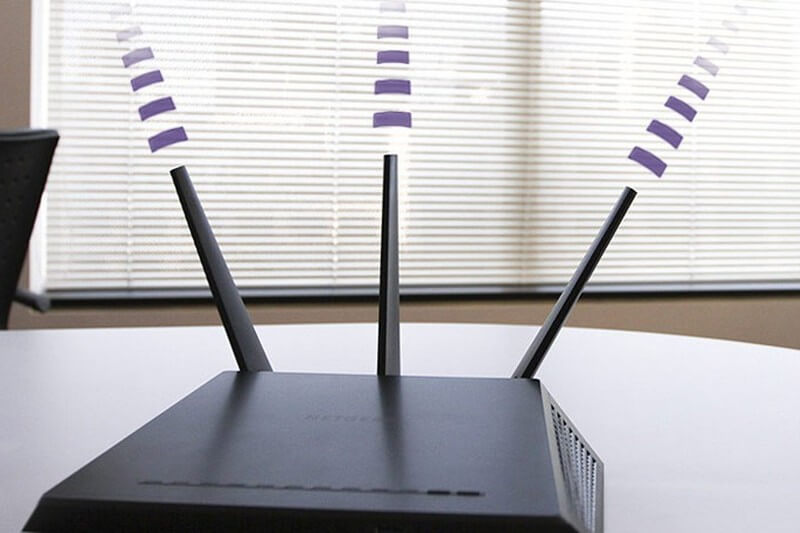
Pokud je router umístěn daleko, signál Wi-Fi se k televizoru jednoduše nedostane. Proto se doporučuje nainstalovat router tak, aby bylo připojení neustále udržováno. Je důležité, aby mezi zařízeními nebyly žádné stěny, domácí spotřebiče nebo nábytek – mají tendenci zpožďovat signál. Odborníci také doporučují instalovat přístupový bod na vyvýšený povrch – například na vysoký noční stolek, skříňku nebo polici.
Problém s routerem
Nesprávné nastavení routeru nebo jeho porucha může také vést k problémům s připojením televizoru k síti. Nastavení můžete změnit prostřednictvím ovládacího panelu. Můžete provést jeden z následujících kroků:
- Na záložce DHCP byste měli zkontrolovat připojení a správné fungování, které jsou klíčem ke kvalitnímu přenosu dat po síti.
- Zaškrtněte záložku Zabezpečení – pokud je povoleno filtrování klientů podle MAC adresy, připojení k internetu nebude fungovat. Zařízení, přes které se pravidelně připojujete k internetu, byste měli uvést na seznam povolených, abyste předešli problémům v budoucnu.
Chcete-li aktualizovat data, po změně nastavení by měl být router vypnut a odpojen ze zásuvky a poté znovu zapojen.
Problémy s firmwarem TV
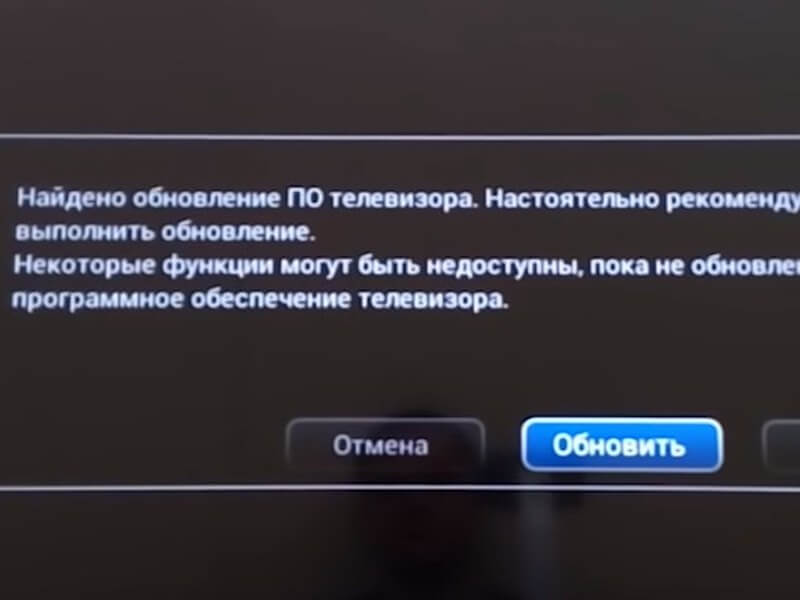
Funkce Smart TV je zodpovědná za připojení televizoru k internetu (pokud chybí – můžete to zkontrolovat v pokynech pro zařízení – připojení k internetu nebude možné). V průběhu času zařízení vyžaduje aktualizace firmwaru, aby byl zajištěn kvalitní výkon. Novou verzi firmwaru si můžete stáhnout prostřednictvím bezdrátové sítě, kabelového internetu nebo externího USB disku. Podrobné pokyny pro konkrétní model televizoru by měly být uvedeny na webových stránkách výrobce.
Televizor nevidí 5GHz síť Wi-Fi
S největší pravděpodobností došlo k chybě v činnosti routeru, který je schopen provozu ve dvou pásmech – 2,4 GHz a 5 GHz. Pokud se při připojování druhého typu routeru vyskytne problém, měli byste si pečlivě prostudovat pokyny k televizoru, protože ne všechny modely podporují připojení s frekvencí 5 GHz.
První věc, kterou musíte udělat, je přejít do nastavení routeru (bezdrátový režim) a určit kanály. Zařízení s frekvencí 5 GHz zpravidla pracuje na kanálech 36, 40, 44, 48. Toto nastavení je relevantní pouze pro zařízení vyrobená v Rusku a zemích SNS – v případě zahraničních televizorů od jiných výrobců může být nutné ručně vybrat kanály, na kterých bude síťové připojení fungovat.
Televizor vidí síť Wi-Fi, ale nepřipojí se
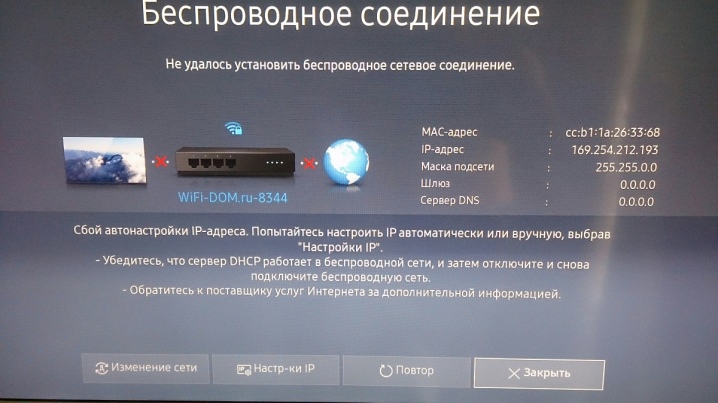
Pokud televizor vidí alespoň jednu síť, je to již dobré – zpravidla by se v bytových domech při pokusu o připojení k internetu mělo zobrazit několik dostupných sítí najednou, z nichž je vybrána vhodná. Nejprve byste měli zkontrolovat, zda je připojení na správnou síťovou adresu – pokud má několik bytů internet od stejného poskytovatele, zpravidla se jejich názvy mohou lišit pouze o jedno písmeno nebo číslo, a proto je poměrně snadné udělat chybu při připojování.
Pokud je vybrána požadovaná síť a při pokusu o připojení se objeví chyba, měli byste nejprve věnovat pozornost kódu této chyby – pomocí něj můžete rychle určit příčinu problému. Dále byste měli provést následující kroky:
- Zkontrolujte nastavení routeru (Wireless Network Settings) – je důležité se ujistit, že uživatel zadává správný název sítě a heslo.
- V části Řízení šířky pásma zkontrolujte, zda je televizor v seznamu blokovaných zařízení – zařízení můžete ze seznamu odebrat ručně.
- Pokud byl televizor dříve připojen k jiné síti (mobil, změnil se poskytovatel internetu), chyba se může objevit kvůli uložení starého nastavení. Pro nové připojení je třeba resetovat nastavení, jak je popsáno v prvním odstavci.
- Zkuste se připojit přes WPS – můžete to zapnout přes nastavení TV, poté stiskněte tlačítko WPS/Reset na panelu routeru (tlačítko držte ne déle než 1-3 sekundy). Připojení k internetu je zpravidla navázáno během několika minut.
Pokud se vaše televize stále nemůže připojit k síti, zkuste sdílet Wi-Fi prostřednictvím telefonu, tabletu nebo jiného mobilního zařízení. To vám umožní ujistit se, ze které strany byste měli hledat problém – problém může být způsoben problémy se směrovačem (pokud můžete navázat spojení prostřednictvím jiného zařízení) nebo samotným televizorem.
Televizor se připojí k síti Wi-Fi, ale nepřepne se do režimu online
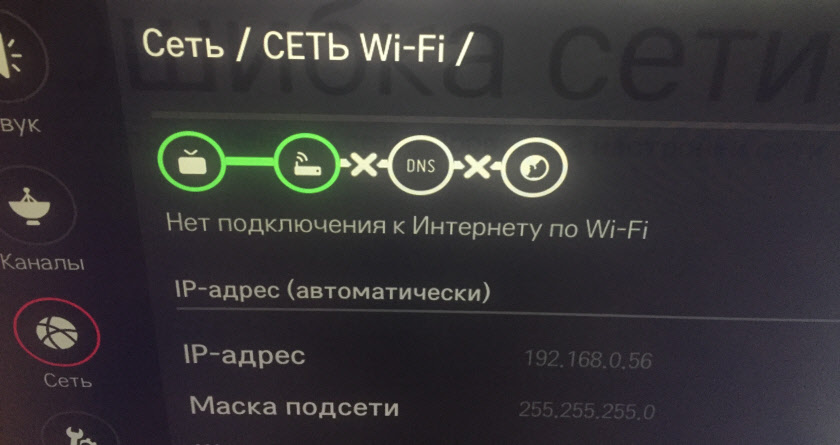
Často dochází k situacím, kdy je možné navázat bezdrátové připojení, ale internet v televizi nefunguje – stránky se neotevírají. Ve většině případů je problém způsoben špatnou kvalitou sítě nebo poruchou v nastavení routeru. Nejprve zkontrolujte, zda je internet aktuálně placený, a také stav kabelu poskytovatele internetu. Často dochází k případům, kdy je připojení k internetu přerušeno, pokud je kabel poškozen těžkým nábytkem, dětmi nebo domácími zvířaty – v tomto případě lze navázat i bezdrátové připojení, ale nebudete moci používat internet. Můžete se také zeptat svého poskytovatele, zda neprobíhají nějaké kontroly sítě nebo opravy, které mohou narušovat internet.
Pokud je vše v pořádku, měli byste zkusit následující kroky:
- Zkuste se připojit k síti z jiného zařízení – počítače, telefonu
- Zkontrolujte nastavení přístupu k internetu routeru ve webovém rozhraní routeru (IP, heslo, typ připojení). Údaje by měly být uvedeny na štítku na zadní straně routeru.
- Pokud jste se mohli připojit a přepnout na internetový zdroj z jiného zařízení, zkontrolujte omezení v nastavení routeru. To lze provést prostřednictvím režimu Bandwidth Control.
- Dalším krokem je ruční zadání údajů DNS: při připojení k prohlížeči Google – 8.8.8.8. (8.8.4.4.). To lze provést pomocí pokročilého nastavení přístupu k síti.
Oprava televizoru v servisním středisku
Pokud žádná z výše uvedených metod nepomohla, je možné, že z vnějších důvodů nebo nesprávné obsluhy došlo k poškození TV modulů a nelze je opravit sami. Pro pomoc se můžete obrátit na specialisty našeho servisního střediska – nabízíme vysokou kvalitu diagnostika zdarma zařízení a rychle identifikovat problém. Použití moderního vybavení a originálních náhradních dílů nám umožňuje řešit problémy jakékoli složitosti v krátkém čase a s 2 roky záruka. Provádíme i havarijní opravy.
Nechte požadavek můžete telefonicky nebo na webových stránkách – manažer vás bude kontaktovat, aby upřesnil podrobnosti a poskytl radu ve všech otázkách, které vás zajímají.
Autor článku: Opravář televizorů
Ilya Bugaev Pracovní zkušenosti: 4 roky