Proč tiskárna nebere papír, tiskárna nebere papír ze zásobníku, co dělat?
Možná řešení tohoto problému
Gumový povlak na válečku se otírá o papír / toner se na váleček lepí.
+ náhradní díly od 1000 ₽
Gumový povlak na válečku se otírá o papír / toner se na váleček lepí.
+ náhradní díly od 1200 ₽
Může být poškozen snímač papíru / může být opotřebený podávací váleček.
+ náhradní díly od 1000 ₽
Držák solenoidu je opotřebovaný.
+ náhradní díly od 1000 ₽
Vodicí osa není u nejnovějších modelů tiskáren nejodolnějším prvkem. A ozubená kola vstupní jednotky jsou vyrobena z plastu: jejich zuby se rychle obrousí.
+ náhradní díly od 1200 ₽
- Diagnostika je bezplatná, ale povinná.
- Návštěva specialisty – 190 ₽
- Doručení do servisu – 290 ₽
- Doprava zpět – 290 ₽
Kliknutím na tlačítko „Odeslat“ potvrzujete, že jste plnoletí a souhlasíte se zpracováním osobních údajů v souladu s podmínkami.
Používáme pouze značkové komponenty, protože to je klíčem ke kvalitním opravám. Jsme si jisti kvalitou náhradních dílů a poskytujeme na ně záruku.
Záruka na opravu
Za naši práci ručíme a případné problémy během záruční doby opravíme na vlastní náklady.
Nevyužíváme neznalosti technologií ostatních lidí. Řekneme vám podrobně, co je rozbité a jaká práce bude provedena.
Opravujeme tiskárny
jakékoli značky
20% sleva do konce dne
Chcete-li získat slevu, zavolejte nám do konce dne a objednejte si opravu
Proč tiskárna nezvedne papír?
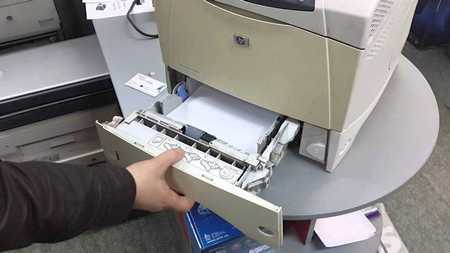
Tiskárna je oblíbené periferní zařízení, které se používá k výstupu grafických nebo textových informací na médium. Tiskařská zařízení je k vidění v kancelářích designových studií, architektonických kanceláří, reklamních agentur a finančních organizací. Čas od času dochází při provozu takového zařízení k poruchám. Uživatel může zaznamenat, že tiskárna nezvedne papír ze zásobníku. Pokud se takový problém vyskytne, je lepší vyhledat pomoc vyškoleného technika, který provede důkladnou diagnostiku a problém odstraní.
Ne všichni uživatelé vědí, proč tiskárna nebere papír ze zásobníku. Taková porucha může být způsobena závadou softwaru nebo nesprávným provozem tiskového zařízení. Mezi nejčastější důvody nevyzvednutí papíru patří:
- je použit papír nízké kvality (může být příliš tenký nebo silný);
- Vodítka jsou příliš utažená nebo je papír v zásobníku nesprávně umístěn;
- existují problémy s nastavením nebo ovladačem tiskárny;
- Podávací váleček papíru je znečištěný nebo opotřebovaný;
- přítomnost cizího předmětu nebo zbytků papírů.
Pokud je povoleno ruční podávání, laserová tiskárna nemusí podat papír. Uživatelé často zapomínají na manuální režim a nevědí, jak tuto možnost zakázat.
Papír je nesprávný nebo nesprávně umístěný
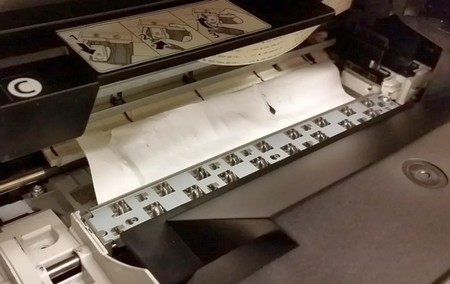
Snažte se vybrat vysoce kvalitní papír, který splňuje kritéria gramáže, neprůhlednosti, tuhosti, rovinnosti a velikosti. Jeho hustota by se měla pohybovat v rozmezí 80-90 g/m². Pokud použijete příliš silné listy, mohou poškodit tiskové prvky. Tiskárna zmačká a roztrhne tenký papír. Zkuste do zásobníku vložit ne více než 20 listů a spusťte tiskový stroj. Než to uděláte, musíte zkontrolovat a změnit nastavení tiskového ovladače nebo tiskárny. Někdy pomačkané nebo poškozené listy skončí ve vstupním zásobníku. V takovém případě je nemusí tiskové zařízení zachytit. Před vložením papíru do zásobníku zkontrolujte, zda není zvlněný, pořezaný nebo jinak poškozený. K situacím dochází, když tiskový stroj nepodebírá papír z důvodu nesprávného umístění listů nebo příliš těsného uzávěru. Papír by měl být vložen lícem dolů a vodítko by mělo být nastaveno na požadovanou velikost. Každý list musí být pečlivě narovnán a nainstalována vodítka.
Problémy s nastavením a ovladačem
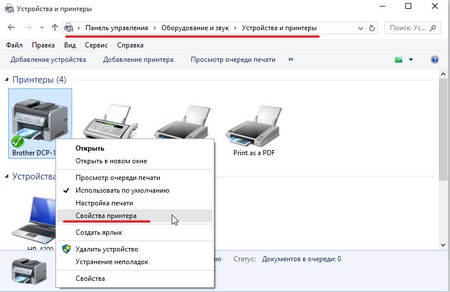
Příčina poruchy může spočívat v závadě softwaru nebo nesprávném nastavení tiskárny. Chcete-li změnit nastavení, musíte provést následující:
- nejprve vyhledejte sekci nazvanou „Tiskárny a další vybavení“;
- v podsekci „Tiskárny a faxy“ vyberte požadovanou tiskárnu a otevřete nastavení tisku;
- v novém okně se zobrazí parametry požadovaného tiskového stroje;
- Ujistěte se, že je nastavení tiskárny správné, a pokud dojde k chybě, změňte nastavení.
Pokud jsou všechny parametry správně nastaveny v ovladači tiskárny, pak se vyplatí zkontrolovat nastavení zásobníku na zařízení. U modelů, které jsou vybaveny dvěma zásobníky, se často vyskytují softwarové chyby. V takovém případě budete muset ovladače přeinstalovat nebo aktualizovat. Chcete-li nainstalovat software, musíte kliknout na ikonu tiskárny. Pokud zvolíte „Automaticky“, zahájí se instalace aktualizace. Po úspěšném stažení softwaru je nutné restartovat systém osobního počítače nebo notebooku.
Ruční podávání papíru
Ruční podávání papíru může pomoci identifikovat problém s podávacími válečky hlavního zásobníku. Režim ručního podávání můžete spustit v nastavení tiskového zařízení v nabídce „Zdroj“. Tuto možnost můžete také aktivovat, pokud do bočního zásobníku vložíte jeden list papíru. V některých případech tiskárna nebere papír z hlavního zásobníku, ale vkládá jej do bočního zásobníku. Aby válec tiskového stroje nabral papír, musíte v ovladači vybrat příslušný zásobník.
Problémy s válečky
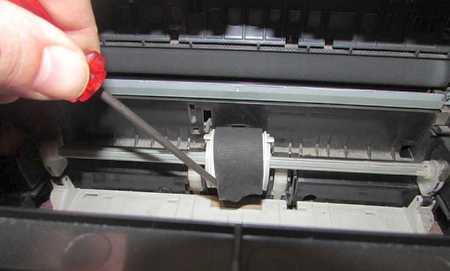
Tiskárna nemusí podat papír, protože podávací a podávací válečky jsou špinavé nebo rozbité. V mnoha modelech jsou umístěny na místech přístupných uživatelům. K čištění válečků budete potřebovat různé spotřební materiály: měkký hadřík, který nepouští vlákna, vatové tampony, destilovanou vodu. Nepoužívejte silné chemikálie. Proces čištění válce se skládá z následujících kroků:
- odpojte tiskový stroj od napájení;
- otevřete kryt a vytáhněte kazetu;
- vytáhněte podávací válec;
- navlhčete hadr čištěnou vodou a důkladně ošetřete povrch válečků;
- pokud je válec umístěn na těžko dostupném místě, můžete použít vatové tampony;
- Otřete válec suchým hadříkem a dejte tiskárnu zpět dohromady.
Při čištění válečku pro podávání papíru se musíte ujistit, že se otáčí bez omezení. Pokud můžete díl otočit prsty, pak je v dobrém stavu. Pokud si uživatel všimne, že díly při stlačení pruží zpět nebo se neotáčí, pak je mechanismus vadný. Můžete se pokusit zakoupit a nainstalovat válečky sami podle pokynů výrobce.
Cizí předmět v tiskárně
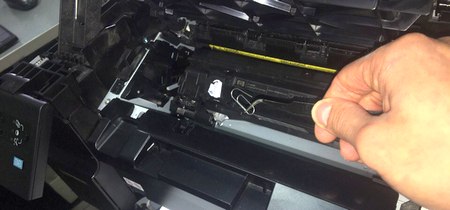
V zásobníku se může zachytit kancelářská sponka, guma nebo jiný cizí předmět. To se stává zvláště často u modelů s horním plněním. Pokud uživatel najde v tiskovém stroji cizí předmět, musíte jej vytáhnout pomocí malé pinzety. Tiskárnu můžete také jemně otočit a trochu s ní zatřást. Netřeste přístrojem příliš silně nebo dlouho, aby nedošlo k jeho náhodnému poškození. Chcete-li vyčistit podávací zásobník laserové tiskárny, budete muset vyjmout kazetu z tiskového stroje. Je třeba pečlivě zkontrolovat prostor pod podávacím válcem a v jednotce podávání papíru.
Porucha hardwaru
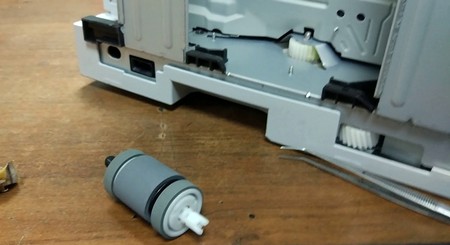
Opotřebený podavač papíru brání tiskárně ve správném podávání papíru. Při pravidelném používání zařízení se v objímce válečku vytvoří vůle, uvolní se páska na kovovém prvku nebo se upevnění vaničky stane nepoužitelným.
Existují i další případy, kdy tiskárna papír nezvedne. I ta nejjednodušší hardwarová porucha může negativně ovlivnit provoz tiskového zařízení. Je lepší využít pomoc servisního střediska, které má potřebné vybavení k opravě kancelářského vybavení.
Výhody opravy tiskárny v servisním středisku „Hands from Shoulders“.
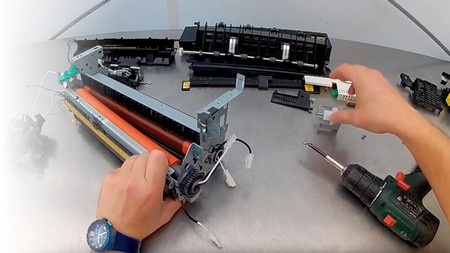
Naše servisní středisko opravuje tiskárny v Moskvě. Pokud nás kontaktujete, můžete využít následujících výhod:
- je nabízena bezplatná diagnostika kancelářského vybavení;
- zákazník si může zavolat specialistu domů nebo do kanceláře;
- dlouhodobá záruka na opravy tiskáren;
- jsou používány originální náhradní díly od spolehlivých dodavatelů;
- zruční a disciplinovaní řemeslníci, kteří mají vyšší inženýrské vzdělání;
- věrná cenová politika.
Naši zaměstnanci jsou připraveni klientům poradit a zodpovědět dotazy související se službami SC Hands from Shoulders. Kontaktujte naše zaměstnance v čase, který vám vyhovuje.
Odpovědi na otázky
Co mám dělat, když tiskárna nezvedne list?
Zkuste tisknout na jiný papír, zkontrolujte válec, zda se neotáčí. Pokud tiskárna drží papír křivě a špatně, otřete nebo vyměňte pryžový váleček, začněte tisknout na silnější papír a pokuste se protlačit případně uvíznutý, uvíznutý papír (při uchopení papíru použijte sílu).
Jak vyčistit váleček pro podávání papíru v tiskárně?
Navlhčete hadřík, který nepouští vlákna, teplou vodou a dobře jej vyždímejte, poté hadřík otřete o oddělovací podložku v zásobníku papíru, abyste odstranili prach. Otřete dva podávací válečky papíru uvnitř zařízení, abyste odstranili prach. Vložte papír zpět do zásobníku a pevně jej zatlačte do zařízení.
Proč tiskárna nevidí papír, i když tam je?
Když tiskárna říká „žádný papír“, ale nějaký je, musíte zkontrolovat podávací válečky. Gumička na nich se opotřebovává: natahuje se, plešatí, láme se, zdrsňuje atd. V případě potřeby by se měla gumička nebo celý váleček vyměnit.
Proč tiskárna bere papír, ale netiskne?
Nesprávně zvolený papír, deformace nebo špatná kvalita listů. Nadměrná vlhkost v místnosti, kvůli které je papír přesycen vlhkostí, a proto se kroutí a mačká. Vzduch je příliš suchý, což vede ke slepování stohu, elektrizování papíru a zvednutí několika listů najednou.
Opravujeme tiskárny v Moskvě a regionu
- Jižní správní obvod
- Jižní správní obvod
- Biryulyovo východ
- Západní Biryulyovo
- Brateevo
- Danilovský
- Donskoy
- Okres Zyablikovo
- Москворечье-Сабурово
- Nagatino-Sadovniki
- Нагатинский Затон
- vrchovina
- Орехово-Борисово Северное
- Орехово-Борисово Южное
- Tsaritsyno District
- Severní okres Čertanovo
- Чертаново Центральное
- Чертаново Южное
- VAO
- Богородское
- Вешняки
- Восточное Измайлово
- Na východě
- Okres Golyanovo
- Ivanovskoe
- Okres Izmailovo
- Kosino-Ukhtomsky
- Metrotown
- Okres Novogireevo
- Okres Novokosino
- Okres Perovo
- Preobraženskoje okres
- Северное Измайлово
- Oblast Sokolinaja Gora
- Okres Sokolniki
- Jihozápadní správní obvod
- Akademický
- Gagarinský
- Okres Zyuzino
- Okres Konkovo
- Okres Kotlovka
- Lomonosovský
- Obručevského
- Severní Butovo
- Okres Tyoply Stan
- Okres Cheryomushki
- Jižní okres Butovo
- Okres Yasenevo
- NEAD
- Alekseevsky
- Алтуфьевский
- Бабушкинский
- Okres Bibirevo
- Бутырский
- Okres Lianozovo
- Лосиноостровский
- Okres Marfino
- oblast Maryina Roshcha
- Ostankinského
- Okres Otradnoye
- Okres Rostokino
- Okres Sviblovo
- Северное Медведково
- Северный
- Okres Južnoje Medvedkovo
- Yaroslavsky
- SEAD
- Выхино-Жулебино
- Okres Kapotnya
- Okres Kuzminki
- Okres Lefortovo
- okres Lyublino
- Okres Maryino
- Okres Nekrasovka
- Nižnij Novgorod
- Okres Pechatniki
- Rjazansky okres
- Okres Tekstilshchiki
- Южнопортовый
- CJSC
- Vnukovo
- Dorogomilovo
- Okres Krylatskoye
- Okres Kuncevo
- Mozhaisky
- Novo-Peredelkino
- Очаково-Матвеевское
- Okres Prospekt Vernadskogo
- Okres Ramenki
- Okres Solntsevo
- Oblast Troparevo-Nikulino
- Okres Filevsky Park
- okres Fili-Davydkovo
- NKÚ
- Oblast letiště
- Běh
- Бескудниковский
- Войковский
- Восточное Дегунино
- Головинский
- Dmitrovský
- Западное Дегунино
- Okres Koptevo
- Левобережный
- Молжаниновский
- Savelovský
- okres Sokol
- Timiryazevsky
- Okres Khovrino
- Okres Khoroshevsky
- CAO
- Okres Arbat
- Басманный
- Zamoskvorechye
- Krasnoselsky
- Мещанский
- Presnenský
- Таганский
- Tverskoy
- Okres Khamovniki
- Okres Yakimanka
- NAO
- Vnukovskoje
- Voskresenskoje
- Desyonovskoe
- Kokoshkino
- Maruškinskoje
- Moskovský okres
- Mosrentgen
- Rjazanovskoje
- Sosenskoje
- Filimonkovskoe
- Okres Shcherbinka
- ZELAO
- Матушкино
- Okres Savelki
- Okres Staré Kryukovo
- Okres Silino
- Крюково
- TAO
- Voronovskoe
- Kyjev
- Klenovskoe
- Krasnopakhorskoje
- Michajlovo-Jartsevskoe
- Novofedorovskoe
- Pervomaiskoye
- Rogovskoe
- Troitsk
- Shchapovskoye
- SZAO
- Okres Kurkino
- Okres Mitino
- Okres Pokrovskoye-Streshnevo
- Severní Tushino okres
- Okres Strogino
- Choroševo-Mněvniki
- Okres Ščukino
- Jižní čtvrť Tushino
- Balashikha
- Prominentní
- Dolgoprudny
- Domodědovo
- Железнодорожный
- Zhukovsky
- Ivanteevka
- Queens
- Krasnogorsk
- Lobnya
- Lytkarino
- Lyubertsy
- Mytishchi
- Jubileum
- Odintsovo
- Podolsk
- Пушкино
- Ramenskoe
- Reutov
- Troitsk
- Fryazino
- Chimki
- Schelkovo
- Shcherbinka
Pokud vaše tiskárna HP nepobírá papír, stává se znatelnou překážkou vaší práce. V tomto článku se podíváme na příčiny tohoto problému a poskytneme rady, jak se jej můžete pokusit opravit sami a jaké poruchy vyžadují odborný zásah.
Odjezd mistra od 30 minut
Servisní středisko HP je zárukou kvality opravy

Volný
diagnostika
Použití speciálního diagnostického zařízení
Značkový
záruka
Záruka 1 rok zdarma
Оригинальные
podrobnosti
Pouze originální americké komponenty
Renovace domů
nebo ve službě
Bezplatná doprava zařízení do servisního střediska
Možné řešení
Oprava mechanismu podávání papíru
od 800 rublů
Oprava řídicí desky
od 700 rublůCo můžete opravit sami?
Používáte špatný papír.
Pokuste se použít listy, které splňují specifikace uvedené výrobcem v uživatelské příručce. Nesprávná velikost nebo gramáž papíru způsobí, že tiskárna papír nezvedne správně. Nebo jsou závažnější problémy – list praskne uvnitř zařízení a zablokuje jeho provoz. Chcete-li problém vyřešit, zkuste zakoupit jiný typ papíru.
Podávací válečky jsou špinavé.
Tento modul hromadí prach, nečistoty a zbytky inkoustu. Válečky ztratí přilnavost k papíru a přestanou jej podávat do zařízení. Pokud je znečištění malé, zkuste válečky vyčistit sami.
Stoh listů v zásobníku je příliš silný.
Zásobník, kde je papír uložen, má omezenou zásobu. Nadměrné zatížení způsobuje, že tiskárna nedokáže podat jeden list. Přečtěte si prosím pokyny pro váš model zařízení. Nebo vizuálně odhadněte, kolik papíru můžete vložit, aniž byste zařízení poškodili. Zkuste tisknout znovu, abyste zjistili, zda byl problém vyřešen.
Byl aktivován režim ručního podávání.
Některé tiskárny mají funkci, která vyžaduje, aby papír zatlačila osoba. V tomto režimu nedochází k automatickému zachycení – přejděte do nastavení zařízení a vypněte jej. Pokud položku v nabídce nenajdete, nahlédněte do návodu k obsluze. Pomoci může také pravidelný restart s resetováním nastavení.
Zeptejte se odborníka
Zanechte své kontaktní údaje a specialista vám zavolá zpět do 5 minut
Kliknutím na tlačítko „Odeslat“ souhlasíte se zpracováním osobních údajů a potvrzujete, že jste plnoletí v souladu s podmínkami.
Jedno číslo servisního střediska je otevřeno sedm dní v týdnu od 7:00 do 22:00
Certifikovaní inženýři
Všichni specialisté centrálního servisu mají certifikáty potvrzující oprávnění opravovat značková zařízení HP a prokazující profesionalitu technika.


Pracovní schéma
Žádost o opravu můžete podat na webových stránkách nebo zavoláním do servisního střediska na číslo +7 (495) 147-32-46
Zanecháte žádost a dohodnete se na čase, který vám vyhovuje.
Specialista přichází zdarma a provádí diagnostiku.
Vadné prvky jsou vyměněny nebo obnoveny.
Po provedení práce strojník vystaví kontrolu a záruční list.Závažné závady, které musí opravit mechanik
- Válečky jsou opotřebované. Gumový povlak se neustálým třením opotřebovává a tiskárna HP papír nebere. Pokud zjistíte poškození válečků, kontaktujte servisní středisko. Technik provede diagnostiku, aby přesně určil problém. Poté vyměňte vadný díl za nový. Snažte se válečky co nejdříve opravit – gumové částice se tak nedostanou dovnitř zařízení a nezpůsobí další poškození.
- Problémy se senzory. Senzory v tiskárně hrají klíčovou roli při nabírání papíru. Pokud nefungují správně, zařízení nebude schopno určit, zda je v zásobníku dostatek listů, a proto nezahájí proces podávání listů. Technik provede diagnostiku dílů, vyčistí je od nečistot nebo je vymění za nové, pokud se elektronika stala nepoužitelnou.
- Podavač je rozbitý. Válcové pouzdro nebo kovová tyč mohla ztratit své vlastnosti a způsobit problémy s podáváním archů. Potřebujete-li pomoc, musíte se obrátit na servis. Technik vymění rozbité díly nebo se pokusí obnovit staré moduly.
- Ovládací deska je mimo provoz. Tato část je zodpovědná za všechny automatické procesy. Při poruše řídicího modulu dojde ke ztrátě některých funkcí, tiskárna HP nezvedne papír. Technik otevře zařízení a zkontroluje modul. Pokud poškození není kritické, deska bude znovu připájena. V ostatních případech jej vymění za nový, který pasuje na daný model zařízení.
Proč byste neměli sami opravovat složité poruchy
Moderní tiskárny mají složitou strukturu. Skládají se z mnoha uzlů, které se navzájem ovlivňují. Pokud se dotknete elektrického vedení nebo poškodíte kazetu neopatrným jednáním, bude to mít vážné následky. Bez napájení se zařízení přestane úplně zapínat a pokud dojde k úniku barvy, zaplaví řídicí desku a senzory. Je velmi snadné udělat fatální chybu, která povede k takovým následkům – stačí nemít kvalifikaci opraváře a používat nevhodné vybavení. Proto doporučujeme obrátit se na spolehlivé servisní středisko a prověřeného technika.
Proč byste měli kontaktovat naši službu
- Přijíždíme rychle, v domluvený čas. K úspoře času a nervů klienta, k co nejrychlejší pomoci využíváme širokou logistickou síť. Ve vozovém parku jsou vždy auta a vždy jsou připraveny týmy specialistů jako hasiči. Stačí zavolat na horkou linku a domluvit se na čase, který vám vyhovuje.
- Dojedeme na jakoukoli adresu. Připraveni pomoci tam, kde je potřeba. Tým dorazí do soukromého sektoru, kanceláře, továrny nebo bytu. Řekněte operátorovi, kde tiskárnu potřebuje opravit, a on vám řekne, jak dlouho bude trvat, než dorazí specialisté. Cesta ke klientovi obvykle trvá přibližně hodinu.
- Provedeme bezplatnou kontrolu vašeho zařízení. Před zahájením práce náš zaměstnanec provede bezplatnou diagnostiku. Jeho cena není zahrnuta v ceně díla, protože politikou firmy není nutit klienta k přeplácení.
- Všechny ceny před vámi zapíšeme. Jakmile technik prohlédne zařízení, okamžitě vyplní dokumenty s uvedením ceny práce. Nemusíte se bát přebití nebo změny konečné ceny kvůli nové službě.
- Oficiálně spolupracujeme s právnickými osobami. Abychom předešli problémům s finančními úřady a finančním úřadem, vystavíme firmě fakturu, aby účtárna mohla služby uhradit.
- Poskytneme záruku. Používáme moderní vybavení a licencované náhradní díly od většiny výrobců tiskáren. Servisní zaměstnanci absolvují kurzy, aby získali nové znalosti a osvojili si nejnovější techniky, které umožňují rychlejší opravy tiskáren.
Hodnocení: 5 /5 — 1 hlasů
Často kladené dotazyCo dělat, když tiskárna nechce vzít papír? Když vaše tiskárna HP nepodává papír, zkuste problém vyřešit sami: zkontrolujte zásobník s listy a ujistěte se, že papír leží rovně. Poté zkontrolujte, zda do zásobníku vkládáte dostatek papíru. Pokud je v něm tlustý stoh, tiskárna bude mít potíže s nabíráním jednotlivých listů. Pokud se problém nevyřeší, zkuste změnit typ papíru. Pokud je hustota příliš nízká nebo příliš vysoká, nemusí být zachycena zařízením nebo se může roztrhnout a uvíznout uvnitř. Pokud jste již vše vyzkoušeli, ale papír se nezachytil, kontaktujte servis. Zkušený technik váš problém rychle vyřeší.
- Vypněte tiskárnu a odpojte ji od zdroje napájení.
- Otevřete kryt zařízení a najděte podávací válec.
- Navlhčete měkký hadřík vodou nebo jemným čisticím prostředkem. Nepoužívejte silné chemikálie nebo alkohol. V opačném případě riskujete poškození povlaku součásti.
- Válečky opatrně otřete hadříkem, abyste odstranili případné nečistoty.
- Před zavřením víka jednotky nechte válečky oschnout.
- Zapněte stroj a zahajte tisk, abyste se ujistili, že válec je čistý a správně funguje.
Zeptejte se odborníka
Zanechte své číslo a servisní odborník vám zavolá zpět do 5 minutKliknutím na tlačítko „Odeslat“ souhlasíte se zpracováním osobních údajů a potvrzujete, že jste plnoletí v souladu s podmínkami.


