Proč zmizel zvuk na mém notebooku – co mám teď dělat? | znovu vycentrovat
Shrnutí: Jak opravit problémy se zvukem nebo zvukem na vašem počítači Dell. Postupujte podle pokynů v naší příručce k běžným problémům se zvukem, jako je nízká hlasitost, zkreslený zvuk a chybějící zařízení. . Zobrazit více Zobrazit méně
Podrobný článek
Příznaky
důvod
povolení
Pro více informací
Dotčené produkty
Zanechat komentář
Vyberte produkt a zkontrolujte relevanci článku
Tento článek se vztahuje na Tento článek se nevztahuje na Tento článek není vázán na žádný konkrétní produkt. Tento článek nezahrnuje všechny verze produktu.
Příznaky
Pokud váš počítač Dell vykazuje následující příznaky, postupujte při odstraňování problémů se zvukem podle kroků v tomto článku.
- Během přehrávání není slyšet žádný zvuk nebo není dostatečně hlasitý.
- Zvuk zamrzá, třese se, zkresluje, praská nebo se láme.
- Přerušované přehrávání zvuku.
- Statický, bílý šum nebo syčení.
- Zvukové zařízení po aktualizaci systému Windows zmizí.
Máte problémy s mikrofonem nebo záznamem zvuku v počítači Dell? Viz Odstraňování problémů se zvukem nebo záznamem zvuku.
důvod
Problémy s přehráváním zvuku mohou nastat v důsledku poškozených ovladačů zvuku, připojených reproduktorů nebo sluchátek, nesprávného nastavení přehrávání zvuku a podobně.
povolení
Chcete-li získat podrobnosti, rozbalte části níže a postupujte podle kroků pro odstraňování problémů v uvedeném pořadí..
Zkontrolujte zvukové porty, zda nejsou poškozené a vyčistěte je (v počítači žádný zvuk)
Audio porty přicházejí do kontaktu s prostředím, kde se může hromadit prach nebo dokonce způsobit fyzické poškození. Problémy s výkonem zvuku mohou nastat, pokud dojde k poškození zvukových kabelů nebo zvukových portů počítače.
Pokud v konektorech najdete prach nebo jiné nečistoty, očistěte je plechovkou se stlačeným vzduchem.
VAROVÁNÍ. Nepoužívejte tekuté čisticí prostředky, vodu nebo vlhký hadřík. Před čištěním portů pomocí plechovky se stlačeným vzduchem vypněte počítač a odpojte audio kabel a napájecí kabel (je-li ve výbavě).
Pokud zaznamenáte fyzické poškození, obraťte se na technickou podporu společnosti Dell, která vám poskytne další informace o opravách dostupných ve vaší oblasti. Pokud nezjistíte žádné poškození, pokračujte dalším krokem.
Chcete-li vyřešit problémy se zvukem, restartujte počítač Dell
Jednoduchý restart může vyřešit mnoho problémů téměř okamžitě. Restartování počítače vymaže paměť (RAM) a zajistí, že všechny běžící procesy a služby, které chybu způsobily, budou vypnuty.
Restartování počítače ukončí všechny spuštěné aplikace a programy. To zahrnuje aplikace běžící na hlavním panelu a služby běžící na pozadí.
VAROVÁNÍ. Před restartováním počítače si uložte otevřené webové stránky do záložek a uložte všechny otevřené dokumenty, tabulky a veškerou neuloženou práci.
Pokud problém s přehráváním zvuku přetrvává, pokračujte dalším krokem.
Zkontrolujte připojení (externí reproduktory nebo sluchátka)
Standardní reproduktory nebo sluchátka
Většina stolních počítačů má tři nebo více audio konektorů. Většina notebooků je vybavena jediným kombinovaným konektorem, který podporuje sluchátka i mikrofon. Zkontrolujte, zda jsou kabely reproduktoru nebo audio systému správně připojeny k počítači. Zvukové konektory a zástrčky na zvukové kartě jsou na vašem počítači barevně označeny pro správné připojení (Obr. 1.).

Obr. 1. Audio porty na stolním počítači. Chcete-li zjistit, co jednotlivé barevné kódy znamenají, nahlédněte do uživatelské příručky k počítači Dell.
POZNÁMKA. Všechny notebooky Dell jsou vybaveny vestavěnými reproduktory. Pomocí sluchátek zjistěte, zda je problém s vestavěnými reproduktory. U monitorů Dell s vestavěnými reproduktory se ujistěte, že je počítač připojen k monitoru pomocí kabelu HDMI, DisplayPort nebo USB-C Thunderbolt 3 (tyto kabely podporují přenos zvuku a videa přes jeden kabel).
- Ujistěte se, že jsou reproduktory nebo zvukový systém napájeny AC adaptérem, bateriemi, napájecím kabelem nebo USB kabelem, které jsou součástí balení.
POZNÁMKA. V závislosti na typu nebo modelu může reproduktor nebo systém reproduktorů používat napájení ze síťového adaptéru, napájecího kabelu, kabelu USB nebo baterie. Podrobnosti naleznete v návodu k obsluze vašeho reproduktoru nebo zvukového systému.
- Klikněte pravým tlačítkem na ikona hlasitosti nebo reproduktoru v oznamovací oblasti (pravý dolní roh) a vyberte Otevřete nastavení zvuku.
- V sekci Výkon lis Správa zvukových zařízení.
- V sekci Výstupní zařízení vyberte požadovaný reproduktor a stiskněte Проверка.
- Měli byste slyšet zvonění.
Pokud problém s přehráváním zvuku přetrvává, pokračujte dalším krokem.
Bluetooth reproduktory nebo sluchátka
- Zapněte reproduktor Bluetooth a přepněte jej do režimu zjišťování.
POZNÁMKA. Informace o tom, jak přepnout reproduktor Bluetooth do režimu zjistitelnosti, naleznete v uživatelské příručce vašeho zařízení.
POZNÁMKA. Jakmile jsou váš reproduktor Bluetooth a počítač spárovány, zařízení se automaticky připojí, když jsou ve vzájemném dosahu se zapnutým Bluetooth. Dosah signálu Bluetooth se může u různých zařízení Bluetooth lišit.
POZNÁMKA. Některé reproduktory Bluetooth mohou ke spárování a připojení vyžadovat přístupový kód. Pokyny pro konkrétní zařízení naleznete v uživatelské příručce k reproduktoru Bluetooth.
Pokud problém s přehráváním zvuku přetrvává, pokračujte dalším krokem.
Zkontrolujte nastavení hlasitosti a určete výchozí přehrávací zařízení, pokud není slyšet žádný zvuk nebo je velmi tiché
Výchozím zařízením pro přehrávání zvuku je zařízení Microsoft Windows pro výstup (přehrávání) zvuku. Můžete si vybrat výchozí zařízení, které se použije, když k počítači připojíte reproduktory, zvukové systémy, sluchátka, náhlavní soupravy Bluetooth nebo jiná zvuková zařízení. Systém Windows může přehrávat zvuk přes port reproduktoru nebo linkového výstupu, porty Bluetooth, HDMI, DisplayPort (DP) nebo USB-C Thunderbolt 3 Je důležité vybrat správné přehrávací zařízení a zkontrolovat nastavení hlasitosti pro přehrávání zvuku v počítači .
POZNÁMKA. Ve výchozím nastavení systém Windows nezobrazuje zakázaná nebo odpojená zařízení. Pokud se vaše zařízení nezobrazí v okně Přehrávací zařízení, klikněte pravým tlačítkem na prázdnou oblast a vyberte Zobrazit odpojená zařízení a Zobrazit odpojená zařízení.
POZNÁMKA. Jako výchozí zvukové zařízení lze nastavit pouze jedno zařízení.
Nastavte výchozí přehrávací zařízení a zkontrolujte nastavení hlasitosti:
- Klikněte pravým tlačítkem na ikona hlasitosti nebo reproduktoru v oznamovací oblasti (pravý dolní roh) a vyberte Otevřete nastavení zvuku.
- V sekci Vyberte výstupní zařízení Vyberte reproduktor nebo zvukové zařízení, které chcete použít.
- Stiskněte ikona hlasitosti nebo reproduktoru v oznamovací oblasti a nastavte požadovanou hlasitost.
POZNÁMKA. Zkontrolujte nastavení hlasitosti ve spuštěné aplikaci. Například Windows Media Player, VLC přehrávač, videa z YouTube atd.
Pokud problém s přehráváním zvuku přetrvává, pokračujte dalším krokem.
Spusťte Poradce při potížích se zvukem společnosti Microsoft a opravte problémy se zvukem
Microsoft Windows obsahuje různé nástroje pro odstraňování problémů navržené k rychlé diagnostice a automatické opravě mnoha problémů s osobním počítačem. I když Poradce při potížích se systémem Windows nedokáže opravit problémy s hardwarem, lze jej použít jako počáteční nástroj pro odstraňování problémů, když narazíte na problémy s počítačem. Poradce při potížích se systémem Windows jsou integrovány do ovládacího panelu ve Windows 11, Windows 10, Windows 8.1 nebo 8.
Jak spustit Poradce při potížích se zvukem Windows v systému Microsoft Windows 11?
- Otevřete nabídku Start >Parametry >znít (ikona ozubeného kola).
- vybrat Výstupní zařízení nebo Vstupní zařízení vedle bodu Odstraňte běžné problémy se zvukem.
- Postupujte podle pokynů na obrazovce a dokončete proces odstraňování problémů.
Jak spustit Poradce při potížích se zvukem Windows v systému Microsoft Windows 10?
- Klepněte na tlačítko Start a vyberte Nastavení (ikona ozubeného kola).
- Klepněte na tlačítko Aktualizace a zabezpečení a vyberte Odstraňování problémů.
- Klepněte na tlačítko Přehrávání zvukua poté stiskněte Spusťte nástroj pro odstraňování problémů.
- Postupujte podle pokynů na obrazovce a dokončete proces odstraňování problémů.
Pokud problém s přehráváním zvuku přetrvává, pokračujte dalším krokem.
Přeinstalace nebo aktualizace ovladačů čipové sady, zvukových ovladačů a ovladačů systému BIOS
Společnost Dell Technologies doporučuje aktualizovat ovladače zařízení a BIOS podle plánu aktualizačního cyklu. Aktualizace ovladačů zařízení a systému BIOS mohou obsahovat nedávná vylepšení nebo změny kompatibility s ostatními součástmi počítače (hardware a software) a vylepšení stability systému.
Chcete-li zajistit optimální zvukový výkon a vyřešit běžné problémy se zvukem, je důležité aktualizovat následující ovladače zařízení:
- BIOS
- Čipset
- Ovladač zvukového zařízení
Stáhněte a nainstalujte nejnovější ovladače Dell z webu Dell.com/support/drivers.
- Přečtěte si, jak stáhnout a nainstalovat ovladače Dell.
- Další informace o aktualizacích systému Dell BIOS.
POZNÁMKA. Pokud jste již aktualizovali svůj BIOS na nejnovější verzi, obnovte BIOS do továrního nastavení. Další informace o aktualizacích systému Dell BIOS.
Jak aktualizuji nastavení systému (BIOS)?
Trvání: 03: 46
Pokud je k dispozici, můžete vybrat jazyk titulků pomocí ikony Nastavení nebo CC v tomto přehrávači videa.
POZNÁMKA. Hlavním programem pro detekci audio jack je MaxxAudio, který je součástí balíčku audio ovladače Realtek. Instalace softwaru MaxxAudio může selhat kvůli antivirovému programu, který instalaci blokuje, nebo kvůli službě související s ovladačem. Toto chování mohou způsobit například některé konfigurace antivirového softwaru McAfee.
Stáhněte si zvukový ovladač Realtek a extrahujte obsah do složky na pevném disku. Přejděte k extrahovaným souborům a spusťte instalační program MaxxAudio (x64 nebo x86), abyste software nainstalovali ručně.
Po instalaci restartujte počítač a ujistěte se, že váš antivirový program neblokuje přidruženou službu MaxxAudio, často popisovanou jako služba Waves Audio v nabídce služeb. Někdy je k vyřešení problému potřeba přidat soubor .exe (například WaveSvc64.exe nebo WavesSysSvc64.exe) do seznamu vyloučených antivirových programů.
Pokud problém s přehráváním zvuku přetrvává, pokračujte dalším krokem.
Spusťte diagnostický test hardwaru, abyste zjistili problémy se zvukem
Provádění diagnostického testování hardwaru může pomoci identifikovat problémy s vaším hardwarem a poskytnout akce, které pomohou problém vyřešit. Chcete-li zjistit, zda má váš počítač Dell problém s hardwarem, doporučujeme nejprve na něm spustit diagnostický test hardwaru. Společnost Dell nabízí integrované i online diagnostické nástroje.
<b>Spusťte diagnostické testy hardwaru pomocí aplikace Dell SupportAssist</b>
Pokud váš počítač dokáže zavést systém Windows a má aktivní připojení k internetu, spusťte na zvukové kartě diagnostický test hardwaru pomocí aplikace Dell SupportAssist.
<b>Spusťte Dell SupportAssist Preboot System Assessment nebo Enhanced Preboot System Assessment (Dell PSA nebo ePSA)</b>
- Restartujte počítač.
- Když se zobrazí logo Dell, přihlaste se stisknutím klávesy F12. jednorázové spouštěcí menu.
- Pro výběr použijte klávesy se šipkami Diagnostika a stiskněte klávesu Enter.
- Chcete-li dokončit diagnostiku, postupujte podle pokynů na obrazovce a proveďte příslušné kroky.
- Pokud je diagnostika kompletní, pokračujte dalším krokem.
- Pokud není diagnóza dokončena, určitě zapište chybový kód и ověřovací kód a kontaktujte technickou podporu společnosti Dell.
Vynucená obnova ePSA
Trvání: 03: 26
Pokud je k dispozici, můžete vybrat jazyk titulků pomocí ikony Nastavení nebo CC v tomto přehrávači videa.
Provedení hardwarového skenování pomocí Dell SupportAssist
Trvání: 02: 11
Pokud je k dispozici, můžete vybrat jazyk titulků pomocí ikony Nastavení nebo CC v tomto přehrávači videa.
Pokud problém s přehráváním zvuku přetrvává, pokračujte dalším krokem.
Chcete-li vyřešit problémy se zvukem, stáhněte a nainstalujte aktualizace systému Microsoft Windows
Aktualizace systému Windows mohou udržovat váš operační systém v chodu různými způsoby. Aktualizace systému Windows mohou opravit konkrétní problémy, poskytnout ochranu před škodlivými útoky a dokonce přidat nové funkce do operačního systému.
Jak nainstalovat Windows Update na Microsoft Windows 11, Windows 10 a Windows 8 nebo 8.1?
- Klikněte pravým tlačítkem Start a vyberte položku Nastavení.
- Na panelu Nastavení klikněte na Aktualizace a zabezpečení.
- Vyberte bod v levém panelu Windows Update.
- Na pravém panelu klikněte na tlačítko Zkontrolujte aktualizace.
- Po stažení a instalaci aktualizací restartujte počítač.
Pokud problém s přehráváním zvuku přetrvává, pokračujte dalším krokem.
Proveďte obnovení systému Windows, abyste odstranili problém se zvukem v počítači
Obnovení systému je vestavěný nástroj systému Windows určený k ochraně a obnově operačního systému. Pokud zaznamenáte problém s počítačem, musíte před obnovením továrního nastavení použít nástroj Obnovení systému.
Pokud problém s přehráváním zvuku přetrvává, pokračujte dalším krokem.
Obnovení počítače do továrního nastavení
Pokud diagnostické testy na zvukové nebo zvukové kartě projdou úspěšně, problém téměř jistě souvisí se softwarem nainstalovaným v počítači. Pokud výše uvedené kroky pro odstraňování problémů problém nevyřeší, zkuste jako poslední možnost obnovit počítač do továrního nastavení.
Na počítačích Dell je vyhrazeno malé množství místa na pevném disku pro přeinstalaci operačního systému. Toto je nejjednodušší způsob, jak obnovit počítač do továrního nastavení. Proces obnovy odstraní všechna uživatelská data z vašeho počítače, takže před zahájením tohoto procesu byste měli zálohovat všechny soubory.
VAROVÁNÍ. Obnovení do továrního nastavení nebo přeinstalace operačního systému pomocí jakéhokoli média pro obnovu systému vymaže všechna data z vašeho PC. Před obnovením nebo přeinstalací operačního systému se ujistěte, že jste zálohovali všechna důležitá data, jako jsou dokumenty, tabulky, obrázky a videa.
Vyberte operační systém nainstalovaný v počítači, abyste získali další informace o tom, jak obnovit počítač do továrního nastavení.
POZNÁMKA. Po obnovení nebo přeinstalaci operačního systému se doporučuje stáhnout a nainstalovat nejnovější ovladače zařízení z webu Dell.com/support/drivers.
Jak resetovat Windows 10
Trvání: 01: 36
Pokud je k dispozici, můžete vybrat jazyk titulků pomocí ikony Nastavení nebo CC v tomto přehrávači videa.
Pokud problém se zvukem přetrvává i po obnovení nebo přeinstalaci operačního systému, kontaktujte technickou podporu společnosti Dell.
Důvodem zmizení zvuku na notebooku mohou být jak technické problémy, tak chyby v nastavení systému BIOS, zařízení pro reprodukci zvuku a operační systém.
Pokud jsou k notebooku připojeny reproduktory nebo sluchátka, zkontrolujte funkčnost externích zařízení, integritu vodičů a spolehlivost kontaktů. Odpojte je a zkuste přehrávat zvuk pomocí vestavěných reproduktorů.
Co dělat, když na vašem notebooku není žádný zvuk?
Ujistěte se, že jste nechtěně neztlumili nebo minimalizovali hlasitost v směšovači hlasitosti.
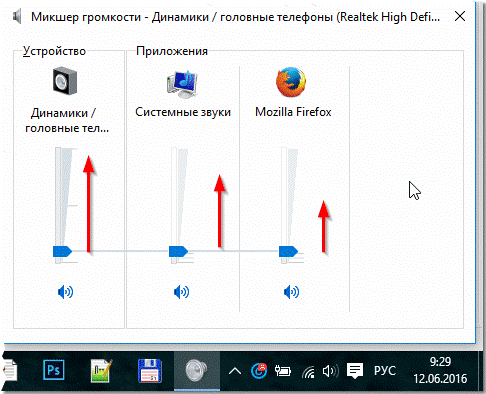
Zkontrolujte nastavení zvuku v části Zvuk v Ovládacích panelech a Správci zařízení. Pokud se chyby objevují pouze při poslechu určitých typů zvukových souborů, pravděpodobně budete muset nainstalovat nové kodeky.
Přeinstalovali jste nedávno operační systém? Může se stát, že nebude slyšet žádný zvuk kvůli zastaralým nebo odinstalovaným ovladačům nebo když se systém nastaví na jiné přehrávací zařízení.
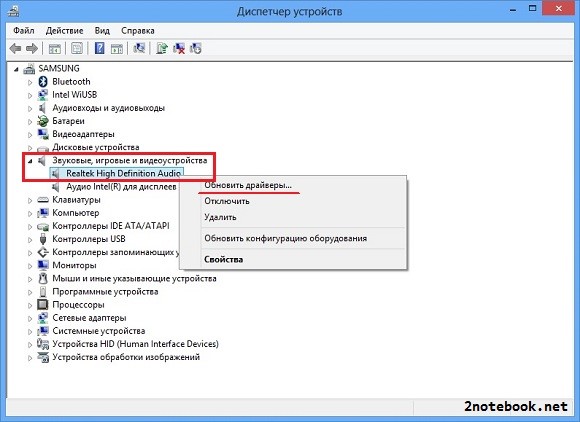
Na přenosných počítačích s operačním systémem Windows 7 nebo XP může zvuk zmizet kvůli nesprávné konfiguraci služby Windows Audio. Ujistěte se, že je povoleno a typ spouštění je nastaven na Automaticky. Chcete-li zobrazit nastavení, najděte je v seznamu služeb v části Nástroje pro správu ovládacího panelu.
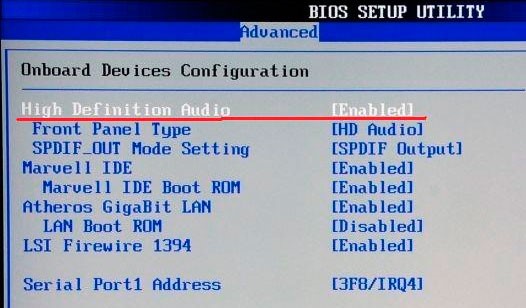
Zvuk vypnutý v BIOSu
V BIOSu některých modelů notebooků můžete vynutit vypnutí zvuku. Zákaz přehrávání zvukových signálů se může objevit po nesprávném vypnutí počítače a selhání hardwaru a také kvůli chybám uživatele při pokusu o konfiguraci systému BIOS.
Problémy s hardwarem
Pokud dojde k náhlým přepětím, přehřátí notebooku, nárazu nebo se do skříně dostane tekutina či drobné nečistoty, může selhat zvuková karta, kontakty na základní desce nebo vestavěné reproduktory.

Kontaktujte nás
Zjistěte přímo od specialisty: načasování a náklady na opravu vašeho zařízení v Petrohradu:
Přečetl jsem si Zásady ochrany osobních údajů a souhlasím se zpracováním osobních údajů.

Adresy:
Přihlaste se k opravám na telefonním čísle nebo v obecném chatu

- Hvězdnatý
- ulice Lensoveta, 80
- Denně: 10:00 – 20:00
- +7 (812) 660-58-75
Jak se tam dostat? Zobrazit na mapě

- Technologický institut
- Moskovský vyhlídka, 25
- Denně: 11:00 – 20:00
- +7 (812) 660-58-39
Jak se tam dostat? Zobrazit na mapě

- Petrohradská
- Kamennoostrovský vyhlídka, 26.-28
- Po-Pá: 11:00 až 20:00;
So: 12:00 až 18:00 - +7 (812) 660-50-89
Jak se tam dostat? Zobrazit na mapě

- Vyhlídkové vzdělávání
- Ho Či Minova ulice, 11k1
- Denně od 11:00 do 20:00
- +7 (812) 660-58-89
Jak se tam dostat? Zobrazit na mapě

- Avenue of Veterans
- Boulevard Novatorov, 79
- Po-Pá: 10:00 až 20:00;
So-Ne: od 11:00 do 19:00 - +7 (812) 660-58-42
Jak se tam dostat? Zobrazit na mapě

- Leninského vyhlídka
- Boulevard Novatorov, 10, lit. A
- Po-Pá: od 10:00 do 20:00;
So-Ne: od 11:00 do 19:00 - +7 (812) 660-58-14
Jak se tam dostat? Zobrazit na mapě

- náměstí Alexandra Něvského
- Něvský prospekt, 175
- Dočasně nefunkční
- +7 (812) 660-51-82

- Náměstí Vosstaniya
- Něvský prospekt, 108
- Po-Pá: 10:00 až 20:00;
So-Ne: 10:00 až 19:00 - +7 (812) 660-58-94
Jak se tam dostat? Zobrazit na mapě

- Leninovo náměstí
- Komsomolská ulice 41
- Po-Pá: 10:00 až 20:00;
So-Ne: 11:00 až 19:00 - +7 (812) 660-58-81
Jak se tam dostat? Zobrazit na mapě

- Kupchino
- ulice Jaroslava Hašek, 11B
- Denně: 10:00 – 20:00
- +7 (812) 660-50-17
Jak se tam dostat? Zobrazit na mapě

- mezinárodní
- Ulice Bela Kun, budova 8
- Denně: od 10:00 do 20:00
- +7 (812) 660-51-86
Jak se tam dostat? Zobrazit na mapě

- Běhání
- Savushkina street, 124k1
- Po-Pá: 10:00 až 20:00;
So-Ne: 11:00 – 19:00 - +7 (812) 660-50-87
Jak se tam dostat? Zobrazit na mapě

- Komendantská třída
- Aircraft Designers Avenue 3k1
- Denně: od 10:00 do 21:00
- +7 (812) 660-53-10
Jak se tam dostat? Zobrazit na mapě

- Ulice Dybenko
- Dybenko ulice 24/1
- Denně: od 10:00 do 20:00
- +7 (812) 660-51-39
Jak se tam dostat? Zobrazit na mapě

- Bolševikova třída
- Bolševikova třída, 3k.1
- Denně: od 10:00 do 20:00
- +7 (812) 660-51-57
Jak se tam dostat? Zobrazit na mapě
Vsevolozhsk okres Leningradská oblast
- Kudrovo
- Leningradská oblast, město Kudrovo,
ul. Stolichnaja, 1 - Denně: od 10:00 do 20:00
- +7 (812) 660-51-33
Jak se tam dostat? Zobrazit na mapě
 Přímořská
  Rybatskoe
  Parnas
  Jezera
  Charakteristický
  Kirovsky závod
  Novočerkaská
  Sporty
  Sadovaya
  Victory Park
Populární služby
- Ремонт сотовых телефонов
- Oprava notebooku
- Opravy počítačů (PC)
- Oprava MacBooku
- Oprava iPhone
- Oprava iPadu
- Oprava Apple Watch
- Oprava tabletu
- Doplňování kazet
- Oprava tiskárny
- Oprava skartovačky
Oblíbené služby
informace
- doplňující informace
- Stav objednávky
- Odeslat požadavek
- O nás
- Recenze
- Kontakty
- Blog
- Spolupráce
- Jobs
- Mapa stránek
- Vývoj a propagace webových stránek
Adresy servisních středisek v blízkosti metra:
- Alexandr Něvský;
- Běh;
- bolševici;
- třída veteránů;
- Náměstí Vosstaniya;
- ul. Dybenko (Kudrovo);
- ulice Dybenko;
- Hvězda;
- Komendantsky Avenue;
- kupchino;
- Leninský prospekt;
- Mezinárodní;
- Petrohradská;
- Leninovo náměstí;
- Prosveshcheniya Avenue;
- Technologický institut
- 8 812 660-58-86
- [email protected]
© 2008-2022 — „re-Center“ město Petrohrad. Servisní střediska pro opravy gadgetů.
Všechna práva vyhrazena. Zásady ochrany osobních údajů
Pro zlepšení kvality služeb může být vaše konverzace nahrávána.
Všechny ceny uvedené na webu jsou orientační, mohou se lišit v závislosti na ceně náhradních dílů od výrobců, přesnou cenu si ověřte v chatu nebo telefonicky, nejedná se o veřejnou nabídku.
Ochranné známky prezentované na těchto stránkách jsou používány pro legitimní informační a popisné účely, v souvislosti s nimiž jsou poskytovány opravy v neautorizovaných servisních střediscích „re-Center“ ve městě Petrohrad. Apple Watch, iMac, MacBook, iPhone (iPhone), iPad – držitel autorských práv k technologii Apple, Inc. Android je ochranná známka společnosti Google, Inc. Huawei a Honor jsou držiteli autorských práv společnosti HUAWEI TECHNOLOGIES CO., LTD. (HUAWEI TECHNOLOGIES CO., LTD.), Samsung je držitelem autorských práv k zařízení Samsung Electronics Co. Ltd. (Samsung Electronics Co., Ltd.), MEIZU – vlastněný MEIZU TECHNOLOGY CO., LTD., Nokia – vlastněný Nokia Corporation (Nokia Corporation), Lenovo – vlastněný Lenovo (Beijing) Limited, Xiaomi – vlastněný Xiaomi Inc. , ZTE – vlastněná společností ZTE Corporation, HTC – vlastněná společností HTC CORPORATION (HTC CORPORATION), LG – vlastněná společností LG Corp. (ElG Corp.), Sony – vlastněná Sony Corporation (Sony Corporation), ASUS – vlastněná ASUSTeK Computer Inc. (Asustek Computer Inc.), ACER – vlastněný Acer Incorporated (Acer Incorporated), DELL – vlastněný Dell Inc. (Dell Inc.), HP – vlastněný HP Hewlett-Packard Group LLC (HP Hewlett Packard Group LLC), Toshiba – ve vlastnictví KABUSHIKI KAISHA TOSHIBA, také obchodující jako Toshiba Corporation. Služby jsou poskytovány v neautorizovaných servisních střediscích „re-Center“, která nejsou spojena s držiteli práv k ochranným známkám a/nebo s jejich oficiálními zástupci ve vztahu ke zboží, které již bylo uvedeno do civilního oběhu ve smyslu článku 1487 obč. Kodex Ruské federace
Informace o příslušných modelech a součástech, jejich dostupnosti, cenách, možných výhodách a podmínkách nákupu jsou k dispozici v servisních střediscích re-Center St. Petersburg. Toto není veřejná nabídka.