Vytvoření USB disku s více bootovacími systémy pomocí Ventoy |
Ventoy je bezplatný program s podporou ruštiny, který si rychle získává na popularitě mezi uživateli a umožňuje vám snadno vytvořit multibootovací flash disk nebo externí USB disk pro systémy UEFI a Legacy, MBR a GPT pouhým zkopírováním bootovacích souborů ISO na disk s širokou škálou dostupných nastavení.
Rychlé vytvoření multibootovacího flash disku ve Ventoy s výchozími parametry
Nejprve o základním používání programu, konkrétně o tom, jak co nejrychleji vytvořit USB disk ve Ventoy. Kroky pro vytvoření multibootovacího flash disku s výchozími parametry, možnost bootování v režimech UEFI a Legacy.
Proces rychlého vytvoření bootovacího disku
Požadované kroky budou následující:
- Stáhněte si archiv s nejnovější verzí Ventoy z oficiální stránky vývojáře https://github.com/ventoy/Ventoy/releases a rozbalte jej na vhodné místo.
- Spusťte soubor ze složky Ventoy2Disk.exe (Pokud se zobrazí varování od SmartScreen, klikněte na „Další podrobnosti“ a poté na „Přesto spustit“).
- V případě potřeby povolte v programu ruský jazyk rozhraní: vyberte jej v položce Jazyk v hlavní nabídce.
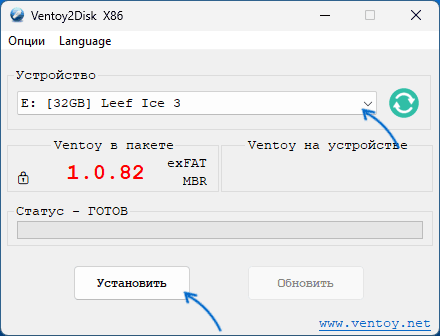
- V okně programu vyberte požadovaný flash disk (Pozornost: Ve výchozím nastavení budou všechna data z něj smazána, ale je možné pracovat i bez smazání – více o tom dále v článku) a kliknutím na tlačítko „Instalovat“ připravte USB disk.
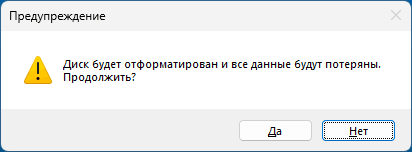
- Dvakrát potvrďte, že rozumíte tomu, že všechna data z flash disku budou smazána.
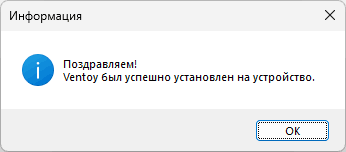
- Po krátké době se zobrazí zpráva, že Ventoy byl úspěšně nainstalován na zařízení. Klikněte na OK a zavřete okno programu.
- V důsledku toho bude disk rozdělen na dva oddíly: jeden velký v souborovém systému ExFAT a druhý – FAT, se soubory k načítání (v Průzkumníku se zobrazí pouze první z nich).
- Zkopírujte potřebné bootovací soubory ISO na první oddíl ExFAT libovolnou metodou (podporovány jsou také WIM, VHD a IMG). Pokud chcete, můžete je uspořádat do složek podle libosti, nebude to mít vliv na proces bootování (ale nepoužívejte mezery ani cyrilici v názvech složek). Klávesou F3 v nabídce Ventoy můžete přepínat mezi stromovým zobrazením a zobrazením seznamu.
- Hotovo, můžete v BIOSu nastavit bootování z USB nebo použít Boot Menu k bootování z USB v režimu Legacy i UEFI. Výchozí bootovací menu bude vypadat nějak jako na obrázku níže:
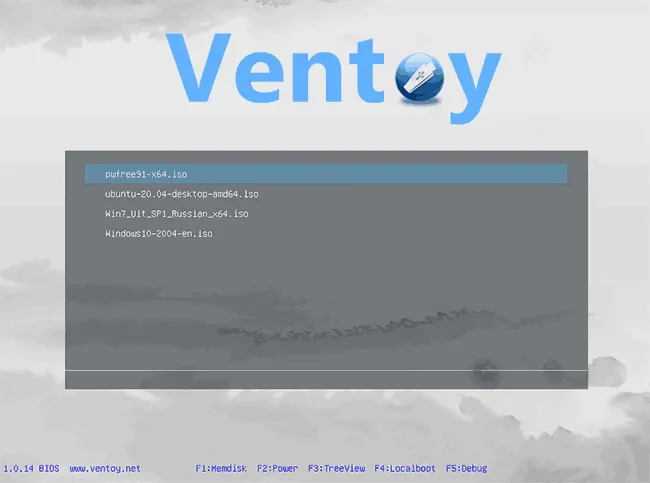
Pro spuštění je vhodné vypnout Secure Boot v UEFI (pokud je tato možnost povolena). Program má možnost povolit podporu Secure Boot (v položce „Možnosti“ v hlavní nabídce, po které budete muset použít tlačítko „Aktualizovat“), ale použití funkce bude vyžadovat další akce, které jsou popsány v pokynech k Secure Boot a spuštění z flash disku Ventoy.
Základní nastavení před zápisem Ventoy na flash disk
Základní nastavení, která jsou ve výchozím nastavení součástí Ventoy, obvykle nejlépe vyhovují většině scénářů použití. Můžete je však změnit před kliknutím na tlačítko Instalovat otevřením nabídky Možnosti.
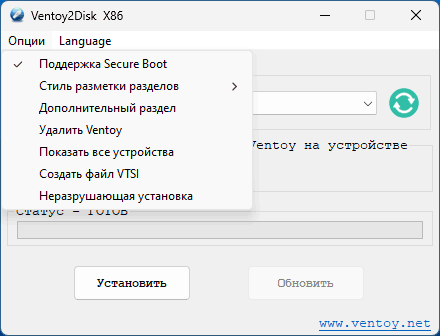
Jsou zde uvedeny následující parametry:
- Podpora zabezpečeného spouštění — možnost bootování bez vypnutí funkce Secure Boot nefunguje na všech systémech, ve výchozím nastavení je povolena.
- Styl označení sekce — můžete zvolit GPT a MBR. Poznámka: výběrem MBR můžete spustit systém v režimu UEFI i Legacy. GPT — pouze v režimu UEFI.
- Dodatečná sekce — vyberte souborový systém dalšího oddílu: oddíl, na který kopírujete obrazy.
- Odebrat Ventoye — odebere Ventoy z vybraného disku.
- Zobrazit všechna zařízení — zobrazení nejen vyměnitelných, ale i lokálních úložných zařízení.
- Vytvořit soubor VTSi — vytvoření VTSi souboru pomocí Ventoy pro následné nahrávání na flash disk pomocí Rufusu v situaci, kdy z nějakého důvodu nebylo možné toto provést pomocí Ventoy2Disk.
- Nedestruktivní instalace — nahrávání Ventoy na flash disk bez smazání souborů, které se na něm již nacházejí (oddíl se komprimuje a zapíše se další oddíl, který je nezbytný pro spuštění).
Konfigurace Ventoy: ventoy.json a VentoyPlugson
Ventoy podporuje flexibilní úpravu menu a některých dalších parametrů pomocí konfiguračního souboru ventoy.json, který by měl být umístěn na adrese
ventoyventoy.json
na oddílu se zaváděcími obrazy.
Tento soubor lze vytvořit a upravovat ručně, ale v novějších verzích Ventoy je možné nastavit parametry v grafickém rozhraní pomocí nástroje VentoyPlugson.exe, který se nachází v archivu s programem, což je mnohem pohodlnější:

- Spusťte VentoyPlugson ze složky s rozbaleným archivem Ventoy, zadejte flash disk, na kterém je Ventoy již nainstalován, a klikněte na Start.
- Otevře se webové rozhraní pro konfiguraci parametrů – pokud budou provedeny změny, budou automaticky zapsány do konfiguračního souboru na disku.
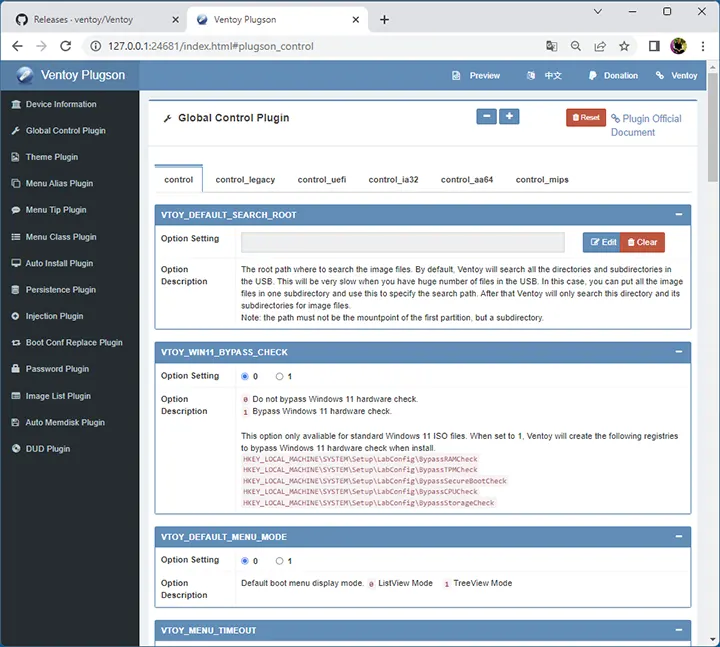
Mezi dostupné možnosti patří:
- Nastavení zobrazení nabídky (normální nebo stromová struktura, rozlišení, barvy atd.)
- Změna zobrazovaného názvu pro ISO obrazy v nabídce (plugin Menu Alias)
- Nastavení motivu návrhu menu, podporovány jsou motivy GRUB (umístěte složku s motivem do Ventoythemes). Témata jsou specifikována v pluginu Theme a doporučuji je nevytvářet od nuly, ale najít hotová pro GRUB2 a upravit je.
- Přidejte ikony do ISO souborů a složek na flash disku přiřazením tříd. Ikony fungují pouze v případě, že v konfiguračním souboru zadáte téma designu a umístíte ikony do ventoythemestheme_nameicons (plugin třídy menu).
- Nastavení souborů unattended.xml pro automatickou instalaci
- Obejít kontrolu systémových požadavků při instalaci Windows 11 (položka VTOY_WIN11_BYPASS_CHECK v pluginu Global Control).
- Nastavení automatické instalace pomocí souboru unattended.xml a dalších konfiguračních souborů (plugin pro automatickou instalaci).
- Přidání vlastních položek nabídky GRUB (Menu Extension Plugin), například pro spuštění lokálního operačního systému.
- Konfigurace trvalého úložiště pro obrazy Linuxu spuštěné v živém režimu.
- Nastavení hesel pro bootování z flash disku pomocí obrázků (Password Plugin).
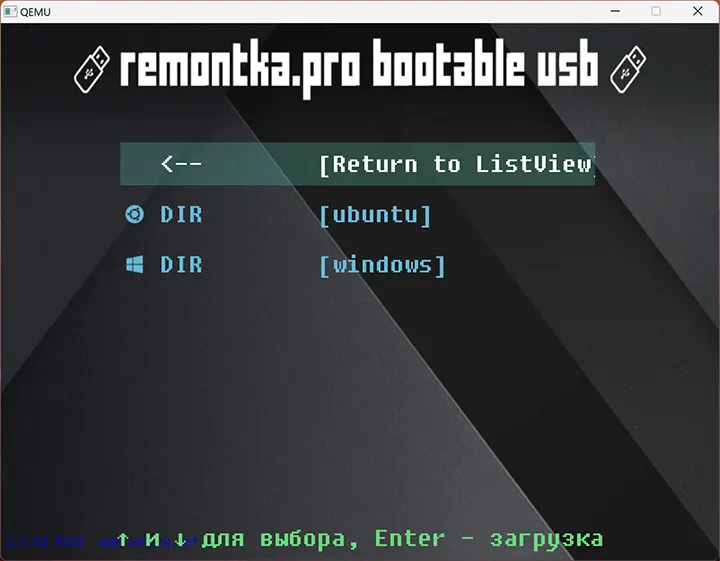
Výsledek mých 10minutových experimentů s tématem nabídky bootovacího flash disku Ventoy:
Další funkce programu
Již jsem popsal funkce jako obcházení požadavků Windows 11 během instalace, úpravu motivů a vytvoření bootovacího flash disku bez smazání souborů, které na něm již byly zapsány. Ventoy se ale vyvíjí a od verze k verzi získává nové funkce.
Načítání lokálních obrázků
Počínaje verzí 1.0.66 je možné načítat obrázky uložené na pevném disku nebo jiném úložném zařízení, nikoli na samotném flash disku Ventoy. Existují dvě možnosti použití:
- V nabídce Ventoy stiskněte klávesu F2 pro výběr obrazu na libovolném disku připojeném k počítači. Dostupné od verze 1.0.67.
- Použijte utilitu VentoyVlnk.exe z archivu s Ventoy: spusťte utilitu, klikněte na tlačítko „Vytvořit“ a vyberte obraz na lokálním disku. Utilita vytvoří soubor název_obrázku.vlnk.iso (nebo s jinou příponou, v závislosti na vybraném obrazu) na stejném místě, ze kterého byl spuštěn. Tento soubor umístíme na disk s Ventoyem a bude sloužit jako odkaz pro načtení z požadovaného obrazu na lokálním disku.
Ventoy LiveCD
Na některých konfiguracích počítačů se systémem Windows se Ventoy nemusí na disk nainstalovat. V takovém případě můžete použít obraz Ventoy LiveCD, který je k dispozici na stejné oficiální stránce pro stahování utility: stačí jej zapsat na flash disk, například pomocí Rufusu, nabootovat z něj a používat utilitu v prostředí Linuxu spuštěnou v režimu Live.
Co když to bude také zajímavé:
- Nejlepší bezplatné programy pro Windows
- Nelze najít soubor skriptu task.vbs – důvody a řešení
- Chyba napájení jádra 41 (63) ve Windows 11 – příčiny a řešení
- Glow je open source software pro zobrazení vlastností počítače.
- K tomuto souboru nelze přistupovat ze systému – důvody a řešení
- Chyba 0xc0000428 při spuštění nebo instalaci systému Windows 11 – příčiny a řešení
- Windows 11
- Windows 10
- Android
- Spouštěcí jednotka flash
- Léčba virů
- Obnova dat
- Instalace z flash disku
- Nastavení routeru
- Vše o Windows
- V kontaktu
- Spolužáci
- Ivan 12.08.2023 v 00:09
- Dmitry 12.08.2023 v 12:23
- Dmitry 10.09.2023 v 17:11