Způsoby, jak získat Wi-Fi pro přístup k internetu na cestách
Pokud se vám zdá, že internet je v dnešní době všude, může to být jen proto, že existuje. K úspěchu v Rusku přispěla mobilní technologie Používejte internet za nižší cenu než dříve.
Online se objevují nová auta, některá dokonce nabízejí službu Wi-Fi pro cestující. Ale co ti z nás, kteří si nemohou dovolit koupit připojené auto? Jaké jsou možnosti připojení k Wi-Fi v autě?
Ať už chcete dostávat aktualizace Map Google v reálném čase, když řídíte, posloucháte Spotify nebo jen bavíte své děti, zde je návod, jak získat bezdrátový internet do svého auta.
I když je nyní nastavení Wi-Fi připojení ve vašem autě mnohem snazší než před několika lety, existují náklady bez ohledu na to, kterou metodu nakonec zvolíte. Každá možnost má náklady spojené jak s vybavením, tak s tarifem, a existují také problémy s pohodlím a kvalitou připojení, které je třeba vzít v úvahu.

1. Jednoduchá volba: použijte 4G telefony a tablety.
Vzhledem k tomu, že většina starších vozů nemá vestavěné sítě, má smysl používat 4G (nebo 5G, pokud je to možné).
Koneckonců, pokud mají cestující mobilní internet, proč je potřebujete připojit? Napadá mě několik důvodů:
- Je to dlouhá cesta a všechna jejich data byla vyčerpána
- Jedete mimo rozsah internetových služeb telefonní společnosti.
V každém případě má smysl použít auto řešení. Ale pro městské a příměstské cestování není důvod, proč by cestovatelé neměli používat svůj internet.
2. Nastavte si svůj mobilní telefon jako internetový hotspot v autě.

Pak jste na cestě s autem plným veškeré hudby, kterou chcete, videí a dokonce i audioknih. možná nějaké online hry. co to děláš?
No, pokud nejste vůbec připraveni, ale máte smartphone, pak má smysl jednoduše sdílet připojení. Mobilní internet můžete sdílet nastavením telefonu jako přenosného hotspotu. Jak to uděláte, závisí na typu telefonu, který používáte.
Pokud používáte iPhone, jeho nastavení je snadné. Funkce přístupového bodu. Nemáte iPhone? Je také snadné povolit bezdrátové tethering v systému Android a vytvořit hotspot.
Nastavte si heslo a sdílejte ho se svými cestujícími, každý ve voze bude moci používat mobilní připojení k internetu.
3. Použití globálního přenosného hotspotu.
Pokud pravděpodobně budete potřebovat mobilní internet pravidelně pro svou rodinu nebo pro sebe, mobilní hotspot se jeví jako chytrá volba.
Tato zařízení v podstatě duplikují funkci hotspotu na mobilním telefonu. Stejně jako domácí router se připojujete k internetu a přistupujete k internetu prostřednictvím zabezpečeného hesla. Rozdíl, stejně jako u telefonu, je v tom, že mobilní hotspotová zařízení využívají internet prostřednictvím telefonního čipu. Jako takový vyžaduje použití předplatného nebo platby předem k počáteční kupní ceně.
Různí výrobci vyrábějí zařízení pro vytváření přenosných přístupových bodů. Netgear 4G LTE Wi-Fi Hotspot Má 10 hodin výdrže baterie a až 10 dní v pohotovostním režimu.
Chcete-li používat toto zařízení, budete muset mluvit se svým mobilním operátorem a požádat o SIM kartu. Ujistěte se, že jste vybrali společnost, která je vhodná a poskytuje správnou úroveň použití. V opačném případě vám mohou dojít data a budete muset použít svůj smartphone!
4. Kupte si hotspot pro auto.
I když můžete snadno používat přenosný hotspot v autě, existují některá zařízení, která jsou speciálně navržena pro použití v autě.
Jedním takovým příkladem je SprintDrive, což je zařízení pro sledování auta, které se zapojuje do portu ODB-II vašeho auta. To znamená, že zařízení může sdílet podrobné údaje o výkonu vašeho vozidla, analýze historie jízd, spotřebě paliva, výstrahách o stavu vozidla a diagnostice.
Nevíte, co je OBD-II? Nebojte se, pro většinu uživatelů automobilů je to velké tajemství. Zkrátka někde v přední části auta je tajná zátka. Autoservisy používají port OBD-II k diagnostice vašeho vozidla, ale můžete k němu také přistupovat.
Pro pohodlí cestovatelů lze k Wi-Fi hotspotu připojit až osm zařízení. Sprint Drive podporuje technologie 5G, 4G a 4G LTE. Bude vás to stát přibližně 120.00 USD, s 2GB plánem za 10.00 USD měsíčně nebo neomezeným plánem za 25.00 USD měsíčně.
Chcete si vyzkoušet vlastního výrobce přístupových bodů do auta? Zařízení Huawei poskytuje rychlosti kolem 150 Mbps.
5. Použijte stará zařízení jako Wi-Fi hotspot v autě.

Zatímco mobilní hotspoty a vyhrazené 4G automobilové routery jsou drahé, máte levnější možnosti.
Pokud máte například starý telefon, můžete jej použít místo primárního zařízení. Stačí jej nechat zapojený do nabíjecího portu auta a pravděpodobně jej budete muset přelepit páskou nebo suchým zipem a schovat. Svou přítomnost můžete sdílet pouze se svými oblíbenými cestujícími. Navíc máte náhradní telefon pro nouzové použití.
Místo toho se můžete spolehnout na přenosný klíč. Přestože jsou tato zařízení v dnešní době vzácná, lze je nalézt na eBay.
Nejdůležitější je, že přenosný klíč vyžaduje pouze zdroj napájení USB. Takže může trvat několik minut, než jej ručně nastavíte pomocí notebooku a poté jej zapojíte do USB portu automobilu. Po zapnutí zařízení se aktivuje port USB a aktivuje se hotspot.
Není to dokonalé řešení, ale funguje to.
Pár slov o bezpečné jízdě
Než skončíme, stojí za to se na chvíli zamyslet nad důležitostí bezpečnosti silničního provozu a dodržováním zákonů.
Stručně řečeno, je téměř jistě přestupkem řídit nebo komunikovat s mobilním zařízením v místě, kde žijete. Je to nebezpečný obchod, kterému se nelze vyhnout, a způsobí smrt ztrátu soustředění, která by mohla vést k nehodě. Mezi ohrožené patří cestující ve vozidle, chodci a další účastníci silničního provozu.
Takže při používání digitálních zařízení za jízdy buď zastavte a upravte je, nebo se spolehněte na spolujezdce vedle vás.
Bezpečnost jde však ještě dál. Mít internet v autě znamená bezpečí. Ujistěte se tedy, že jste pro svůj bezdrátový přístupový bod nastavili silné heslo a pokud možno skryjte SSID (název sítě). Síť tak zůstane skrytá. Jen řekněte cestujícím, co mají hledat, když se pokoušejí připojit.
Připojte se k internetu na cestách
Dlouhé cesty mohou být náročné. Některá připojená zařízení mohou cestovatelům pomoci relaxovat a streamovat hudbu, hry a další do telefonů a tabletů.
V tuto chvíli byste měli přesně vědět, jak potěšit všechny ve vašem autě připojením k internetu. Pro přístup k Wi-Fi v autě můžete:
- Nabídněte všem používat vlastní mobilní internet
- Udělejte ze svého mobilního telefonu hotspot
- Pomocí zařízení vytvořte přenosný hotspot Wi-Fi
- Použijte vyhrazené zařízení k vytvoření hotspotu ve svém autě
- Představte si bezdrátový hotspot ve vašem autě, který si sami vytvoříte.
Místo toho můžete telefon jednoduše připojit k autu. Zde je návod, jak streamovat hudbu z telefonu do audio systému auta.
Chcete-li aktivovat 60denní bezplatnou zkušební verzi Connected Services, musíte svůj informační a zábavní systém připojit k hotspotu Wi-Fi™. Chcete-li zapnout rozhraní Wi-Fi™ na informačním systému a poté jej připojit k přístupovému bodu, postupujte podle následujících kroků.
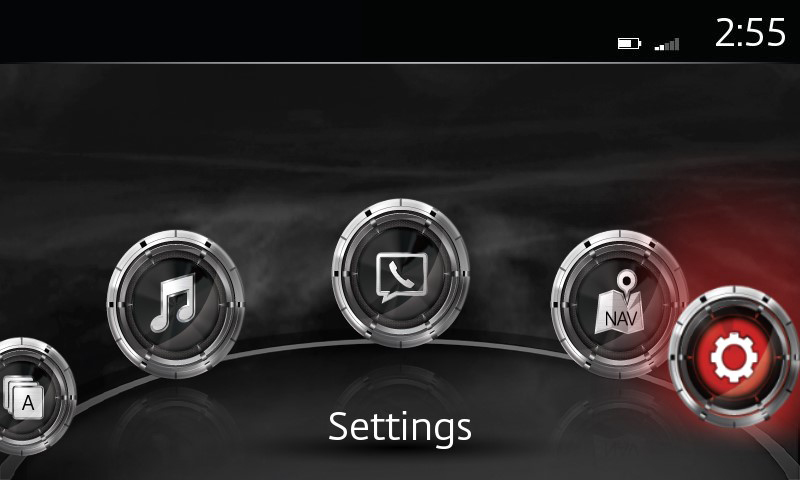
- Vyberte nabídku Nastavení na hlavní jednotce infotainmentu.
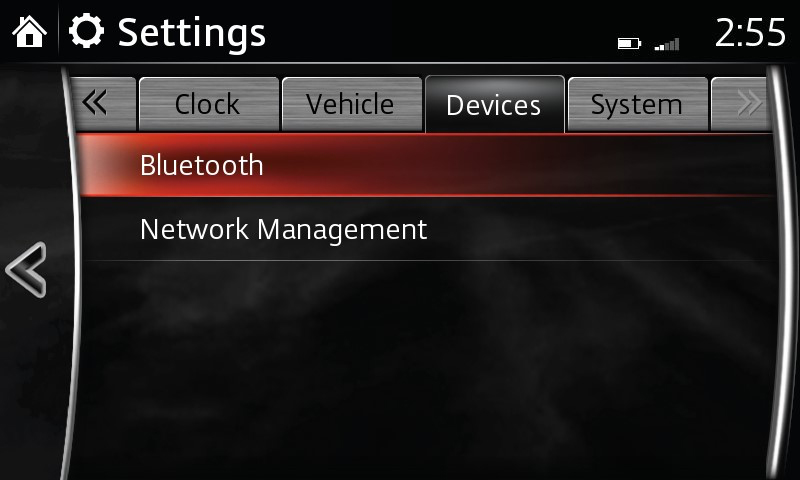
- Otevřete kartu Zařízení a vyberte ikonu Správa sítě.
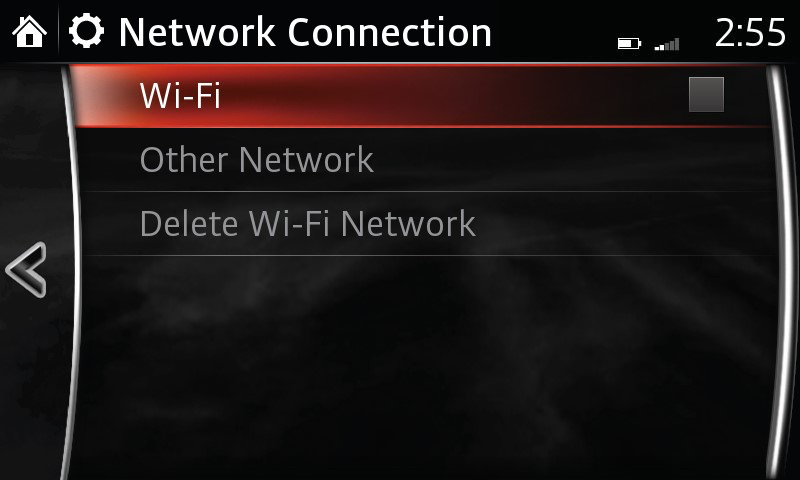
- Zapněte Wi-Fi™.
Připojení k Wi-Fi™ hotspotu
Po zapnutí Wi-Fi™ se zobrazí seznam dostupných sítí. Tento seznam zobrazuje název sítě, její typ zabezpečení a sílu signálu.
Pokud není k dispozici žádná síť, můžete pomocí telefonu vytvořit hotspot Wi-Fi™ (pokyny naleznete v uživatelské příručce k telefonu) a poté jej vybrat ze seznamu dostupných sítí prostřednictvím nabídky zařízení. Systém lze připojit k jakémukoli dostupnému přístupovému bodu Wi-Fi™.
- Chcete-li se připojit k přístupovému bodu, vyberte požadovanou síť a poté
- vyberte Heslo
- zadejte heslo (u hesla se rozlišují velká a malá písmena)
- vyberte Připojit.

Pokud je připojení k síti Wi-Fi™ úspěšné, v pravém horním rohu obrazovky se zobrazí ikona. Tato ikona také ukazuje sílu signálu.

Vedle názvu sítě, ke které je zařízení připojeno, se zobrazí ikona.
Jakmile je navázáno připojení Wi-Fi™, vozidlo se k této síti automaticky připojí, kdykoli bude k dispozici.
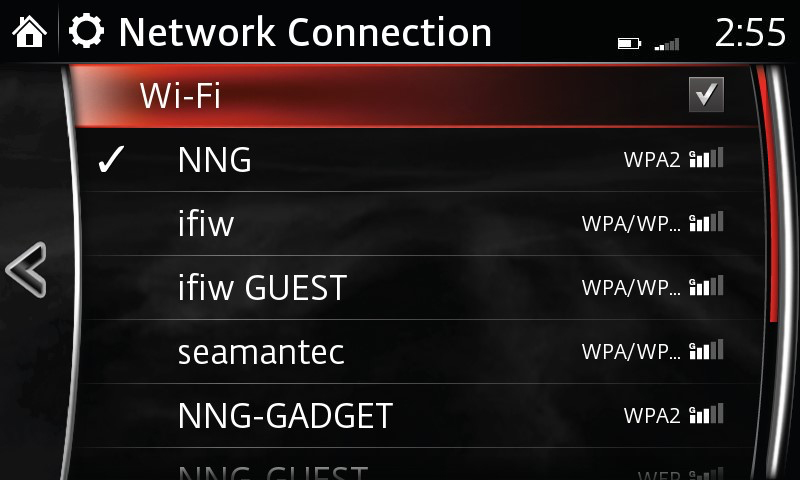
Pokud je připojení k síti přerušeno, automaticky se vytvoří připojení k jiné síti.
Ruční nastavení hotspotu Wi-Fi™
Pokud při prvním připojení přes Wi-Fi™ nejsou k dispozici žádné sítě, můžete síť přidat ručně.
Chcete-li to provést, postupujte podle níže uvedených kroků.
- Klepněte na ikonu Jiná síť.
- Klepněte na ikonu Název (SSID): na obrazovce se zobrazí klávesnice.
- Zadejte název sítě.
- Klikněte na OK.
- Klikněte na ikonu Možnosti zabezpečení a vyberte typ ochrany.
- Klepnutím na ikonu Heslo zadejte své heslo.
- Klikněte na OK.
- Nakonec klikněte na ikonu Připojit a připojte se k této síti.
Jakmile je navázáno připojení Wi-Fi™, vozidlo se k této síti automaticky připojí, kdykoli bude k dispozici.
Pokud je připojení k síti přerušeno, automaticky se vytvoří připojení k jiné síti.
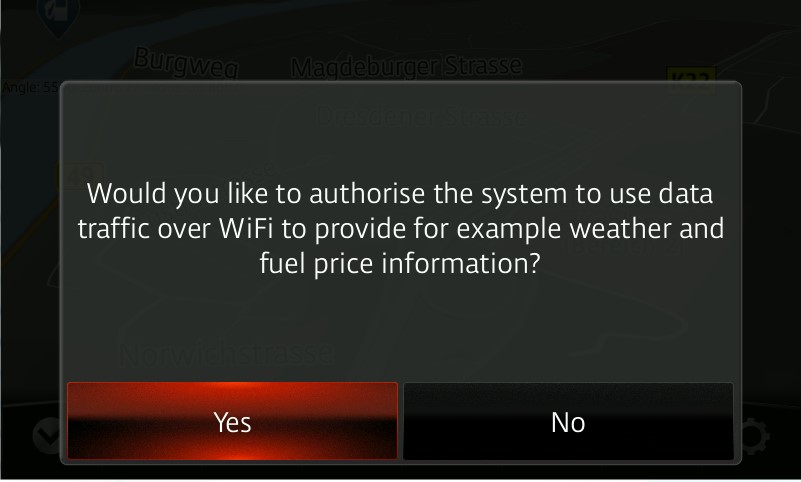
Po prvním připojení k síti Wi-Fi™ a vstupu do navigační nabídky vás systém vyzve k potvrzení povolení používat Wi-Fi™ pro přenos dat.
Používání připojených služeb
Místní vyhledávání – Místní vyhledávání umožňuje v reálném čase vyhledávat objekty infrastruktury ve velké databázi. Postup použití této funkce je následující.
- Ze spodní nabídky vyberte Nový cíl (reprezentovaný zaškrtávacím políčkem).
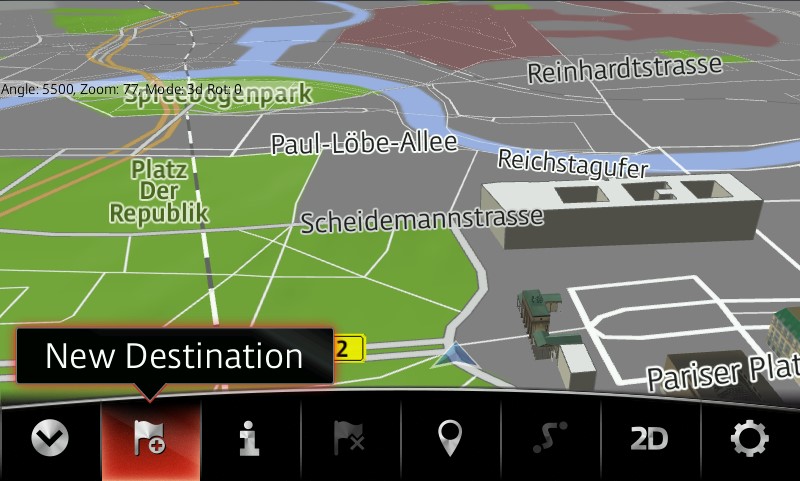
- Vyberte Místní vyhledávání.
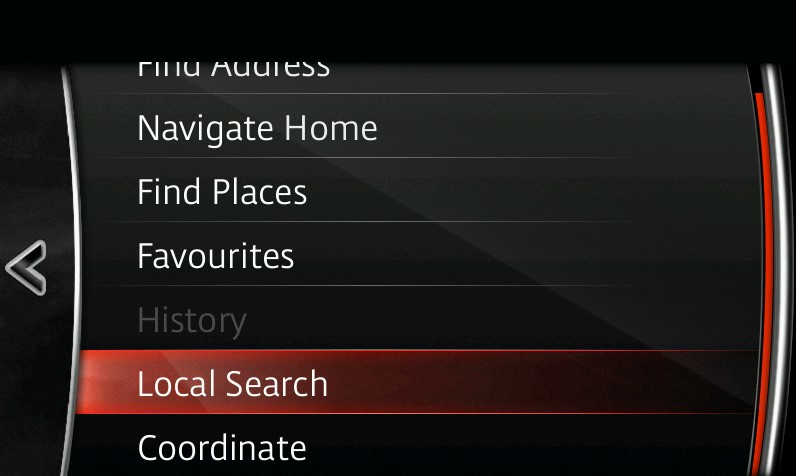
- Zadejte text, který chcete vyhledat, například „Nemocnice“.
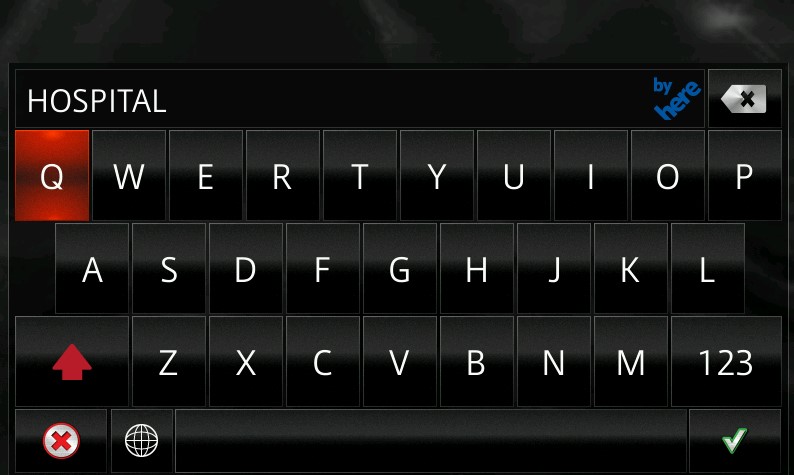
- Vyberte objekt ze seznamu pro zobrazení podrobných informací o něm.
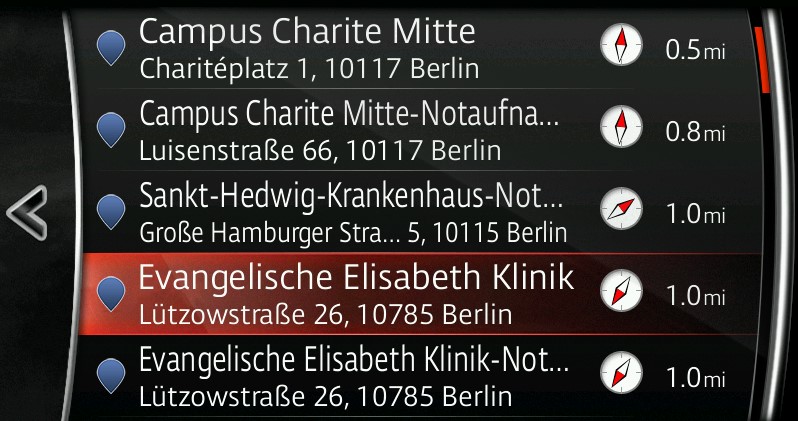
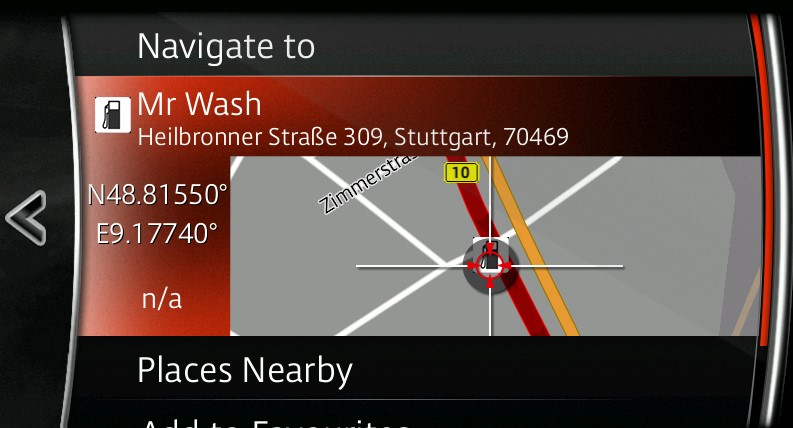
- Po výběru objektu ze seznamu uvidíte jeho přesnou adresu, souřadnice a polohu na mapě.
- Chcete-li tento objekt nastavit jako cíl, můžete vybrat příkaz Získat trasu. Můžete také vidět objekty v okolí, přidat objekt do seznamu oblíbených (Přidat k oblíbeným) a získat informace o počasí v reálném čase.
Traffic Flow – zásuvná služba Traffic Flow poskytuje v reálném čase informace o provozu, který může ovlivnit vaši trasu. Postup použití této funkce je následující.
- Na domovské obrazovce vyberte možnost Navigace nebo stiskněte tlačítko NAV.
- Otevřete spodní nabídku a vyberte Nastavení.
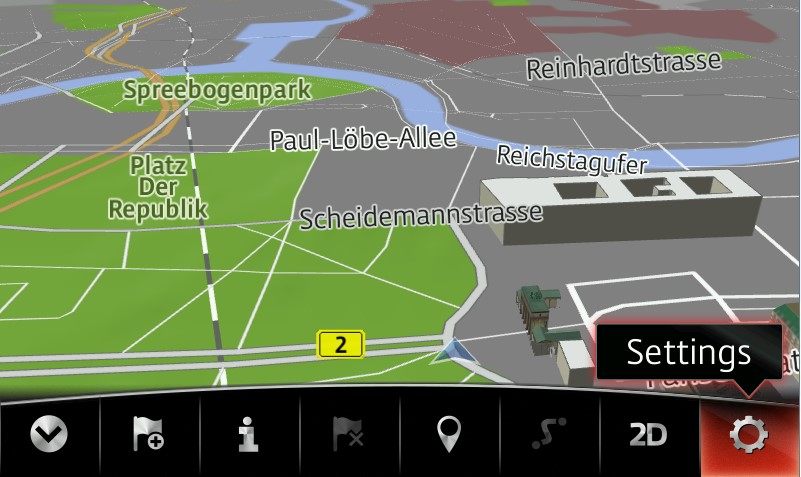
- Vyberte Nastavení připojení.
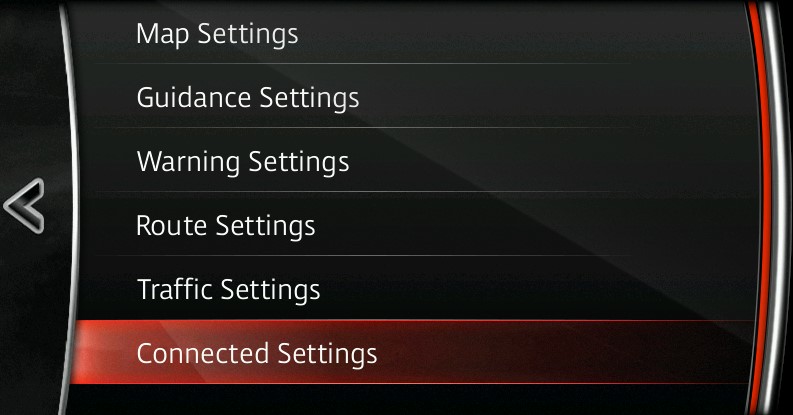
- Ujistěte se, že je vybrána možnost Transport Stream.
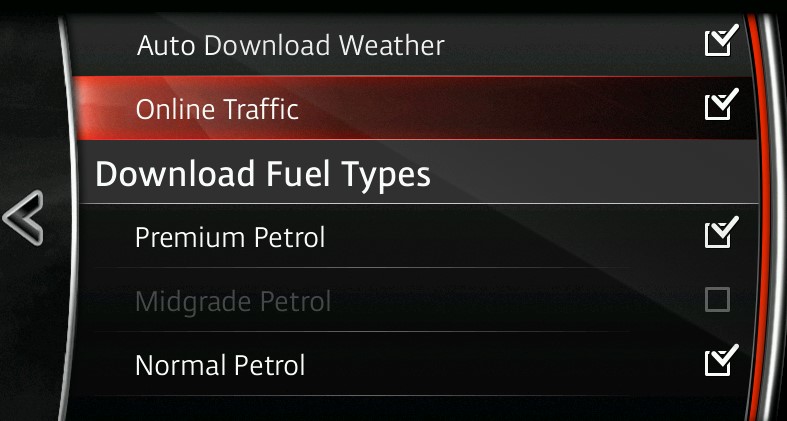
- Vraťte se do Nastavení.
- Vyberte Nastavení dopravních údajů. Alternativní způsob, jak vstoupit do této nabídky, je stisknout tlačítko
 ve spodním menu vyberte položku Dopravní údaje a poté vyberte položku Nastavení dopravních dat.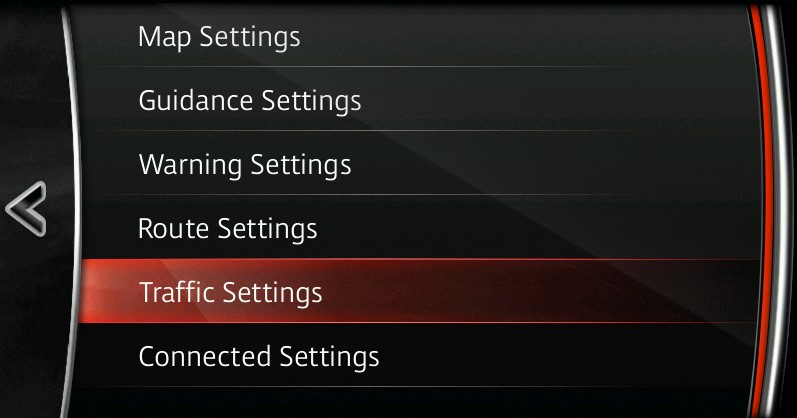
- Znovu se ujistěte, že je zde také vybrán Transport Stream.
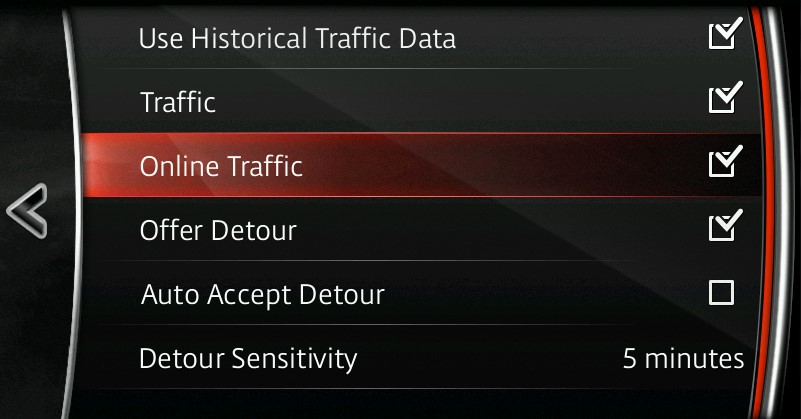
Po těchto krocích se dopravní tok zobrazí v reálném čase při plánování trasy nebo přesunu do vašeho konečného cíle.
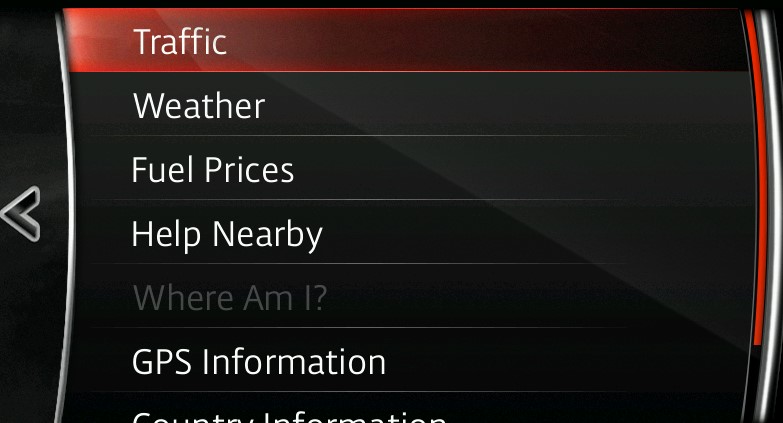
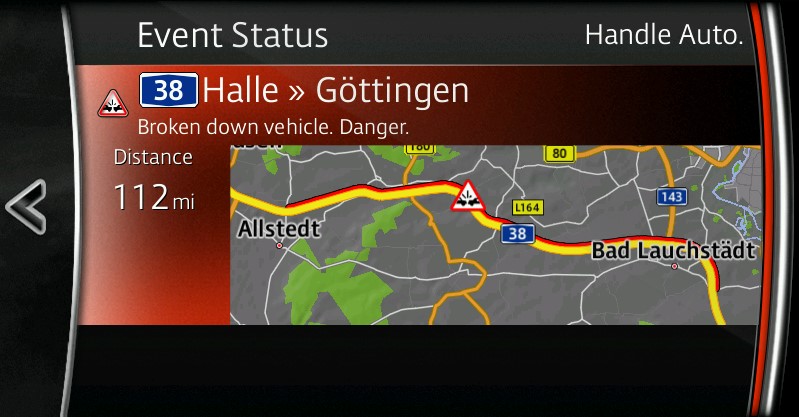
Aktuální stav vozovky lze zjistit kliknutím na tlačítko  ve spodním menu a výběrem Road data.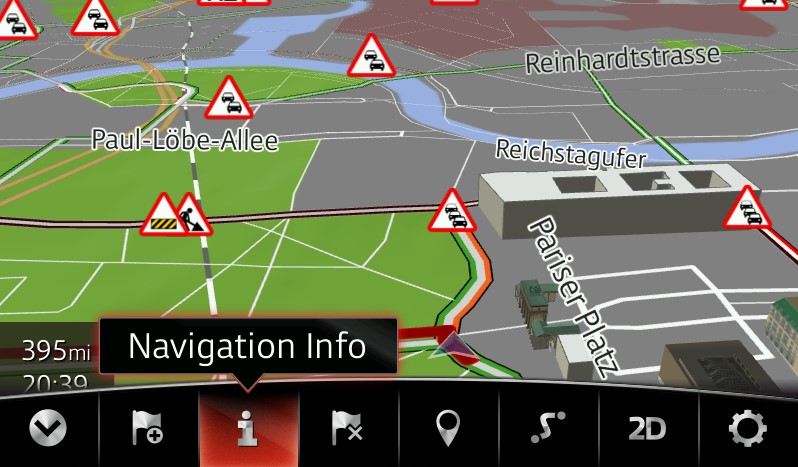
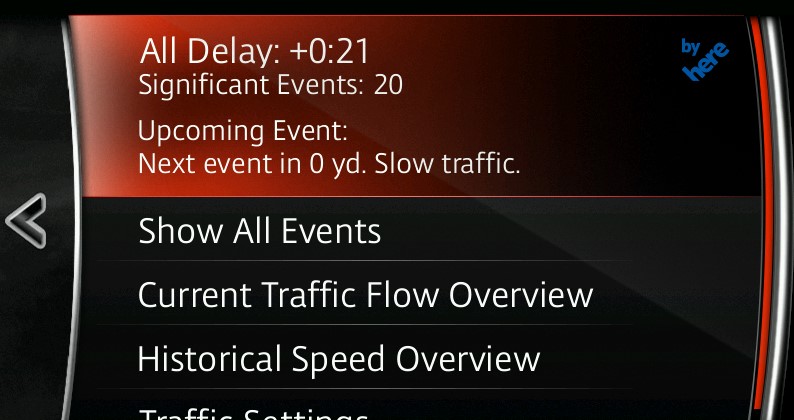
Obrazovka s údaji o dopravě zobrazuje souhrn událostí, které mohou ovlivnit vaši trasu, a odhadovanou dobu zpoždění v důsledku těchto událostí.
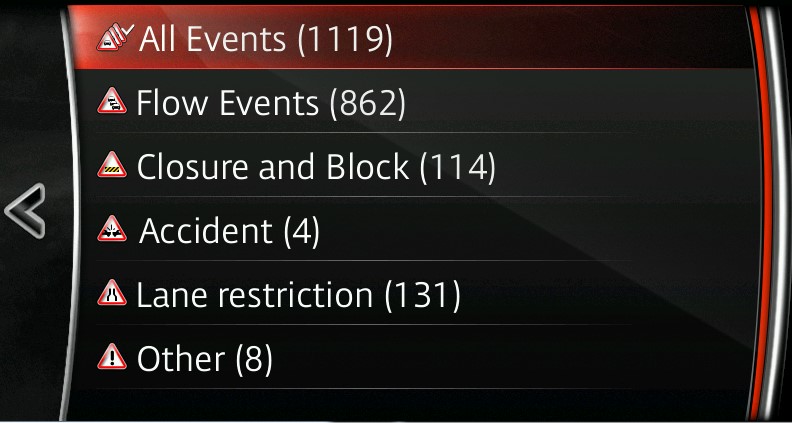
Pomocí tlačítka Zobrazit všechny události můžete získat seznam událostí na silnici, které jsou významné pro vaši trasu (seskupeny podle typu).
Můžete také vybrat jednu událost na silnici a zobrazit ji na mapě.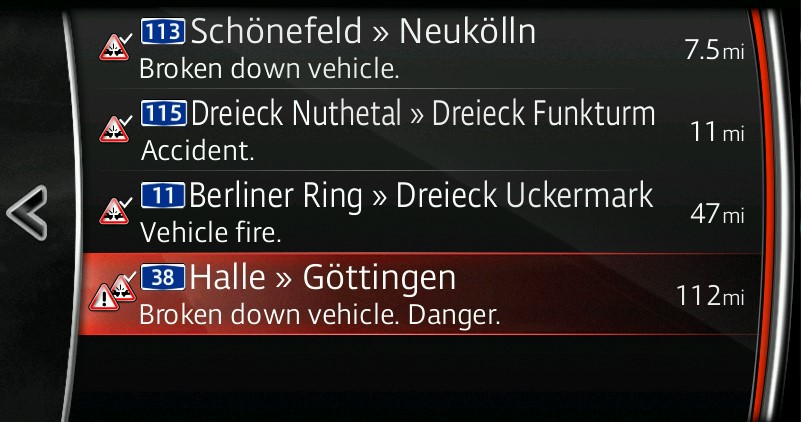
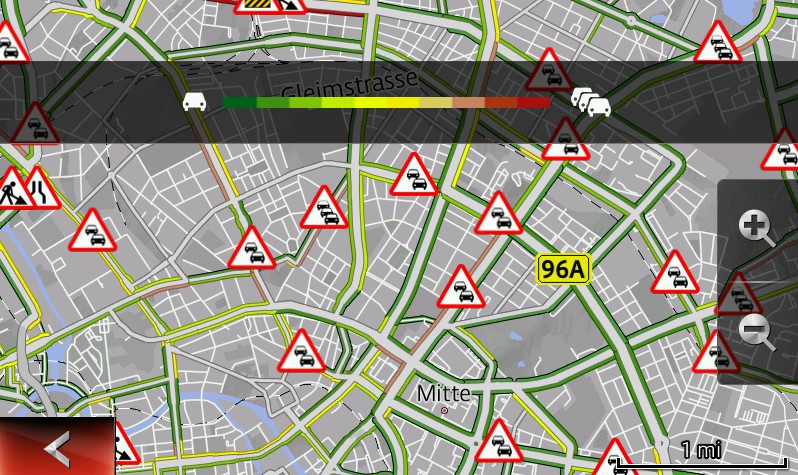
Chcete-li zobrazit aktuální dopravní situaci v blízkosti vaší polohy, můžete vybrat položku Přehled aktuálního provozu. Jednotlivé úseky ulic budou mít různé barvy, odpovídající stavu vozovky v těchto úsecích. Zelená barva znamená volný pohyb, zatímco tmavě červená barva znamená hustý provoz.
Když jsou aktivní dopravní informace v reálném čase a je nastavena trasa, mohou být navrženy objížďky, pokud je na trase provoz. Pokud je k dispozici alternativní trasa, budete na obrazovce upozorněni, že můžete událost obejít, požádáni o změnu trasy a zobrazí se vám čas, který můžete ušetřit. Chcete-li změnit citlivost upozornění na objížďku nebo automaticky přijímat návrhy na objížďku, upravte nastavení v nabídce Nastavení dopravy.
Počasí online – Služba Počasí online vám umožňuje v reálném čase přijímat informace o počasí, které může ovlivnit vaši trasu. Postup použití této funkce je následující.
- Na domovské obrazovce vyberte možnost Navigace nebo stiskněte tlačítko NAV.
- Otevřete spodní nabídku a vyberte Nastavení.
- Vyberte Nastavení připojení.
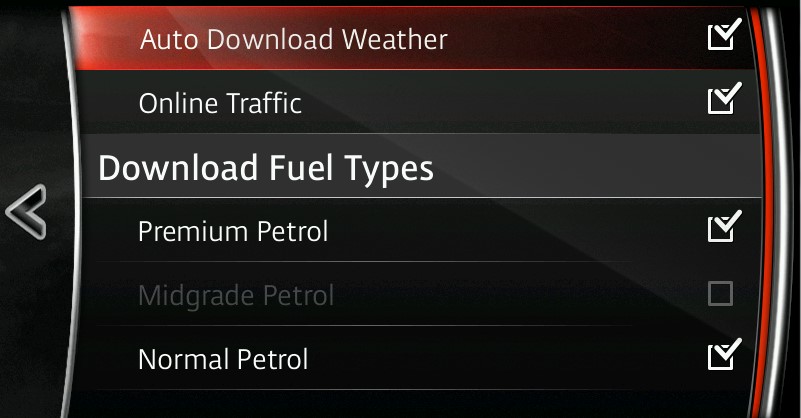
- Ujistěte se, že je vybrána možnost Automaticky stahovat data o počasí.
- Údaje o počasí v reálném čase se zobrazí při plánování trasy nebo výběrem možnosti Počasí z nabídky navigačních informací stisknutím tlačítka ve spodním menu.
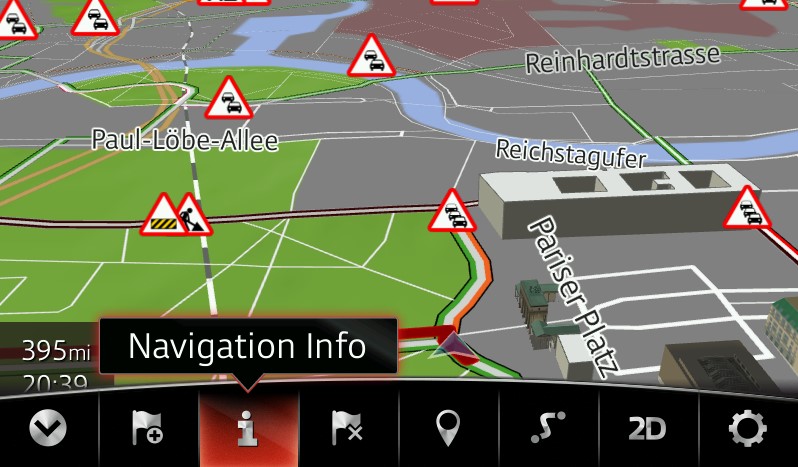
- Poté vyberte Počasí.
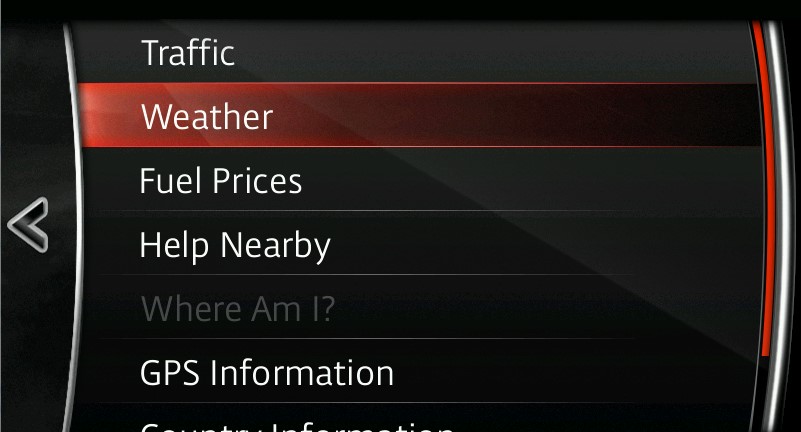
- Poté si budete moci vybrat, zda chcete vyhledat údaje o počasí v blízkosti vaší aktuální polohy, podél vaší trasy, v cílovém místě nebo pro konkrétní město.
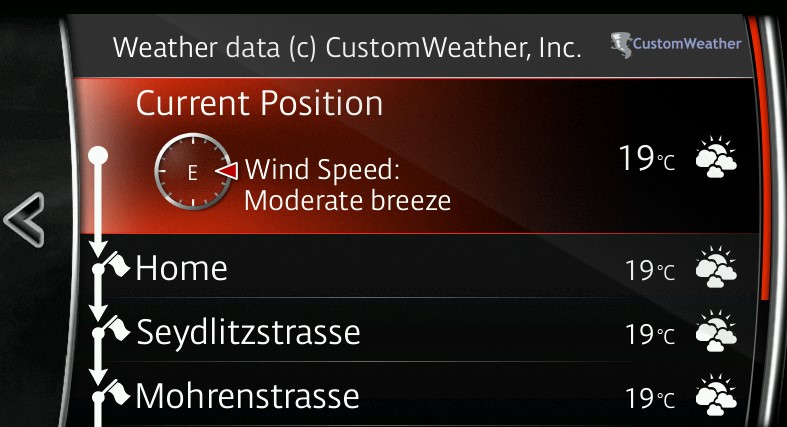
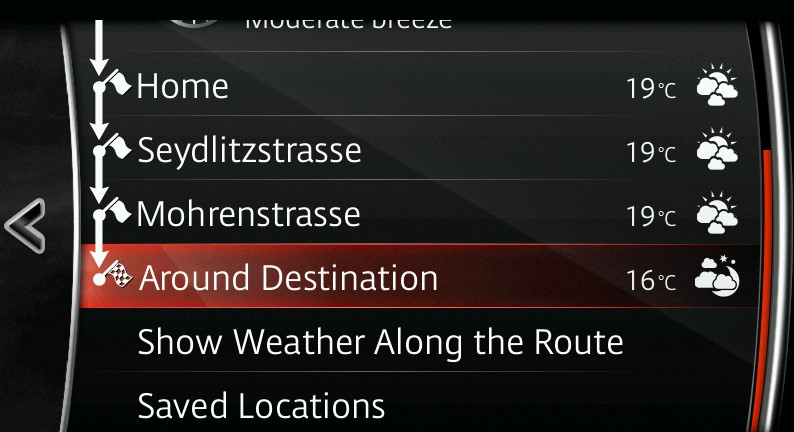
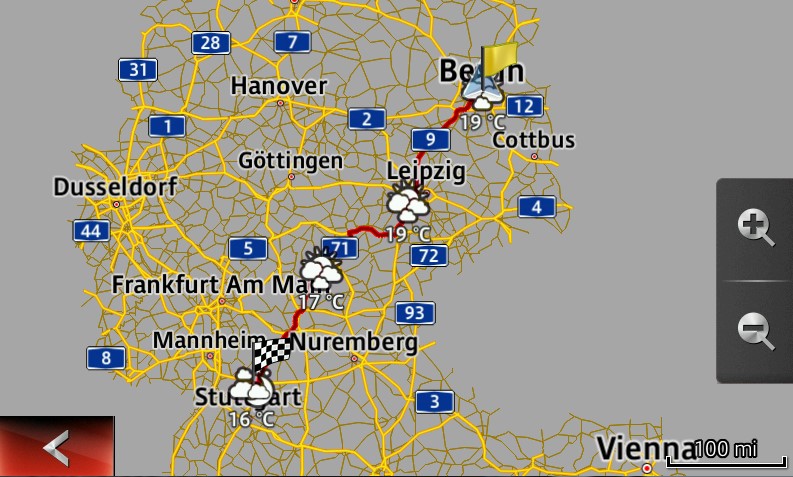
- Tlačítko Zobrazit počasí na trase zobrazuje seznam aktuálních povětrnostních podmínek podél plánované trasy.
Ceny paliva – Ceny paliva poskytují v reálném čase informace o cenách paliva v blízkosti vaší polohy nebo podél vaší plánované trasy. Chcete-li tuto funkci použít, postupujte podle níže uvedených kroků.
- Na domovské obrazovce vyberte možnost Navigace nebo stiskněte tlačítko NAV.
- Otevřete spodní nabídku a vyberte Nastavení.
- Vyberte Nastavení připojení.
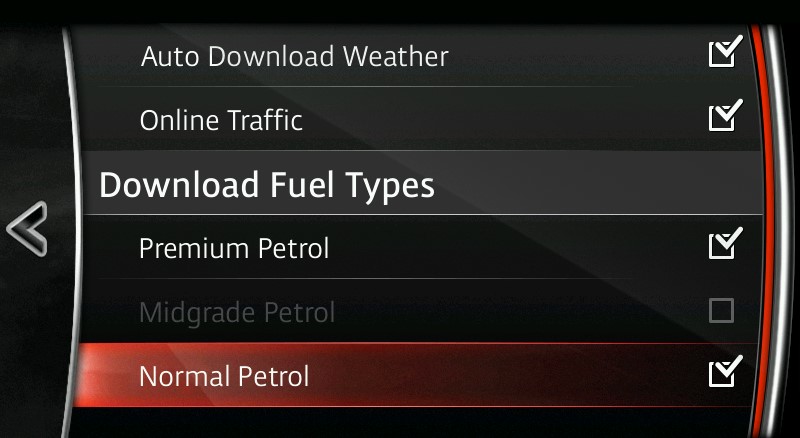
- V části Typy nabití paliva vyberte až dva druhy paliva. Upozorňujeme, že nelze vybrat více než dva druhy paliva najednou.
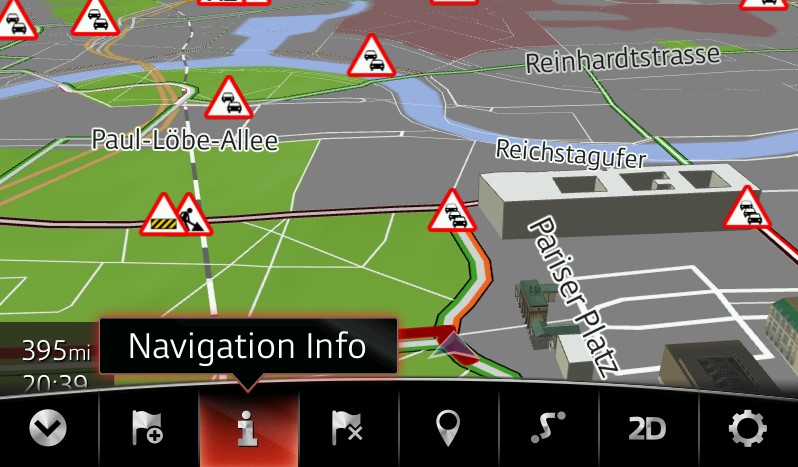
- Ceny pohonných hmot budou dostupné prostřednictvím navigačního informačního menu stisknutím tlačítka ve spodním menu.
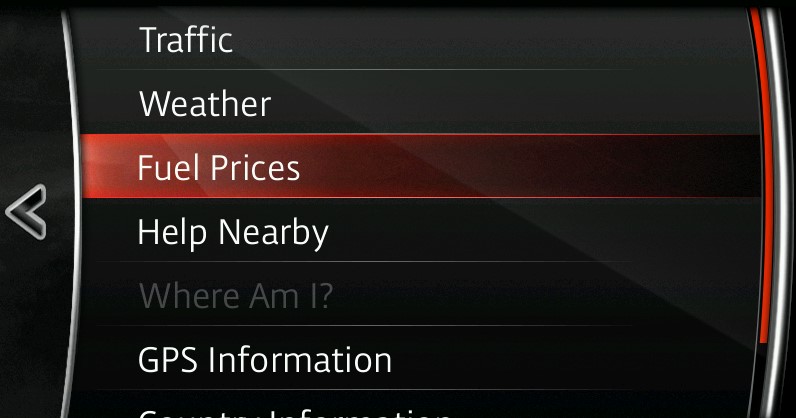
- Poté vyberte Ceny paliva.
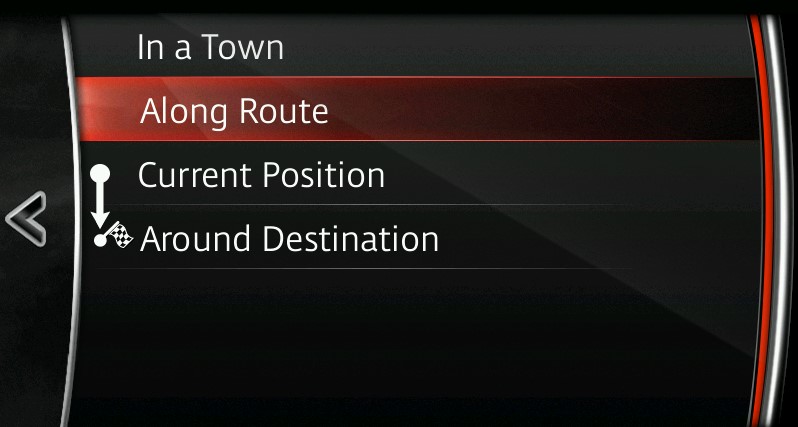
- Poté bude možné zvolit vyhledávání čerpacích stanic v konkrétním městě, podél trasy, v blízkosti aktuální polohy nebo cílové destinace.
- Po zvolení způsobu vyhledávání se zobrazí seznam dostupných čerpacích stanic. Tento seznam zobrazuje cenu za typ paliva vybraný v nabídce Nastavení.
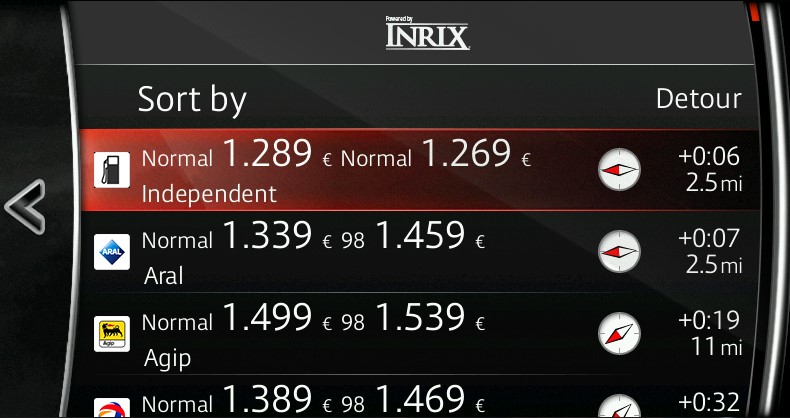
- Kliknutím na jednu z položek v tomto seznamu o ní zobrazíte podrobné informace a také můžete tuto čerpací stanici vybrat jako cílovou destinaci pomocí tlačítka Získat trasu.