5 hlavních důvodů, proč vaše tiskárna Kyocera netiskne, a jak je opravit

Představte si: důležitý dokument čeká na tisk, termíny jsou napjaté a tiskárna Kyocera mlčí jako uražené dítě. Pro profesionály pracující s velkým objemem dokumentů nebo pro nadšence, kteří si cení kvality tisku, je tato situace skutečnou noční můrou. Problém „tiskárna netiskne“ je častější, než se zdá, a je spojen s řadou důvodů – od triviálních nastavení až po složité poruchy. Tento článek odhalí klíčové zádrhele a nabídne osvědčená řešení.
Nebudeme se házet obecnými frázemi, ale zaměříme se na specifika. Naučíte se, jak rychle diagnostikovat závadu, jaké nástroje použít a jak se vyhnout podobných selhání v budoucnu. Pojďme se ponořit do detailů, vyzbrojeni praktickými radami a jasnými kroky.
Důvod 1: Problémy s připojením
Selhání kabelu nebo sítě
První věc, kterou je třeba zkontrolovat, pokud vaše tiskárna Kyocera odmítá tisknout, je připojení. Omylem vytažený kabel USB nebo selhání Wi-Fi může proměnit váš pracovní den v utrpení. Zařízení Kyocera často ztrácejí připojení kvůli slabému signálu nebo nesprávnému nastavení routeru.
Začněte jednoduše: ujistěte se, že je kabel pevně zasunutý do portu. Pokud používáte síť, zkontrolujte v nastavení IP adresu tiskárny. Restartování routeru, které zní triviálně, někdy dělá zázraky. Pro jistotu vyzkoušejte připojení z jiného zařízení – tím vyloučíte problém s počítačem.
Řidiči a jejich rozmary
Další častou příčinou jsou zastaralé nebo poškozené ovladače. Bez nich si tiskárna a počítač jednoduše nerozumí. Stažením softwaru z oficiálních webových stránek Kyocera minimalizujete riziko chyb. Ujistěte se, že verze ovladače odpovídá vašemu modelu.
Odstraňte staré ovladače pomocí Správce zařízení, znovu je nainstalujte a restartujte systém. Někdy pomůže návrat k předchozí verzi, pokud aktualizace způsobila konflikt. Tento krok je obzvláště důležitý pro ty, kteří nedávno aktualizovali operační systém.
- Zkontrolujte kabely a síť.
- Aktualizujte ovladače z oficiálních webových stránek Kyocera.
- Restartujte všechna zařízení.
Důvod 2: Problém s papírem nebo kazetou
Zaseknutý papír
Zaseknutí papíru je klasickým problémem každé tiskárny, včetně Kyocery. Nesprávně vložený list nebo malý kousek papíru může tiskárnu přerušit. Otevřete kryt a opatrně odstraňte zaseknutý list, vyvarujte se prudkých pohybů, abyste nepoškodili mechanismus.
Zkontrolujte zásobník: papír by měl ležet rovně, bez ohybů. Ujistěte se, že používáte správný typ a gramáž papíru, jak je uvedeno v pokynech. Pravidelné čištění podávacích válečků také snižuje riziko zaseknutí papíru.
Problémy s inkoustovými kazetami
Pokud tiskárna úlohu „vidí“, ale mlčí, podívejte se na kazetu. Prázdný toner nebo nesprávně nainstalovaný čip blokují tisk. Kyocera často vydává chyby, pokud kazeta není originální nebo poškozená.
Vyjměte kazetu, jemně s ní protřepejte a znovu ji vložte. Pokud dochází toner, vyměňte ji podle doporučení výrobce. Pro dlouhodobou úsporu nastavte režim „návrhového tisku“ – prodloužíte tak životnost spotřebního materiálu.
| problém | rozhodnutí |
|---|---|
| Zaseknutý papír | Vyjměte list, zkontrolujte zásobník |
| Prázdná kazeta | Vyměňte nebo protřepejte |
Důvod 3: Chyby v nastavení
Nesprávný výběr tiskárny
Někdy počítač odešle úlohu na nesprávné zařízení. V seznamu výchozích tiskáren se může místo Kyocery zobrazovat virtuální převodník PDF. Zkontrolujte nastavení v Ovládacích panelech a vyberte správný model.
Někdy pomůže odstranit ze seznamu nepotřebná zařízení – tím se eliminuje zmatek. Ujistěte se, že je úloha odeslána na aktivní tiskárnu, zejména pokud pracujete v kanceláři s několika stroji.
Tisková fronta se zasekla
Dalším viníkem je zaseknutá tisková fronta. Otevřete Zařízení a tiskárny, vyhledejte svou tiskárnu Kyocera a zrušte všechny úlohy. Restartování tiskové služby pomocí zařazovací služby často problém vyřeší.
Pokud to nepomůže, zkuste odeslat zkušební stránku přímo z ovládacího panelu tiskárny. To vám pomůže zjistit, zda problém souvisí s počítačem nebo se samotným zařízením.
Důvod 4: Technické problémy
Selhání firmwaru
Závažné poruchy firmwaru Kyocera jsou vzácné, ale nelze je vyloučit. Aktualizace nebo obnovení továrního nastavení může zařízení obnovit do funkčního stavu. Stáhněte si nejnovější verzi firmwaru z oficiálních webových stránek.
Před provedením tohoto kroku si uložte aktuální nastavení, abyste neztráceli čas jejich obnovováním. Pokud se bojíte udělat chybu, obraťte se na odborníka – firmware vyžaduje přesnost.
Částečné opotřebení
Dlouhodobé používání opotřebovává válce, termoblok nebo senzory. Pokud je tiskárna starší než 5 let, jsou takové poruchy pravděpodobné. Zkontrolujte stav součástí pomocí diagnostické nabídky na ovládacím panelu.
Výměna opotřebovaných prvků je levnější než nové zařízení. Pokud si nejste jisti svými schopnostmi, obraťte se na servis – ušetří vám to nervy a čas.
Důvod 5: Konflikty softwaru
Antivirový software nebo software
Antivirové programy někdy blokují komunikaci s tiskárnou a považují ji za podezřelou. Po dobu testu vypněte ochranu a zkontrolujte, zda se tím problém vyřeší. Konflikty způsobuje i tiskový software třetích stran.
Odstraňte nepotřebné aplikace, jako jsou staré ovladače nebo utility, a znovu nainstalujte základní software Kyocera. Tím se systém vyčistí od „smetí“ a obnoví se stabilita.
Jak se vyhnout problémům v budoucnu
Pravidelná údržba je klíčem k bezproblémovému provozu. Čistěte tiskárnu od prachu, aktualizujte ovladače a sledujte hladinu toneru. Nastavte si upozornění o stavu zařízení pomocí softwaru Kyocera.
Mějte po ruce náhradní kazetu a před důležitými úkoly zkontrolujte připojení. Tyto jednoduché návyky vám ušetří otázku „jak dosáhnout stabilního tisku s Kyocerou“.
Závěr: Pohled do zákulisí
Problém, když **tiskárna netiskne**, není rozsudek smrti, ale výzva, kterou lze moudře vyřešit. Prošli jsme si hlavní důvody: od drobných vad až po skryté poruchy. Zajímavé je, že většina poruch nesouvisí s technologií, ale s nepozorností – zmeškanou aktualizací nebo zapomenutým kabelem.
Kyocera je spolehlivý pomocník, ale i ten vyžaduje péči. Vyzbrojeni těmito znalostmi nejenže zařízení vrátíte k životu, ale také se naučíte předvídat poruchy. A co je pro vás důležitější: rychlost řešení problémů, nebo jejich prevence? Odpovězte si sami – a tiskněte bez ohlížení se zpět.
Dne 14. září 2021 společnost Microsoft vydala řadu aktualizací pro systém Windows 10. Po instalaci těchto aktualizací se uživatelé mohou setkat s problémem s tiskem dokumentů na tiskárnách, které jsou sdíleny a připojeny přes síť: tiskárna je v offline režimu; dokumenty odeslané k tisku zůstávají ve frontě a netisknou se. Při pokusu o opětovné připojení tiskárny se zobrazí chyba: „Systém Windows se nemůže připojit k tiskárně“ s kódem chyby 0x0000011b, 0x00000709 nebo 0x80070035.
Popis problému
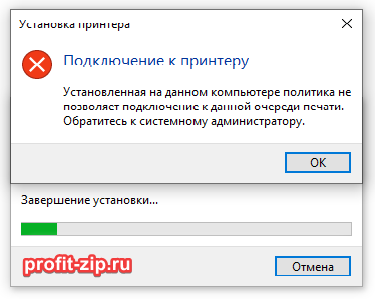
Tato chyba se může projevit v následujících zprávách: „Systém Windows se nemůže připojit k tiskárně“, „Zásady nastavené v tomto počítači neumožňují připojení k této tiskové frontě. Kontaktujte správce systému“ s chybovými kódy 0x0000011b, 0x00000709, 0x80070035, 0x00000bcb a dalšími, a to při pokusu o instalaci síťové tiskárny fyzicky připojené k jinému počítači.
Příčiny problému
Tento problém souvisí se změnou bezpečnostní politiky společnosti Microsoft týkající se tiskáren připojených přes jiné počítače. V prvních dnech po aktualizacích (přítomny byly aktualizace KB5005565, KB5005568, KB5006670, KB5006714, KB5007186, KB5007247) pomohlo smazání těchto aktualizací a zakázání jejich instalace přes WUShowHide, ale s vydáním jedné z následujících aktualizací se změny provedou trvale, bez možnosti jejich vrácení zpět při smazání aktualizace.
1. Řešení problému
Upozornění: Budeme používat dva termíny: „serverový počítač“ („server“) a „klientský počítač“ („klient“). Serverový počítač – jedná se o počítač, ke kterému je fyzicky připojena tiskárna přes rozhraní USB a je sdílena v místní síti.
Klientský počítač – toto je počítač, ze kterého se pokoušíte připojit k serverovému počítači a poté k tiskárně.
1.1. Odstranění tiskárny
Prvním krokem je odebrání tiskárny na klientském počítači, pokud tak již nebylo provedeno. Chcete-li tiskárnu odebrat, přejděte do Ovládacích panelů – Zařízení a tiskárny (nebo „Zobrazit zařízení a tiskárny“ v režimu zobrazení v kategoriích). Vyhledejte požadovanou tiskárnu, klikněte na ni pravým tlačítkem myši – Odebrat zařízení.
1.2. Instalace všech aktualizací systému
Dále byste měli na oba počítače nainstalovat všechny aktualizace systému Windows. Chcete-li systém aktualizovat, přejděte do aplikace Nastavení (Win+I) – Aktualizace a zabezpečení – Windows Update – Zkontrolovat aktualizace. Stahování a instalace aktualizací může trvat dlouho v závislosti na počtu aktualizací, rychlosti internetu a výkonu počítače. Po instalaci aktualizací restartujte počítač, aby se nainstalovaly. Po restartu počítače znovu zkontrolujte aktualizace. Opakujte, dokud se v Centru aktualizací systému Windows nezobrazí zpráva „Máte nainstalovány všechny nejnovější aktualizace.“
1.3. Povolte přístup k tiskárnám a složkám pomocí hesla
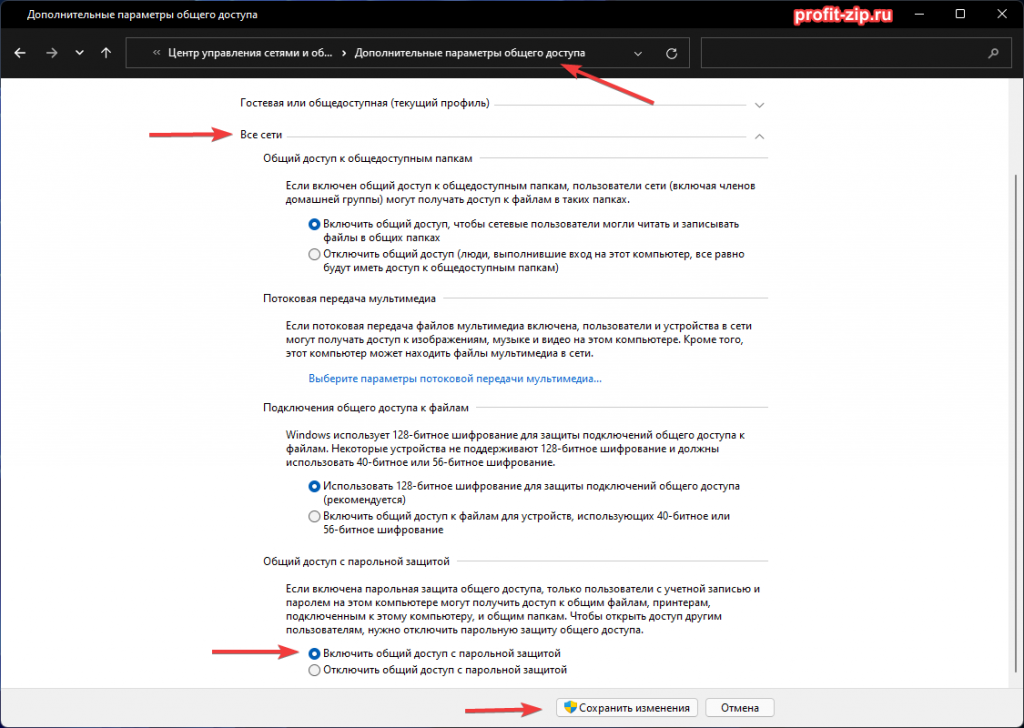
Na serverovém počítači přejděte do Ovládacích panelů – Centrum sítí a sdílení – Upřesnit nastavení sdílení – Všechny sítě a změňte nastavení na „Obshchy dostup s parolnoy zashchitoy„Na pozici“Zahrňte veřejný přístup s ochranou heslem„.
1.4 Vytvoření uživatele pro tisk
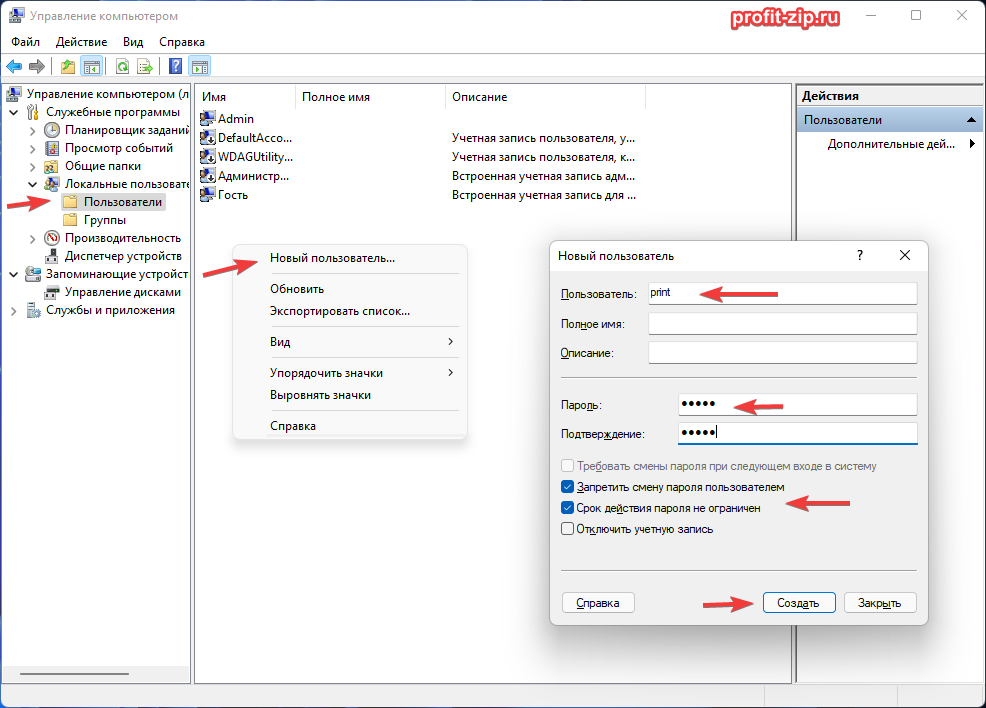
Pro tisk do jiných počítačů musí být na serveru nastaven uživatel s heslem. Můžete použít existující účet nastavením hesla, ale i tak doporučujeme vytvořit si pro tento účel samostatný účet. Klikněte správně Klikněte na tlačítko Start a otevřete modul snap-in Správa počítače. Přejděte do nabídky Nástroje – Místní uživatelé a skupiny – Uživatelé. V části, která se otevře se seznamem uživatelů, klikněte pravým tlačítkem myši na prázdné místo a klikněte na Nový uživatel. Zadejte uživatelské jméno a heslo. V našem příkladu je zadáno uživatelské jméno i heslo. vytisknoutZaškrtněte políčka „Platnost hesla nikdy nevyprší“ a „Zabránit uživateli ve změně hesla“. Pokud není k dispozici sekce „Místní uživatelé a skupiny“, pak pro vytvoření uživatele musíte použít příkazový řádek (Win+R – „cmd“ – OK), do kterého postupně zadáte následující příkazy:
net user print print /add net user print /passwordreq:no net user print /passwordchg:no wmic useraccount where name="print" set passwordexpires=false
Více o správě uživatelů pomocí CMD si můžete přečíst v našem článku: Vytváření a správa uživatelů systému Windows pomocí příkazového řádku
1.5. Provádění změn v rejstříku
- Sekce: HKLMSYSTEMCurrentControlSetControlPrint
Vytvořte klíč RpcAuthnLevelPrivacyEnabled (DWORD32) s hodnotou 0. - Klíč: HKLMSoftwarePoliciesMicrosoftWindows NTPrintersPointAndPrint (možná bude nutné vytvořit větev)
Vytvořte klíč RestrictDriverInstallationToAdministrators (DWORD32) s hodnotou 1.
Nebo přes příkazový řádek:
reg add "HKEY_LOCAL_MACHINESYSTEMCurrentControlSetControlPrint" /v RpcAuthnLevelPrivacyEnabled /t REG_DWORD /d 0 /f
reg add "HKEY_LOCAL_MACHINESoftwarePoliciesMicrosoftWindows NTPrintersPointAndPrint" /v RestrictDriverInstallationToAdministrators /t REG_DWORD /d 1 /f
Nebo si stáhněte hotový soubor .reg z archivu a spusťte ho, což umožní provedení změn v registru: shared_printer_repair.zip
1.6. Restartujte oba počítače a zkuste nainstalovat tiskárnu.
Po dokončení těchto kroků restartujte oba počítače a zkuste znovu nainstalovat tiskárnu.
Při přihlašování z klientského počítače k serverovému počítači byste měli být požádáni o heslo pro přístup k síťovým složkám. Použijte uživatelské jméno a heslo uživatele vytvořeného na serverovém počítači. V případě potřeby si heslo uložte v přihlašovacím okně, abyste jej v budoucnu nemuseli zadávat znovu.
2. Pokud výše uvedené pokyny nepomohly
Tato možnost vám pomůže, pokud se pokoušíte nainstalovat tiskárnu do počítače s jinou bitovou hloubkou (například tiskárna je fyzicky připojena k 7bitovému systému Windows 32 (x86), ale pokoušíte se ji připojit přes síť k 10bitovému systému Windows 64) a dojde k chybě: „Zásady nainstalované v tomto počítači neumožňují připojení k této tiskové frontě“, ačkoli byly provedeny změny v registru a byl vytvořen uživatel s heslem.
Problém může být v konfliktu ovladačů. Faktem je, že s aktualizovanými bezpečnostními zásadami nemůže systém Windows připojit tiskárnu na klientském počítači, pokud serverový počítač nemá nainstalovaný podobný ovladač pro bitovou hloubku klientského počítače.
Chcete-li tento problém vyřešit v klientském počítači, postupujte takto:
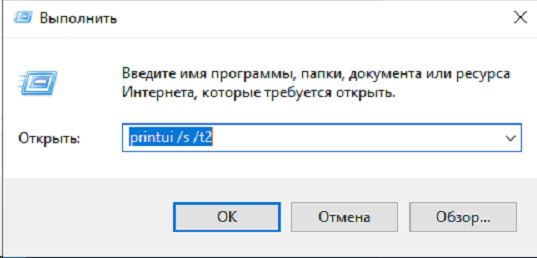
- Otevřete dialogové okno Spustit (Win+R, nebo Start – Spustit, nebo klikněte pravým tlačítkem myši na Start – Spustit). Zadejte: printui /s /t2 a klikněte na OK.
- Vyberte ovladač pro požadované zařízení, klikněte na „Odinstalovat“, vyberte „Odinstalovat ovladač a balíček ovladačů“ a poté klikněte na „OK“.
- Souhlasíte s odebráním ovladače a klikněte na tlačítko „Odebrat“.
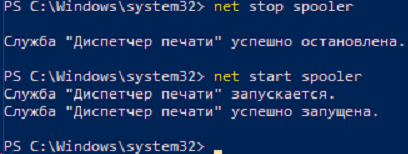
Pokud se zobrazí chyba „Zadaný ovladač tiskárny je zaneprázdněn“, je třeba v Ovládacích panelech – „Zařízení a tiskárny“ odstranit všechny tiskárny tohoto modelu (i ty, které jsou připojeny k jiným počítačům nebo jsou odpojeny) a restartovat službu „Správce tisku“, například pomocí následujících příkazů v příkazovém řádku:
net stop zařazovací zařízení
net start spooler
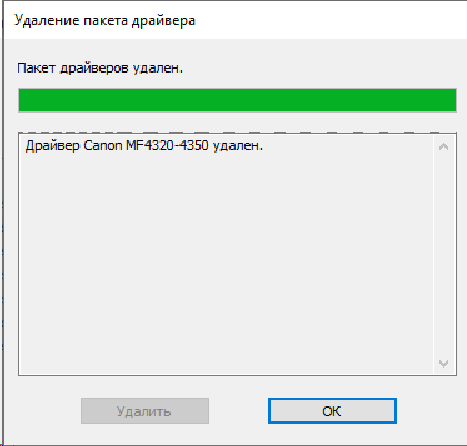
Poté zkuste znovu odstranit balíček ovladačů pro tuto tiskárnu. Mělo by se zobrazit okno s textem „Ovladač XXX odstraněn.“:
Dále pracujeme s serverový počítač.
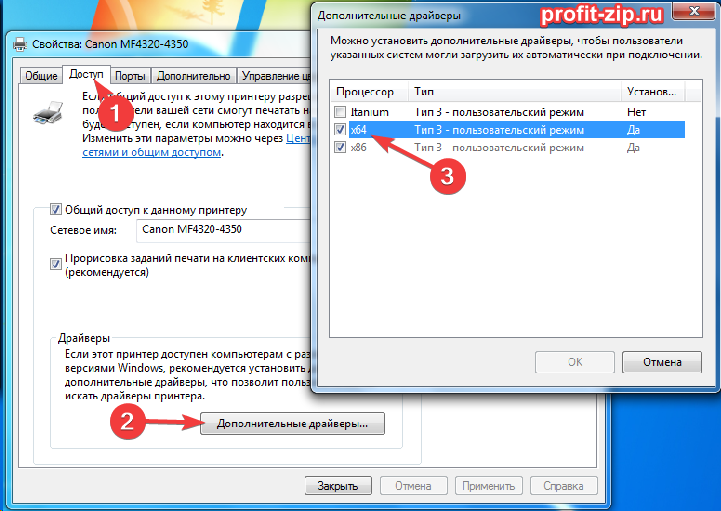
- Na serverovém počítači si stáhněte ovladač pro bitovou hloubku operačního systému klientského počítače.
To znamená, že pokud má serverový počítač 32bitový operační systém a klientský počítač 64bitový operační systém, stáhněte si ovladač pro 64bitový operační systém, ale neinstalujte ho, pouze jej rozbalte, pokud je instalační program v archivu nebo samorozbalovacím archivu. - Přejděte do Ovládacích panelů – Zařízení a tiskárny. Otevřete vlastnosti požadované tiskárny.
- Přejděte na kartu „Přístup“.
- V sekci Ovladače klikněte na tlačítko Další ovladače.
- V otevřeném okně zaškrtněte políčko u ovladače chybějící bitové hloubky.
- Vyberte soubor INF ovladače s požadovanou bitovou hloubkou.
- Klikněte na „OK“ a počkejte na instalaci ovladače, poté se tlačítko „OK“ stane neaktivním:
- Zavřete všechna okna vlastností tiskárny.
Poté na klientském počítači zkuste nainstalovat tiskárnu.
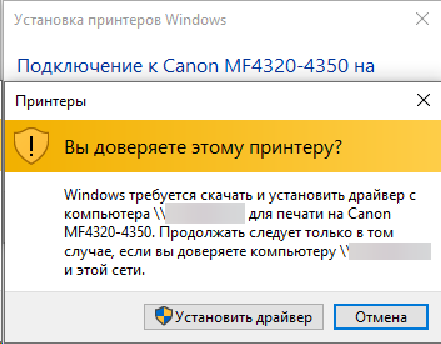
Během instalace by se měla zobrazit otázka „Důvěřujete této tiskárně?“. Potvrďte kliknutím na tlačítko „Instalovat ovladač“:
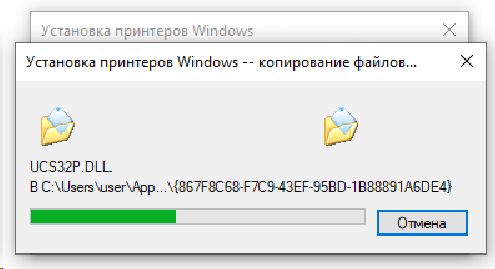
Kopírování ovladačů ze serverového počítače do klientského počítače začne:
Po dokončení těchto kroků by měla být tiskárna úspěšně nainstalována.
3. Další možnost
Tato možnost nám fungovala na tiskárně štítků Citizen. Nejzajímavější je, že všechny ostatní tiskárny z tohoto počítače byly nainstalovány správně (za předpokladu, že všechny výše uvedené kroky již byly dokončeny), ale jedna, tato konkrétní tiskárna Citizen, sice zkusila instalaci tiskárny, ale dokonce zobrazila dialogové okno UAC pro její instalaci, ale stále se nepodařilo ji nainstalovat s chybou. 0x00000bcb.
Problém je pravděpodobně v tom, že operační systém nedůvěřuje vydavateli ovladače zařízení.
3.1 Odebrání ovladače z klienta
Jak na to, je napsáno výše, ale dovolte nám to stručně připomenout:
- Odeberte tiskárnu z Ovládacích panelů – Zařízení a tiskárny (i když je tiskárna zakázaná)
- Restartujte službu zařazování tisku
- Odeberte ovladač a balíček ovladačů pomocí příkazu printui /s /t2.
3.2. Export ovladače ze serveru
Chcete-li to provést, musíte nejprve na serveru otevřít modul snap-in Správce zařízení.
Poté vyhledejte požadovanou tiskárnu v sekci Tiskárny nebo Tiskové fronty. Klikněte pravým tlačítkem myši na tiskárnu a přejděte na Vlastnosti.
Dále přejděte na kartu „Podrobnosti“ a z rozbalovacího seznamu vyberte „Soubor INF“. Tuto hodnotu si zapamatujte nebo zkopírujte, budeme ji v budoucnu potřebovat.
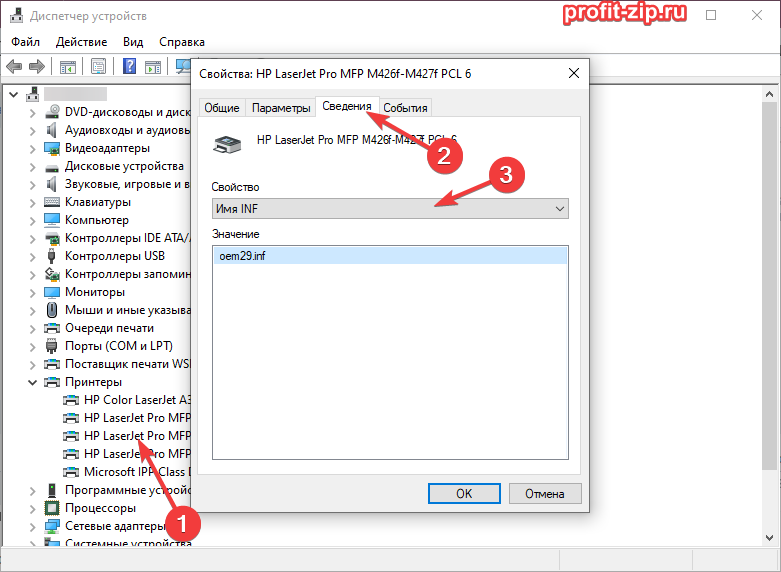
Dále spusťte příkazový řádek, PowerShell nebo terminál Windows jako správce a spusťte oba příkazy, které místo nich nahraďte NAME_INF – název souboru *.inf z předchozího bodu (včetně přípony „.inf“):
mkdir %userprofile%desktopDrvBackup
pnputil.exe /ovladač-exportu NAME_INF %userprofile%desktopDrvBackup
Tento příkaz vytvoří složku na ploše aktuálního uživatele. Zálohování Drv a exportuje do něj ovladač tiskárny. Přeneste tuto složku do klientského počítače.
3.3 Instalace ovladače na klienta
Existují dva způsoby, jak nainstalovat ovladač z exportovaného balíčku:
3.3.1. Instalace přes Správce zařízení
- Otkroyte Dispečer ustroystv
- Klikněte na kteroukoli ze sekcí nebo libovolné zařízení
- V horním panelu přejděte na Akce – Nainstalovat staré zařízení
- V okně klikněte na tlačítko „Další“
- Vyberte možnost „Instalovat hardware, který ručně vyberu ze seznamu“ a klikněte na tlačítko „Další“.
- Vyberte „Zobrazit všechna zařízení“ a klikněte na „Další“
- Klikněte na „Z diskety“
- V otevřeném okně klikněte na tlačítko „Procházet“ a vyberte soubor *.inf ve složce s exportovaným ovladačem.
- V dalším okně vyberte model tiskárny (v balíčku ovladačů jich může být několik)
- Klikněte na Další, Další a Dokončit
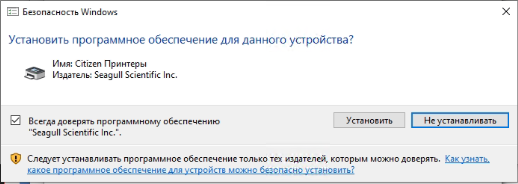
- Pokud se během instalace zobrazí otázka: „Nainstalovat software pro toto zařízení?“, zaškrtněte políčko „Vždy důvěřovat softwaru“. Název_vydavatele“ a klikněte na „Instalovat“
3.3.2. Instalace ovladače prostřednictvím instalace tiskárny
Tato možnost pomůže, pokud se během instalace ovladače prostřednictvím Správce zařízení zobrazí chyba „Prvek nenalezen“.
- Otevřete Ovládací panely
- Při procházení podle kategorie klikněte v části Hardware a zvuk na možnost Zobrazit zařízení a tiskárny.
Při prohlížení ikon klikněte na Zařízení a tiskárny. - V horní části, v řádku dalších funkcí, klikněte na „Přidat tiskárnu“
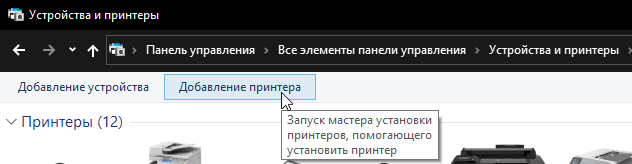
- V okně, které se otevře, klikněte na „Požadovaná tiskárna není v seznamu“
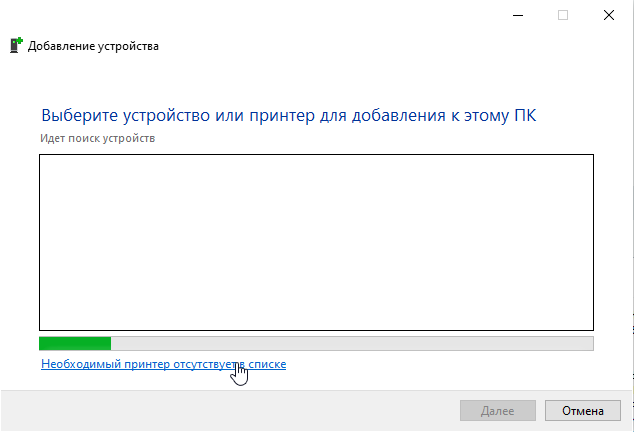
- V dalším okně vyberte možnost „Přidat místní nebo síťovou tiskárnu s ručním nastavením“
- Vyberte „Vytvořit nový port“ a vyberte typ portu – „Místní port“ nebo „Místní port“, klikněte na „Další“
- V otevřeném okně zadejte libovolný název portu, alespoň „abc“.
- V dalším okně pro výběr ovladače klikněte na tlačítko „Z diskety“
- Vyberte soubor *.inf exportovaného ovladače
- Vyberte model tiskárny a klikněte na Další
- Na otázku „Kterou verzi ovladače chcete použít?“ (pokud se takový dotaz zobrazí, i když by se neměl objevit, protože jsme ovladač tiskárny smazali) vyberte „Nahradit aktuální ovladač“ a klikněte na „Další“.
- Zadejte libovolný název tiskárny, například „abc“, a klikněte na tlačítko „Další“. Nenechávejte hodnotu tak, jak je, protože tuto tiskárnu bude později nutné smazat.
- Pokud se během instalace zobrazí otázka: „Nainstalovat software pro toto zařízení?“, zaškrtněte políčko „Vždy důvěřovat softwaru“. Název_vydavatele“ a klikněte na „Instalovat“
- Počkejte na instalaci tiskárny, vyberte možnost „Tato tiskárna není sdílena“, klikněte na „Další“ a „Dokončit“.
3.4. Instalace tiskárny
Po instalaci ovladače se zkuste připojit ke sdílené tiskárně. Po úspěšné instalaci ovladače by se tiskárna měla připojit bez chyb.
Pokud jste ovladač nainstalovali prostřednictvím instalace tiskárny, nezapomeňte po běžném připojení k tiskárně odebrat tiskárnu přidanou přes lokální port, aby později nepřekážela.