7 nejčastějších případů použití Raspberry Pi v roce 2023 | PiCockpit
Existují stovky, ne-li tisíce článků popisujících použití Raspberry Pi.
Pokud ale teprve začínáte, mohl by vás zajímat širší přehled toho, co můžete s Raspberry Pi dělat.
V tomto článku se tedy chci podívat na jeho aplikaci z trochu jiného úhlu, jelikož naprostá většina takových projektů se vejde přibližně do 7 kategorií. Pojďme si tyto kategorie popsat a mluvit o 7 nejčastějších případech použití pro Raspberry Pi.
1. Server
Raspberry Pi lze použít jako odlehčený server – například pro hostování webu, souborového serveru nebo správu cloudových služeb. Raspberry Pi lze skutečně použít jako webový server, souborový server, tiskový server, mediální server nebo plex server, server Minecraft a server IoT.

Jeden z nich můžete také použít jako server VPN pomocí nastavení jako OpenVPN nebo WireGuard. Pro každodenní práci můžete použít kterýkoli z nich a oba vám umožní vzdálený přístup k místní síti.
2. Pi-Díra
Pi-Hole je celosíťový blokovač reklam. To znamená, že bude fungovat na jakémkoli zařízení připojeném k síti – počítačích, tabletech a chytrých telefonech. Protože funguje na úrovni DNS, je velmi efektivní a můžete ovládat, co blokuje a co umožňuje, což vám dává úplnou kontrolu!
O tom, jak spustit Pi-Hole na Raspberry Pi Zero 2 W, jsme již psali dříve, ale můžete jej spustit téměř na každém modelu Raspberry Pi! Jedinou výjimkou jsou Pico, Pico W a některé velmi rané modely.

Pro mě osobně bylo prvním projektem v ekosystému Raspberry Pi nastavení Pi-Hole a právě to podnítilo mou lásku k mikroprocesorům.
3. Chytrá domácnost
Chcete udělat svůj domov chytřejší? Raspberry Pi může sloužit jako centrální i periferní zařízení pro automatizaci. Dá se z něj například udělat sledovací kamera nebo zabezpečovací systém, dá se použít jako hlasový asistent, vytvoříte s ním chytré zrcadlo nebo ho využijete pro chytré osvětlení. Můžete jej dokonce použít k zalévání rostlin, pozorování ptáků na vašem dvoře nebo jako chytrý zvonek!
Mimochodem, zde najdete PiCockpit obzvláště užitečný. Pokud jde o monitorování a ovládání vašeho Raspberry Pi, PiCockpit nabízí velmi jednoduché rozhraní. S PiCockpit můžete sledovat, co se děje s vaším Raspberry Pi, stejně jako ovládat osvětlení a sledovat činnost všech druhů senzorů.
4. Retro koláč
Pokud jste o RetroPie neslyšeli, přicházíte o čistě nostalgickou lahůdku. Ze 7 nejčastějších použití Raspberry Pi je toto možná nejběžnější. nejvíce společné.
I když jste zarytí hráči, rozhodně si nechcete nechat ujít příležitost zahrát si klasické videohry. Váš klíč k magickému světu staré hry Sonic the Hedgehog od Segy? Toto je vaše Raspberry Pi!
Podívejte se na některé projekty na subredditu a najdete nejrůznější způsoby, jak nainstalovat Super Mario World a Pokémony.
S (překvapivě) malým úsilím máte Gameboy Color zpět ve svých rukou.
Pokud je to však na vás stále příliš, můžete emulátor spustit na Raspberry Pi a připojit jej k monitoru pro rychlou zábavu. Není nic tak uspokojivého, jako střílet své přátele v GoldenEye na konzoli, kterou jste sami vytvořili.

5. Robotika
Jednou z nejzábavnějších věcí, které kdy zdobí televizi, je hra Battle Bots.
Hádejte, co lze s Raspberry Pi postavit? Váš vlastní bojový robot!
Předpokládám, že pokud chcete vyrobit méně destruktivního robota, Pi by mohl být také užitečný. Možná si chcete postavit něco jako PiRoomba, malého čtyřnohého robota (jako psi Boston Dynamics) nebo robotickou ruku.
Vzhledem k tomu, že jsou malé, spotřebovávají málo energie a mohou se propojit se všemi druhy senzorů a motorů, jsou Raspberry Pis ideálními partnery pro robotické projekty.
6. Čl
Raspberry Pis jsou univerzální zařízení a jsou také skvělé pro umělecké projekty. Plánujete uspořádat veletrh nebo se možná přesunete na další Comic-Con? Vaše Raspberry Pi je váš nový nejlepší přítel. Navzdory své velikosti mohou Raspberry Pis napájet LED displeje, generovat vizuální efekty a reagovat na vstupy uživatelů mnoha různými způsoby, díky čemuž jsou klíčové pro váš další cosplay.
Pokud vás více zajímá, jak můžete použít Raspberry Pi k pořádání umělecké výstavy, můžete se také podívat na Interactive Origami Art Rosse Simonse.
Když spustíte operační systém Raspberry Pi, rychle zjistíte následující. Sonic Pi je program, který převádí kód na hudbu. Použití Sonic Pi je také zvláště užitečné, pokud chcete začít programovat v Ruby, ale zatím to nemůžete udělat.
Když nic jiného, můžete si se Sonic Pi trochu pohrát a budete mistr smyček!
7. Desktop
Dostáváme se k poslední kategorii nejčastějších případů použití pro Raspberry Pis, a to Raspberry Pi jako desktop.
Hledáte levný nový stolní počítač? Raspberry Pis lze použít jako základní stolní počítač pro každodenní úkoly, jako je procházení webu, zpracování textu a nenáročná spotřeba médií.
Snadné nastavení, zábavné a levné! Stačí k němu připojit monitor, klávesnici a myš a můžete začít pracovat. A pokud chcete ovládat Linux, operační systém Raspberry Pi je postaven na Debianu.
To neznamená, že můžete Raspberry Pi používat jako herní počítač. Raspberry Pi však používám jako stolní počítač denně a narážím na relativně málo problémů. Už má zabudované téměř vše, co potřebuji.
Zejména v modelech jako Raspberry Pi 3, Raspberry Pi 4 a Raspberry Pi 400 lze v tomto malém pouzdře najít vše, co průměrný uživatel počítače potřebuje.
Takže tady to máte – 7 nejčastějších případů použití Raspberry Pi v roce 2023. Mezi další případy použití samozřejmě patří věci jako těžba kryptoměny, přeměna Raspberry Pi na rádio nebo používání Raspberry Pi k výuce dětí o počítačích.
Dejte nám vědět, k čemu Raspberry Pi používáte v komentářích níže!
1 komentář
Antonino 31. prosince 2023 ve 12:56
Jako streamer tekuté hudby (.Flac) používám Raspberry Pi 4 se 4GB RAM.
Jako OS použijte Volumio a MoOde. Je to skvělý streamer, ne takový, který stojí pár set eur. Díky nim můžete používat i DAC přes USB.

ⓘ Tento článek by měl být vzat v úvahu buď částečně, nebo úplně, aby podpořil automatické zařízení. Neustále se obáváme problémů, ke kterým by to mělo vést.
Tutoriály vás často požadují, abyste se připojili k IP adrese Raspberry Pi, ale jak tuto IP adresu zjistíte?
Pojďme se podívat na to, jak najít místní IP adresu vašeho Raspberry Pi 3 různými způsoby, s nebo bez GUI.
Poznámka: Když tutoriál hovoří o IP adrese Raspberry Pi, obvykle znovucož odkazuje na IP adresu ve vaší místní síti. Veřejná IP adresa, slouží k vaší identifikaci.icatsia po celém internetu a je ve skutečnosti směrován na váš modem, nikoli na váš osobní počítač. Můžete jej snadno najít na webových stránkách jako myip.com.
Nezbytné vybavení
Abyste mohli postupovat podle tohoto návodu, budete potřebovat následující materiály:
- Raspberry Pi připojené k vašemu boxu (přes Ethernet nebo Wi-Fi, na tom nezáleží).
- Jeho zdroj energie
- SD kartu s nainstalovaným OS
- Obrazovka s alespoň jednou myší připojenou k Pi, počítači nebo externímu telefonu.
V opačném případě budeme předpokládat, že Raspberry Pi je zapnuté a připojené k počítači.
Jak zjistit IP adresu Raspberry Pi s Raspbianem připojeného k obrazovce.
První případ, který budeme diskutovat, je, když vaše Raspberry Pi běží Raspbian a má displej a myš.
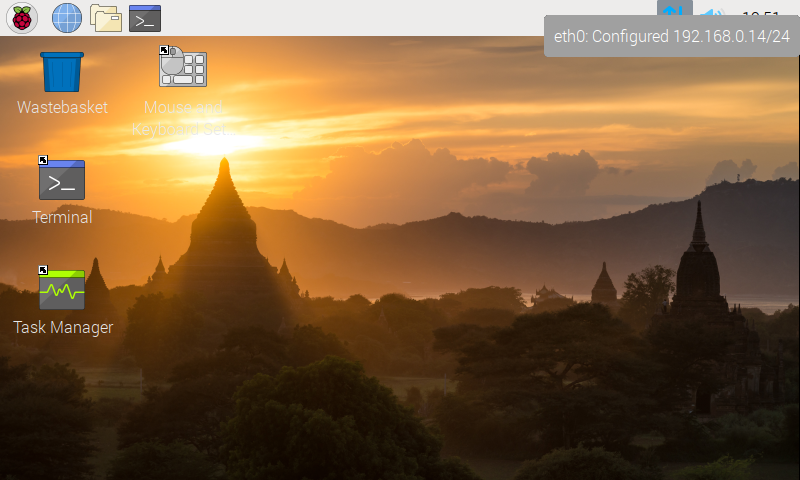
Toto je nejjednodušší případ, stačí najet myší na ikonu sítě v pravém horním rohu lišty Raspbian a po několika sekundách se zobrazí nápověda s vaší IP adresou!
Mějte na paměti, že pro většinu ostatních operačních systémů kompatibilních s Raspberry Pi najdete relativně ekvivalentní metody. IP adresu svého Raspberry tedy obvykle najdete v části systému, která je vyhrazena pro připojení k síti.
Pro vaši informaci, pokud nemáte plochu a máte pouze obrazovku příkazového řádku, můžete zadat následující příkaz do terminálu vašeho Raspberry Pi a zjistit jeho IP adresu:
hostname -IJak zjistit IP přes rozhraní správce modemu
Pokud vaše Raspberry Pi není připojeno k žádnému displeji, jeho IP adresu najdete v administračním rozhraní vašeho modemu.
Pro přístup k němu otevřete prohlížeč a přejděte na adresu uvedenou v dokumentaci výrobce. Někteří poskytovatelé přístupu to píší přímo na štítek připevněný na krabici.
Než se ale budete obtěžovat prohlížením dokumentů, zkuste tyto adresy: http://192.168.0.1 , http://192.168.0.254 , http://192.168.1.1 a http://192.168.1.254 .
S největší pravděpodobností jeden z nich odpovídá vašemu administrátorskému rozhraní.
Poté se budete muset přihlásit (a není v tom žádná magie, budete muset jít a přečíst si štítek na krabici), abyste získali přístup do administrátorského rozhraní.
Po připojení s největší pravděpodobností najdete v administračním panelu stránku, kde uvidíte všechna zařízení připojená k vašemu modemu.
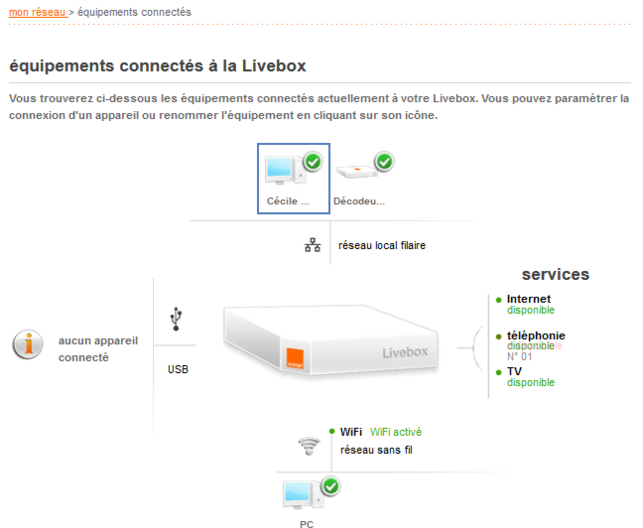
Tato metoda je z technického hlediska jednoduchá, ale má dvě hlavní nevýhody. Nejprve se budete muset podívat do svých papírů nebo prohrabat kabely, abyste našli ID. Za druhé, na některých modemech funkce funguje tak špatně, že se polovina periferií nezobrazuje.
Pokud nemáte motivaci prohlížet si své dokumenty nebo váš modem nezobrazuje Raspberry Pi, v tom případě doporučuji níže uvedený způsob.
Najděte IP adresu svého Raspberry Pi z jiného počítače ve stejné síti.
Pokud vaše Raspberry Pi nemá displej, můžete jeho adresu zjistit z jiného počítače připojeného ke stejnému zařízení.
K tomu použijeme nástrojt podlenazvaný Nmap, který vám umožňuje provádět mnoho akcí souvisejících s objevováním strojů a portů v síti.
Nainstalujte Nmap na Linux
Výhodou Nmap je, že ji lze nainstalovat na Linux, Windows, Mac OS a dokonce i Android pomocí aplikace „NetworkMapper“.
Instalace Nmap na Linux nemůže být jednodušší, s největší pravděpodobností je v repozitářích vaší distribuce. K instalaci Nmap tedy použijte správce úložiště. Takže pro všechny databáze Debianu (Debian, Ubuntu, Raspbian atd.) to dává:
sudo apt install nmap -y
Nainstalujte Nmap na Windows a Mac OS
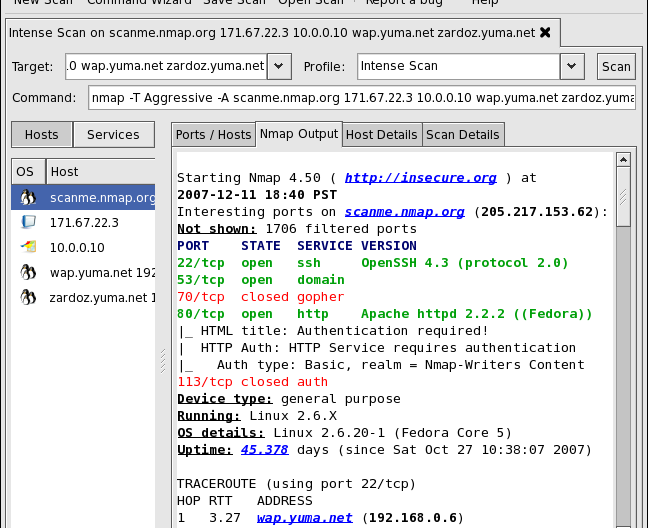
Instalace Nmap na Windows nebo Mac není o moc obtížnější. Vše, co musíte udělat, je přejít na oficiální web Nmap, přejít do sekce Ke stažení a postupovat podle pokynů pro verzi vašeho systému.
Najděte IP adresu svého Raspberry Pi pomocí Nmap
Nyní, když je Nmap nainstalován, vše, co musíte udělat, je prohledat síť a najít vaše Raspberry Pi.
Předtím ale nejprve vypněte Raspberry Pi a počkejte 30 sekund. Brzy pochopíte proč.
Čekali jste 30 sekund? Dobře, nyní prohledáme síť pomocí následujícího příkazu:
nmap -sp 192.168.0.1/24
Pro Linux to napište přímo do terminálu, pro Windows a Mac OS spusťte Nmap GUI s názvem Zenmap a zadejte příkaz do pole Příkaz.
Poznámka: V závislosti na poskytovateli služeb můžete na místě potřebovat 192.168.1.1/24.
Tento příkaz v podstatě požádá Nmap o ping na všechny počítače v síti. 192.168.0.* .
Poté obdržíte odpověď s IP adresami všech počítačů ve vaší síti (a někdy i jejich názvy hostitelů).
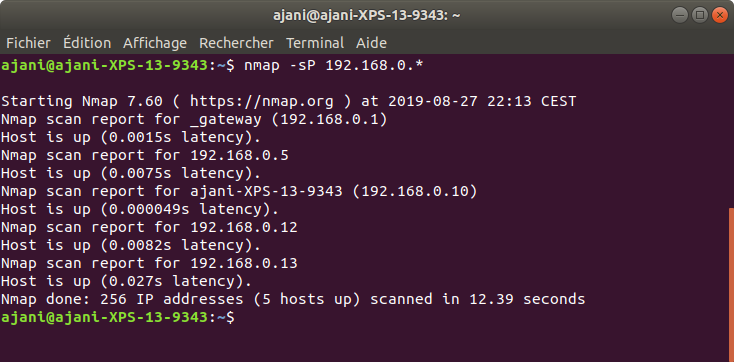
To je dobře, ale jak teď najdu Raspberry Pi? Vše je velmi jednoduché. Vzhledem k tomu, že jsme před skenováním sítě Raspberry Pi vypnuli, jeho IP adresa se v seznamu nezobrazuje.
Znovu zapněte Raspberry Pi, počkejte, až se připojí k síti, a poté zkuste příkaz znovu. Porovnejte dva seznamy adres, IP, která nebyla v prvním seznamu, je vaše Raspberry Pi!
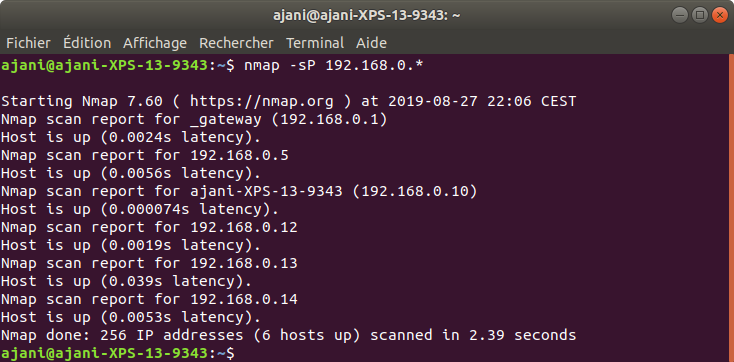
Upozorňujeme však, že se může objevit několik IP najednou, protože jedna IP neodpověděla na první příkaz nebo se mezitím k síti připojilo jiné zařízení.
V tomto případě stačí vyzkoušet různé IP adresy, většinou jich je jen pár. Například pokusem o připojení přes SSH, pokud jste jej povolili.
Někdy budete mít dokonce štěstí a název hostitele (který často obsahuje malinu ) bude označen na IP adrese Pi!
Znáte IP adresu svého Raspberry Pi, stačí se k ní připojit!