Dný zvuk přes HDMI z notebooku nebo počítače |
Moderní televizor lze využít nejen ke svému účelu, ale také jako monitor pro práci a zábavu připojením k počítači pomocí HDMI. Uživatelsky přívětivé rozhraní vám umožňuje přenášet zvuk a video z vašeho domácího počítače nebo notebooku na televizní obrazovku vysokou rychlostí a v dobrém rozlišení. Někdy však nastane problém: přes HDMI do televizoru nevychází žádný zvuk.
Využijte služeb profesionálních řemeslníků v servisním středisku Remontano. Zanechte požadavek na opravu televizoru na webu nebo zavolejte na číslo 8 (495) 777-19-19. Naši specialisté za vámi přijedou kterýkoli den v týdnu, včetně víkendů a svátků.
Technologie HDMI je podporována mnoha modely televizorů, včetně známých značek Samsung, Sony, LG, Philips, Toshiba. HDMI připojíte k počítačům s operačními systémy Windows 7, 10, Mac a další pomocí speciálního kabelu. Pokud panel nemá vestavěný konektor HDMI, pak k zobrazení obrazu pomůže adaptér.
Když při připojení k HDMI není na televizoru žádný zvuk, vyplatí se zkontrolovat aktuální nastavení a identifikovat závady souvisejícího zařízení nebo televizoru. Zde jsou nejčastější otázky, které můžete vyřešit sami:
- Úroveň zvuku televizoru je nastavena na nulu;
- Požadované zařízení v počítači není rozpoznáno;
- ovladače nejsou nainstalovány;
- kabel je poškozen;
- Je použit adaptér nesprávného modelu.
Podívejme se blíže na to, jak tyto problémy vyřešit.
Zkontrolujte zvuk televizoru
Jednoduchým úkonem, pokud není slyšet žádný zvuk, je zvednout ovladač, zkontrolovat nastavení úrovně zvuku na panelu a ujistit se, že je vypnutý režim MUTE.
Vyberte správné zvukové zařízení
Chcete-li zkontrolovat, zda počítač „vidí“ televizor, klikněte pravým tlačítkem myši na ikonu reproduktoru v pravé dolní části obrazovky na hlavním panelu (s připojeným kabelem). Přejděte na možnost „Přehrávací zařízení“ nebo „Otevřít nastavení zvuku“ pro Windows 10. V nabídce najděte svůj televizor nebo položku, která obsahuje název rozhraní. Pro dosažení nejlepších výsledků aktivujte možnost vyhledávat zakázaná a skrytá zařízení. Označte požadovaný řádek, aktivujte výchozí volbu a potvrďte tlačítkem „Ok“.
Pokud jsou panel a procesor propojeny kabelem a požadované zařízení není v seznamu, restartujte počítač a opakujte operace. V nabídce v části „Audio“ přiřaďte zdroj zvuku svému stolnímu nebo přenosnému počítači.
Zvukový signál nemusí být na výstupu, pokud příslušné rozhraní na počítači není aktivní. Možná jste při instalaci ovladačů zapomněli zaškrtnout políčko vedle požadovaného prvku. To lze snadno zkontrolovat. Otevřete Ovládací panely a vyhledejte možnost „Zvuk, hry a video zařízení“. V okně, které se otevře, vyberte požadovaný formát zvuku HDMI a aktivujte jej příkazem „Povolit“.
Nainstalujte ovladače
Řekněme, že v seznamu zařízení vidíte pouze zvukovou kartu. Pak důvod, proč na TV nejde zvuk přes HDMI, je nedostatek potřebného softwaru. Ovladače si můžete bezpečně stáhnout z webu jakéhokoli známého výrobce. Vyberte program, který potřebujete, a postupujte podle pokynů k instalaci od vývojáře. Po instalaci restartujte počítač.
Zkontrolujte funkční stav kabelu, konektorů a adaptérů
Pokud je vše v pořádku s ovladači a parametry, důvodem, proč se zvuk nepřehrává, může být mechanické poškození kabelu nebo konektorů na TV panelu.
Každé zařízení má svou vlastní životnost. Časté nebo neopatrné používání může způsobit roztřepení nebo skřípnutí kabelu. Vyzkoušejte to na více zařízeních. Pokud kabel vůbec nepřenáší data, budete si muset koupit nový.
Dalším častým důvodem, proč zvuk na TV přes HDMI nefunguje, je použití nevhodných adaptérů. Pokud váš televizor nemá požadovaný konektor, budete si muset zakoupit správný adaptér, který převede jeden formát na druhý. Například HDMI – DisplayPort nebo HDMI – DVI. Poraďte se s odborníkem, který adaptér je vhodný pro váš případ. Důležitá je také kvalita a tvar adaptéru. Například nesprávné umístění adaptéru vede k neustálému zauzlování drátu a může způsobit jeho přetržení.
Horší je, když je port na TV přijímači rozbitý. To se často stává kvůli nepřesnému připojení kabelu přes konektor, prachu a vlhkosti vnikající do zásuvky. Pokud při připojování kabelu HDMI nedodržíte bezpečnostní opatření, port se může spálit. V tomto případě vám pomůže vyřešit problém technik ze servisního střediska Remontano. Specialisté používají k opravám kvalitní originální díly, které jsou vždy skladem. Technik problém nejen vyřeší, ale také pomůže nastavit potřebná nastavení, poradí a zodpoví všechny dotazy týkající se provozu zařízení.

Jedním z problémů, se kterými se můžete setkat při připojení notebooku k televizoru pomocí kabelu HDMI, je chybějící zvuk na televizoru (to znamená, že hraje na reproduktorech notebooku nebo počítače, ale ne na televizoru). Obvykle je tento problém snadno vyřešen a dále v pokynech – možné důvody toho, že přes HDMI nejde zvuk a jak je opravit ve Windows 10, 8 (8.1) a Windows 7. Viz také: Jak připojit notebook k TV, Špatná kvalita obrazu přes HDMI.
Nastavení přehrávacích zařízení Windows
Obvykle, když k notebooku v systému Windows 10, 8 nebo Windows 7 připojíte televizor nebo samostatný monitor přes HDMI, zvuk se na něm automaticky spustí. Existují však výjimky, kdy se přehrávací zařízení automaticky nezmění a zůstane stejné. Zde se vyplatí vyzkoušet, zda je možné ručně vybrat, na čem se bude zvuk přehrávat.
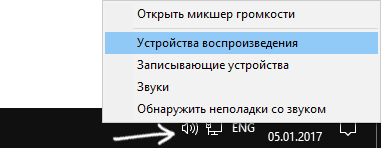
- Klikněte pravým tlačítkem na ikonu reproduktoru v oznamovací oblasti Windows (vpravo dole) a vyberte „Přehrávací zařízení“. Ve Windows 10 1903, 1809 a 1803 se k přehrávacím zařízením dostanete v nabídce tak, že vyberete „Otevřít nastavení zvuku“ a v dalším okně – „Ovládací panel zvuku“ nebo přes Ovládací panely – Zvuk.
- Věnujte pozornost tomu, které zařízení je vybráno jako výchozí zařízení. Pokud se jedná o reproduktory nebo sluchátka, ale seznam obsahuje také zvuk NVIDIA High Definition Audio, AMD (ATI) High Definition Audio nebo některá zařízení s textem HDMI, klikněte na něj pravým tlačítkem a vyberte „Nastavit jako výchozí“ (proveďte to, když televizor je již připojen přes HDMI).
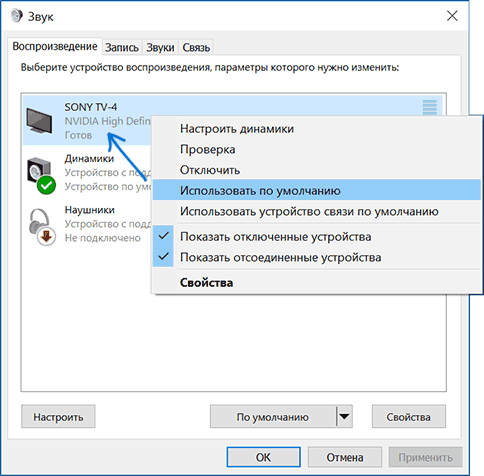
- Použijte provedená nastavení.
S největší pravděpodobností budou tyto tři kroky k vyřešení problému stačit. Může se však ukázat, že v seznamu přehrávacích zařízení není nic podobného jako HDMI Audio (i když kliknete pravým tlačítkem myši na prázdnou část seznamu a zapnete zobrazení skrytých a zakázaných zařízení), pak následující řešení k problému může pomoci.
Instalace ovladačů pro zvuk HDMI
Je možné, že nemáte nainstalované ovladače pro výstup zvuku přes HDMI, přestože jsou nainstalovány ovladače grafické karty (k tomu může dojít, pokud jste při instalaci ovladačů ručně zadali, které komponenty je třeba nainstalovat).
Chcete-li zkontrolovat, zda je to váš případ, přejděte do Správce zařízení Windows (ve všech verzích OS to můžete provést stisknutím kláves Win + R na klávesnici a zadáním devmgmt.msc a ve Windows 10 také zprava -klikněte na nabídku na tlačítko „Start“) a otevřete sekci „Zvuková, herní a video zařízení“. Další kroky:
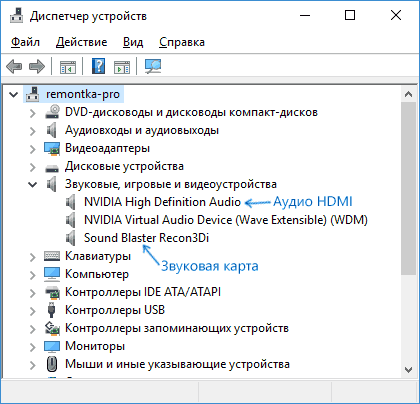
- Pro každý případ zapněte zobrazování skrytých zařízení ve Správci zařízení (v položce nabídky „Zobrazit“).
- Nejprve věnujte pozornost počtu zvukových zařízení: pokud se jedná o jedinou zvukovou kartu, pak zřejmě nejsou ovladače pro zvuk HDMI skutečně nainstalovány (více o tom později). Je také možné, že zařízení HDMI (obvykle má tato písmena ve svém názvu nebo výrobce čipu grafické karty) tam je, ale je zakázáno. V takovém případě na něj klikněte pravým tlačítkem a vyberte „Zapojit“.
Pokud je v seznamu pouze vaše zvuková karta, řešení problému bude následující:
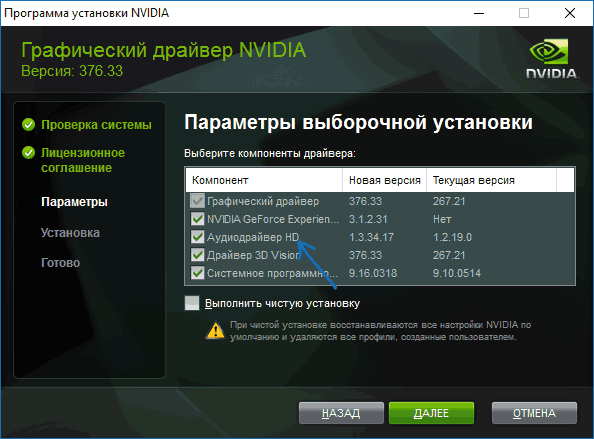
- Stáhněte si ovladače pro grafickou kartu z oficiálních stránek AMD, NVIDIA nebo Intel, v závislosti na samotné grafické kartě.
- Nainstalujte je, ale pokud používáte ruční nastavení instalace, věnujte zvýšenou pozornost skutečnosti, že je zkontrolován a nainstalován zvukový ovladač HDMI. Například pro grafické karty NVIDIA se nazývá „HD Audio Driver“.
- Po dokončení instalace restartujte počítač.
Pokud zvuk z notebooku přes HDMI stále nehraje na TV
Pokud oba způsoby nepomáhají a požadovaná položka je přesně nastavena v přehrávacích zařízeních, doporučuji věnovat pozornost:
- Ještě jednou zkontrolujte nastavení televizoru.
- Pokud je to možné, vyzkoušejte jiný kabel HDMI nebo zkontrolujte, zda se zvuk bude přenášet přes stejný kabel, ale z jiného zařízení, nikoli z vašeho aktuálního notebooku nebo počítače.
- Pokud pro připojení přes HDMI použijete adaptér nebo adaptér HDMI, zvuk nemusí fungovat. Pokud používáte VGA nebo DVI na HDMI, tak určitě ne. Pokud je DisplayPort HDMI, tak by to mělo fungovat, ale na některých adaptérech ve skutečnosti není žádný zvuk.
Doufám, že se vám podařilo problém vyřešit, ale pokud ne, popište podrobně, co a jak se děje na vašem notebooku nebo počítači, když se pokusíte postupovat podle kroků z manuálu. Možná vám mohu pomoci.
doplňující informace
Software dodávaný s ovladači grafické karty může mít také vlastní nastavení výstupu zvuku HDMI pro podporované displeje.
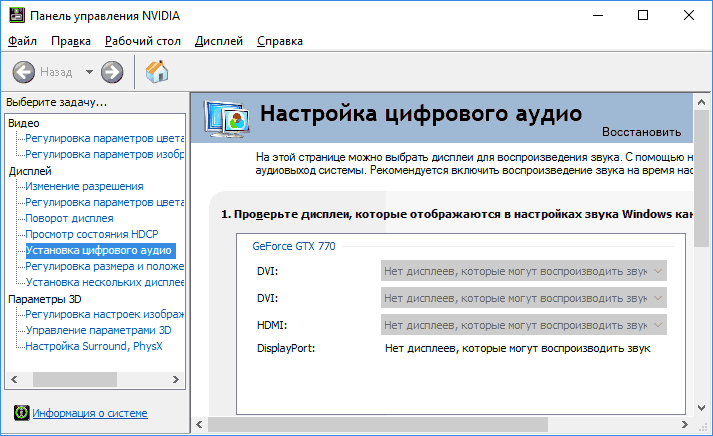
A ačkoli to málokdy pomůže, podívejte se do nastavení ovládacího panelu NVIDIA (umístěného v Ovládacích panelech Windows), AMD Catalyst nebo Intel HD Graphics.
Co když to bude také zajímavé:
- Nejlepší bezplatné programy pro Windows
- Ad_msg_wnd neumožňuje vypnout počítač – řešení
- Jak opravit chybu vcomp140.dll ve Windows
- Tento disk nelze použít k uložení archivu – důvody a řešení
- Po povolení spouštění diagnostiky se nemohu přihlásit do Windows – jak to opravit?
- WinScript – Vyčistěte a nakonfigurujte Windows 11 a 10
- Windows 11
- Windows 10
- Android
- Spouštěcí jednotka flash
- Léčba virů
- Obnova dat
- Instalace z flash disku
- Nastavení routeru
- Vše o Windows
- V kontaktu
- Spolužáci
- Bernard 24.08.2020 v 16:27
- Dmitry 26.06.2022 v 20:43