Odstraňování problémů s tiskem na Macu – Apple Support (CA)
Pokud máte problém s tiskem, použijte níže uvedená doporučení.

- Pokud je tiskárna připojena k vašemu Macu, ujistěte se, že je kabel tiskárny pevně zapojen a tiskárna je připojena k napájení a zapnuta.
- Pokud je vaše tiskárna připojena přes síť, ujistěte se, že váš Mac a tiskárna jsou stále ve stejné síti, tiskárna je zapnutá a síť funguje správně. Pokud je v síti několik tiskáren, zkontrolujte, která se skutečně používá – možná jste chtěli vybrat jinou tiskárnu.
- Pokud sdílíte tiskárnu připojenou k jinému Macu, ujistěte se, že Mac používá macOS 10.5 nebo novější, není v režimu spánku a má zapnuté sdílení. Viz Sdílení tiskárny.
- Pokud je tiskárna připojena k portu USB na počítači, zkontrolujte v systémové zprávě, zda je připojení aktivní. Stiskněte a podržte klávesu Option a poté vyberte nabídku Apple
Pokud stále nemůžete tisknout, přečtěte si další informace o odstraňování problémů níže.
Zkuste pokračovat v tisku
- Chcete-li otevřít okno Printer Queue, klikněte na ikonu Print Center v Docku na vašem Macu.
- Proveďte některý z následujících kroků:
- Pokud se na panelu nástrojů zobrazí , tiskárna je pozastavena. Stisknutím tlačítka obnovíte tisk.
- Pokud je fronta pozastavena kvůli chybě v jiné úloze, vyberte ji a klikněte na .
- Pokud je jednotlivá tisková úloha pozastavena, vyberte ji a klikněte vpravo.
Pokud vaše tisková úloha není v tiskové frontě, mohla být odeslána na jinou tiskárnu. V Print Center zkontrolujte frontu ostatních tiskáren nebo zkuste tisknout znovu a ujistěte se, že je vybrána správná tiskárna.
Zkuste tisknout z jiné aplikace
- Zkuste tisknout z jiné aplikace, jako je TextEdit. Pokud se problém vyskytuje pouze v jedné aplikaci, další informace o odstraňování problémů naleznete v dokumentaci k ní. Otevřete TextEdit
Zakázat rozšíření dialogu Tisk
Některé aplikace používají Print Dialog Extensions (PDE) k přidání dalších možností a dialogových oken během procesu tisku. Pokud máte problémy s používáním PDE, můžete PDE pro konkrétní tiskárnu vypnout.
- Vyberte nabídku Apple

> Předvolby systému a poté v postranní nabídce klepněte na položku Tiskárny a skenery. (Možná budete muset posunout dolů.)
Rada. Nastavení tiskárny a informace o spotřebním materiálu můžete rychle zobrazit v Print Center, které se nachází ve složce Utilities. Otevřete Print Center, vyberte svou tiskárnu z postranní nabídky a poté vyberte Printer > Printer Details > Settings nebo Ink Levels. Viz Správa tiskáren a tiskových úloh pomocí Print Center.
Zkontrolujte tiskárnu
Přejděte k tiskárně a zkontrolujte následující podmínky.
- Tiskárna je zapnutá a svítí normální stavové kontrolky
- V tiskárně je vložen papír a nedochází k žvýkání papíru.
- Tiskárna má dostatečnou zásobu inkoustu nebo toneru
- Všechny kabely jsou správně připojeny
Přidejte tiskárnu znovu a vytvořte novou tiskovou frontu.
- Na počítači Mac, pokud je tiskárna online, vyberte nabídku Apple
> Předvolby systému a klikněte na Tiskárny a skenery v postranním menu. (Možná budete muset posunout dolů.) 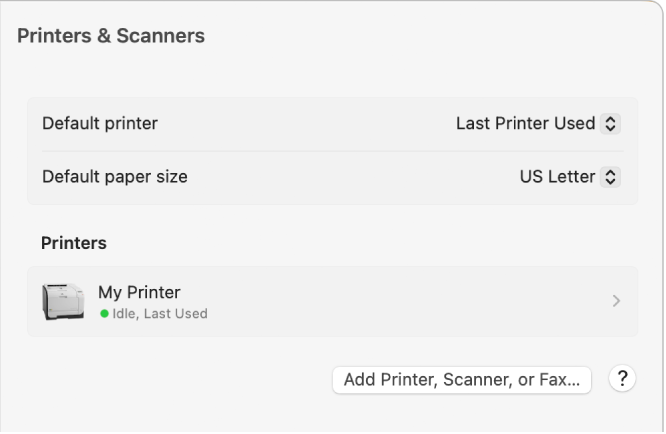
Pokud je možný tisk fronty nově přidané tiskárny, odstraňte frontu staré tiskárny.
Pokud nemůžete přidat tiskárnu, protože není v seznamu dostupných tiskáren, může to být tím, že je tiskárna vypnutá nebo že je váš Mac aktuálně v jiné síti. Pokud byla tiskárna sdílena s někým jiným, tento uživatel ji možná přerušil nebo je jeho Mac offline. Pokud nemůžete spravovat nastavení tiskárny, obraťte se na správce tiskárny.
Ujistěte se, že používáte nejnovější software
Ujistěte se, že používáte správnou verzi softwaru tiskárny (nazývané také ovladač tiskárny). V případě potřeby nainstalujte nejnovější verzi tiskového softwaru dodaného s tiskárnou nebo si ji stáhněte z webu výrobce. Pokud sdílíte tiskárnu, ujistěte se, že vy i druhý uživatel máte nainstalovanou stejnou verzi softwaru tiskárny.
- Chcete-li na počítači Mac zjistit, jakou verzi softwaru tiskárny používáte, vyberte nabídku Apple
> Předvolby systému a v postranní nabídce klikněte na položku Tiskárny a skenery.
Pokud používáte síťovou tiskárnu nebo je tiskárna připojena k počítači Mac, ujistěte se, že máte nejnovější software tiskárny. Pokud to stále přetrvává, zkuste použít jinou verzi softwaru tiskárny.
Pokud máte tiskárnu s podporou AirPrint, můžete zkontrolovat aktualizace softwaru pro váš model tiskárny kontaktováním výrobce.
Pokud žádné z výše uvedených doporučení nepomůže, může dojít k poškození tiskové fronty. Zkuste tiskárnu odinstalovat a znovu nastavit.
Pokud stále nemůžete dokument vytisknout, resetujte tiskový systém.