Propal zvuk na Windows 7
Ztratil jsem zvuk ve Windows 7, nemám žádné zkušenosti s odstraňováním takových problémů v tomto operačním systému, ale opravdu chci zjistit, v čem je problém, a sám problém vyřešit. Máte podobný článek o Windows XP, ale bohužel mi nepomohl. Denis.
Propal zvuk na Windows 7
- Poznámka: Na konci článku je jako možnost uvedena metoda pro práci s málo známým začínajícím uživatelům – Universal Windows 7 Diagnostic Tool, dokáže automaticky najít a opravit různé problémy související nejen s nedostatkem zvuku. Máme také nový článek Jak nainstalovat ovladač zvuku, ve kterém se podrobně dozvíte, jak nastavit přesný název vaší zvukové karty, jak si pro ni stáhnout ovladače z jejích oficiálních stránek a jak je nainstalovat.
- Pokud máte Windows 8, přečtěte si náš článek Zvuk je pryč ve Windows 8 (8.1): možné příčiny problému a způsoby jeho řešení
- Pokud vaše integrovaná zvuková karta selhala, přečtěte si náš článek Jak nainstalovat samostatnou zvukovou kartu.
- Pokud nejste spokojeni s kvalitou zvuku na svém notebooku, můžete si vybrat a zakoupit levnou dobrou externí zvukovou kartu USB.
I open experience users sluchayutsya situatsii, kogda oni po kakim-to prichinam otsoedinyali ot sistemnogo block zvukovye kolonki i potom zabyvali ob etom. Proverte vsyo li u vas nadyojno podsoedineno. Vykhod dlya podsoedineniya zvukovykh kolonok pomechen zelyonym tsvetom.
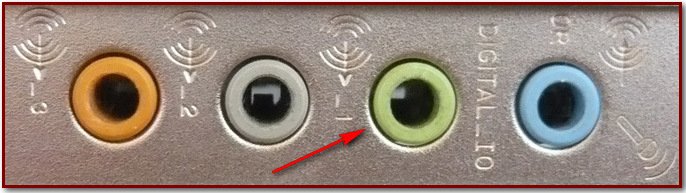
Zkontrolujte kvalitu zvuku reproduktorů, pokud jsou k výstupu zvuku připojena sluchátka, zvuk není správný. Tak je pri otsutstvii zvuka ve Windows 7, je nutno zapnout dispečerské zařízení a obratit vnimanie, ne stoit li u vas proprotiv pointa zvukovye ustroystva vosklitsatelnyy znak v jeltom krugke. Start->Správa panelu->zvolte pravé tlačítko myši a v nabídce Vlastnosti vyberte „Počítač“, poté klikněte na Nastavení dispečera. Esli jyoltyy krujok prisutstvuet, znachit u vas prosto sletel řidiče zvuka i ego nutně pereustanovit zanovo.
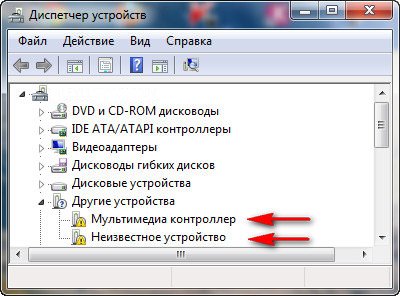
Jak to udělat? Přečtěte si náš článek Jak nainstalovat ovladač zvuku (odkaz výše), ale na druhou stranu ovladač zvuku jen tak nezmizí, což znamená, že některé vaše akce vedly k problému, mimochodem Windows 7 má službu obnovení systému, o které jistě víte, takže ji můžete v tomto případě použít.
- Poznámka: Abyste si nelámali hlavu nad tím, který ze dvou set programů a her, které jste včera nainstalovali, vedl k problémům se zvukem, můžete použít jednoduché obnovení systému, naštěstí ve Windows 7 je obvykle povoleno pro všechny, a vrátit se trochu zpět pomocí bodů obnovení.
Bukvalno vchera menya provisili znakomye ustranit problemu otsutstviya zvuka u nix na computere. Včera jsem si nainstaloval multimediální přehrávač na internet a nainstaloval na internet a pak přestal znít. A první se zkontroluje nebo zkontroluje a na panelu se zapne indikátor hlasitosti reproduktoru a nestarám se o to, vše je normální.
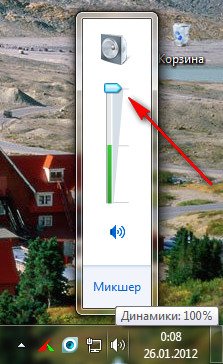
Tak je shchyolknul na knopke Dinamiki pravoy mishkoy i vybral v menu Ustroystva vosproizvedeniya,
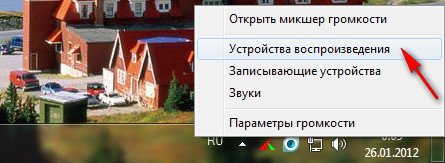
na punkte Reproduktor stojí jak i putojeno zelené tik.
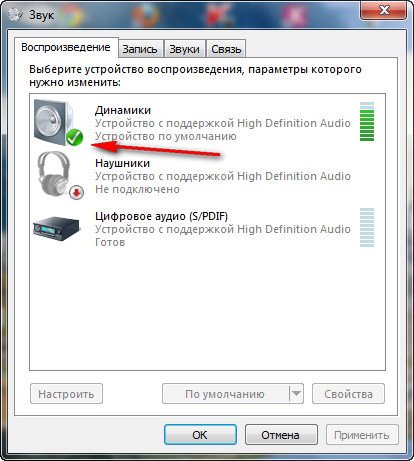
V systému Windows 7, v systému Windows XNUMX je zvuk autobrajaetsya odno Tsifrovoe audio (S/PDIF)
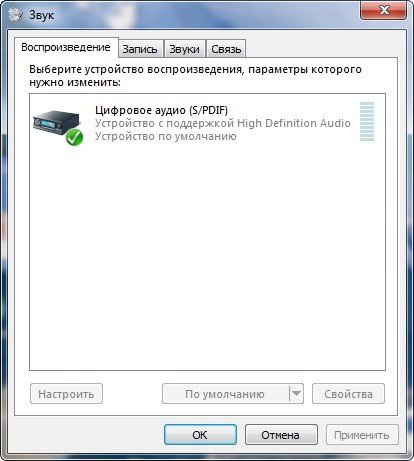
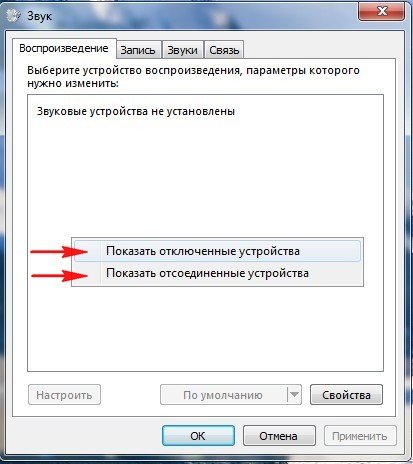
nebo se nezobrazuje absolutně nic, pak klikněte levým tlačítkem myši na prázdné místo a objeví se nabídka, ve které je třeba označit dvě položky „Zobrazit vypnutá“ zařízení a „Zobrazit odpojená zařízení“
a okamžitě uvidíme naše reproduktory, klikněte na ně pravým tlačítkem a vyberte „Povolit“,
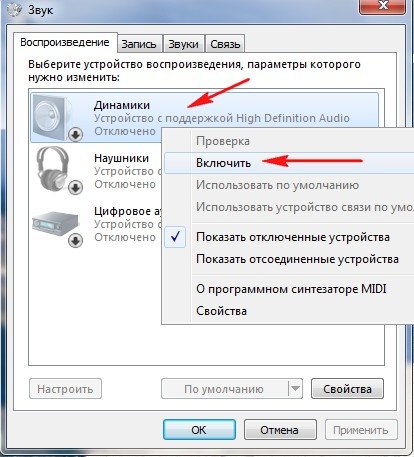
Totéž uděláme se sluchátky, poté „Použít“ a „OK“.
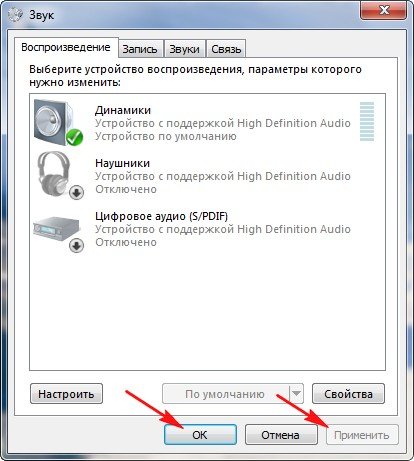
Stranno, no u moix znakomyx v okně Zvuk autobrajalis Dinamiki, otmechennye zelyonoy galochkoy i v dispetchere ustroystv nachodilos propere zvukovoe ustroystvo s podderjkoy NVIDIA High Definition Audio
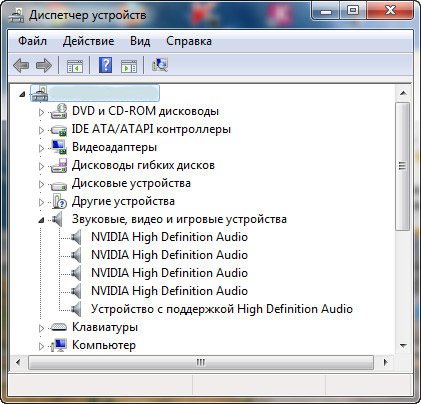
Vsyo govorilo o tom, chto so zvukom vsyo normal. Ya prinyos s soboy naushniki i podklyuchil ix k zvukovomu khododu nakhodyashchemusya s obratnoy storony sistemnogo block i ubedilsya chto zvuka na samom dele net, znachit zvukovye kolonki toje spravny.
Za prvé, v takových případech může dojít k poškození ovladače zvukového zařízení, takže je nutné jít do správce zařízení a požádat o obnovení ovladače, což vůbec nepomáhá a v takových případech je nutné k odstranění všech zvukových zařízení ze systému.
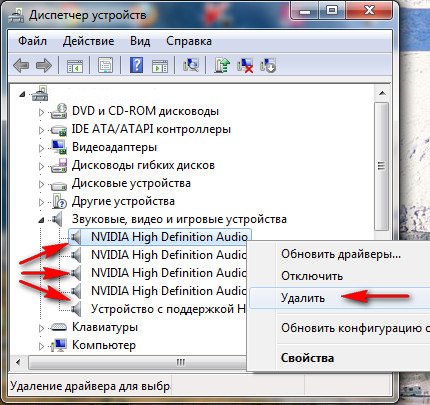
Další instalace Windows 7 je dokončena s plug and play.
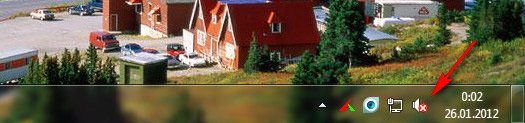


Po operaci v operačním systému se objevil dobrý zvuk. Mimochodem, v těchto případech je také možné použít systém obnovy systému a nakonec i plný disk pro obnovu.
Jindy, se stejným problémem, osoba nainstalovala svůj počítač s Windows 7, vše bylo v pořádku, nebyl slyšet žádný zvuk ohně a dispečer používal informace krasnorechivaya.
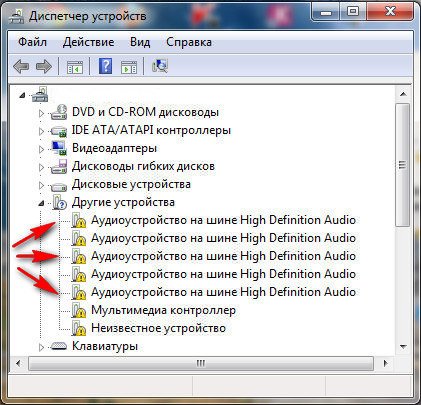
V tomto případě je ovladač nového disku připojen k základní desce, je připojen k vašemu počítači, není nutné skenovat disk, není nutné mít nový ovladač pro Windows 7. Je nutné nainstalovat ovladač na disku prednaznachen pro Windows XP stáhněte si nativní ovladače pro vaši zvukovou kartu z oficiálních stránek.
Jak na to je podrobně a krok za krokem popsáno v našem článku Jak správně najít a nainstalovat ovladač na zařízení. Pro začínajícího uživatele je často problémem nejen hledání ovladačů, ale také správná identifikace názvu zařízení, proto vám stále doporučuji sledovat náš odkaz a přečíst si článek. Pokud stále nemůžete najít ovladač pro Windows 7, ale máte instalační balíček ovladačů pro Windows XP, můžete jej zkusit nainstalovat v režimu odstraňování problémů s kompatibilitou, ale řeknu vám, přátelé, není to nejlepší možnost.
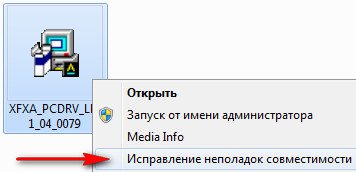
- Odnajdy, ya sovsem ne smog nyti vy Internetový balíček ovladačů a zvukové karty pro Windows 7, žádné kompatibilní ovladače přednaznachennye pro Vista. V ostatních případech uživatel omylem odemkl vestavěnou zvukovou kartu v BIOSu, zapnul přepínač, parametr High Definition Audio byl nastaven na Enabled a zvuk se objevil.
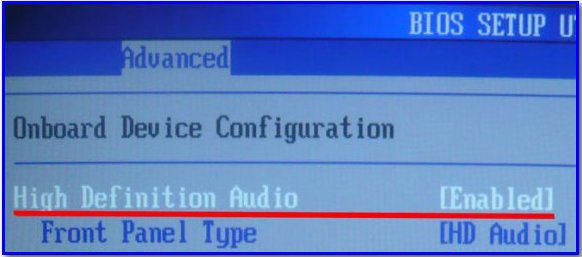
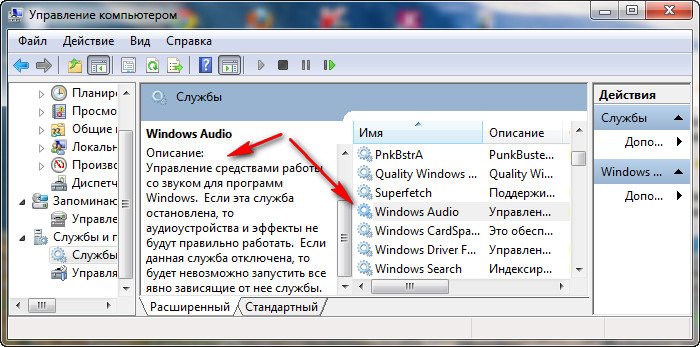
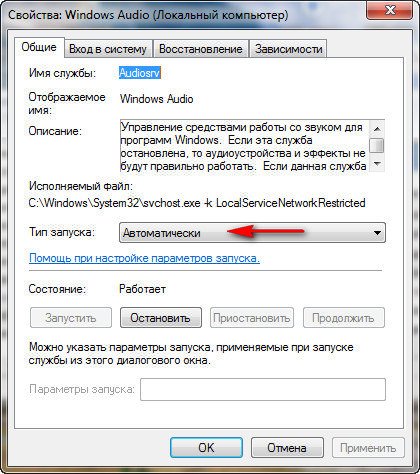
Stává se, že důvod absence zvuku není vůbec získán, při výstupu ze systému se vestavěná zvuková karta v dispečeru zařízení může naopak objevit červený kruh s křížkem a nemusí být cokoli a v mnoha případech je vyřešeno kompletní reset operačního systému a následná instalace zvukové karty Mechanika je platná a zvuk se nezobrazuje, je nutné ji pouze zakoupit a nainstalovat odděleně od rozhraní PCI Kartu. Jelatelno pokupat vmeste s diskom, na kotorom nakhodyatsya drayvera imenno k vašemu Windows 7-64bit nebo 32bit. Musíte vědět, že jste do systémového bloku nainstalovali samostatnou PCI zvukovou kartu a ve většině případů musíte otevřít BIOS, jinak se zvuk neobjeví. Ochen mnogie ne pridayut etomu znacheniya i zrya. High Definition Audio je nastaveno na Disabled.
Jednoduché rozhraní PCI pro zvukovou kartu není drahé, ale stojí 100-200 rublů. Pervye priznaki vykhoda iz stroya integrirovannoy zvukovoy karty, eto vremya ot vremeni propadayushchii ili nekachestvennyy zvuk. Znachit samoe vremya zamenit eyo na stavyashchuyusya vide karty rasshireniya.
Mimochodem, existují různé samostatné zvukové karty s rozhraním PCI, například Sound Blaster, vyráběný společností Creative Technology, která vyrábí vysoce kvalitní a profesionální řešení, která stojí asi dva tisíce rublů.
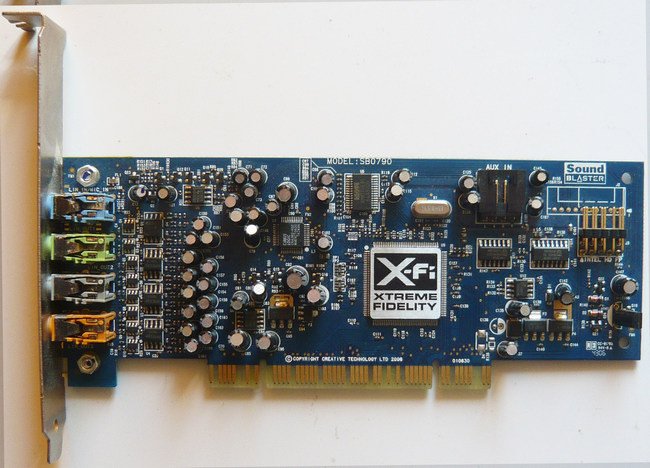
No uchtite, esli u vas budet podobnaya kartochka, a tak je horoshaya audiosistema i vy v kakoy-nibud igre nadumaete strelyat iz automatica Kalashnikova, takže soused může eto nesprávné ponyat i reshit, chto vy na samom dele palite doma iz automatica.
Četl jsem zajímavého umělce a píseň o mém iskali propavshi zvuk.
Denis mi napsal dopis, že ztratil zvuk ve Windows 7 -64bit s podezřením na vadnou vestavěnou zvukovou kartu. Zvukové reproduktory jsou nefunkční, byly zkontrolovány na jiném počítači, fungovaly správně. Nepomohla přeinstalace Windows 7 a instalace nativních ovladačů z disku na základní desce, který byl součástí koupě počítače. Také balíček ovladačů stažený z oficiálních stránek Realteku po instalaci nepřinesl žádné výsledky.
Nash chitatel kupil i estabulan stavyashchuyusya otdelno v PSI-raz’yom zvukovuyu kartu, pered pokupkoy pointeresovalsya est li dlya neyo disk s drayvrami dlya Windows 7-64bit. Další zajímavostí je, že na místo nasadí boční kryt systémového bloku, poté zapojí všechny kabely a zvukový sloupek, zapne počítač. Zvuková karta ukazuje diskovou jednotku, kterou jsem úspěšně nainstaloval, ale nezobrazuje se žádný zvuk. On napilas mne 10 pisem, my razobrali s nim vse infranosti kakie tolko mogli byt, a zvuk vsyo ne pyavlyalsya, u menya stali poyavlyatsya thinki, chto i kuplennaya zvukovaya karta toje infernosti, takoe bevaet ili ona ne do kontsa-stavlena‘ yom. Denis po moey plsbe otnyos kartu v servisu, gde eyo pokupal, tam eyo pri nyom proverili i ona okazalas ispravna.
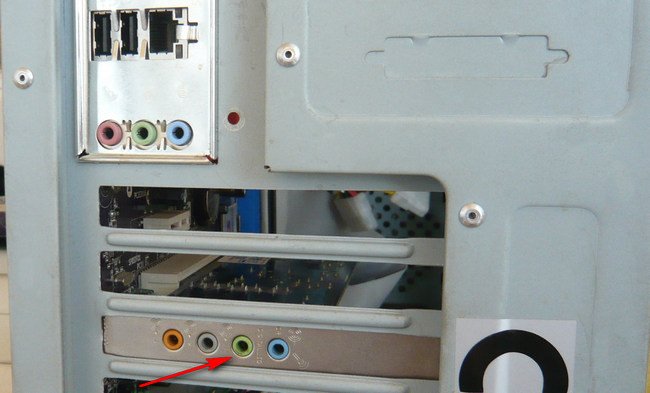
V posledním dopise Denis prislal mne skryshnot sistemnogo blocka i sam pochazal svoyu oshibku, okazыvaetsya na vsyo taki podsoedinyal kabel zvukovykh kolonok k oldoy stroennoy infrannoy zvukovoy karte, vot tak. Systémový blok a jeho chitatelya nakhodilsya pod stolem a nashemu přítele po ego slovam prixodilos deystvovat doslova na oshchup, neudivitelno chto im byla dopushchena takaya oshibka i emu eto prostitelno, tak kak soglasites druzya, pri otsutrastrastchannki pod opyta, silprorastchannki pod. . Proto tato otázka souvisí se vším výše.
Strelkoy pokazan zvukovoy khod kuplennoy audiokartochki, to meso, kuda bylo podsoedinyat steker zvukovykh kolonok, sverhu mojno zametit takoy je razyom, tolko prinadlejashchey vyshedshey iz stryoa stroennoy zvukovoy kartochki.
Univerzální diagnostický nástroj pro Windows 7
Kak ya i obeshchal privedu primer raboty s Universalnym sredstom diagnostics Windows 7, poprobuem s pomoshchyu nego stranit problemu otsutstviya zvuka v Windows 7.
Správa panelů->Systém a bezpečnost
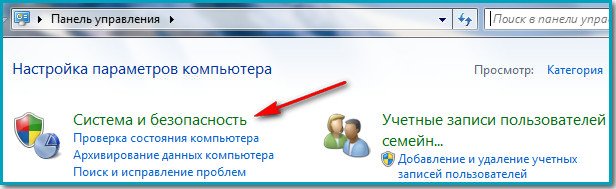
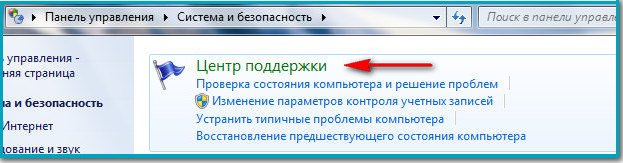
Obsluhování i Ustranenie nepoladok.
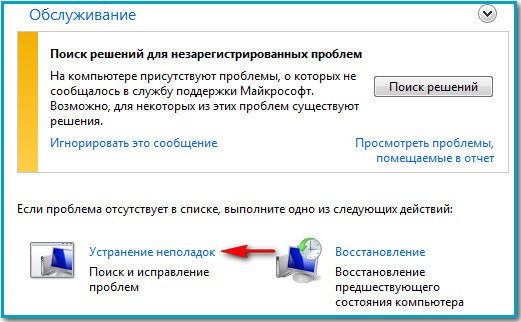
Kak vidim zdes my s vami smojem reshat mongie voznikayushchie problems i ne tolko so zvukom. Zpracování a zvuk.
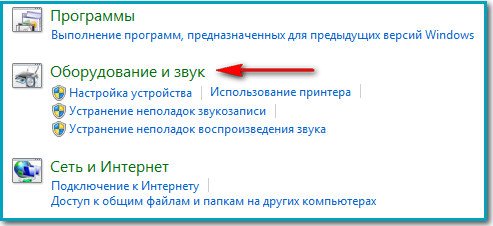
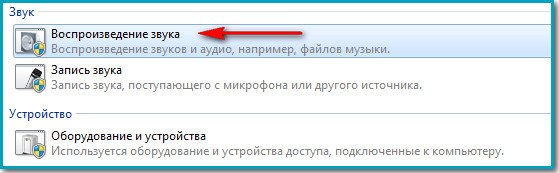
Najimaem dalee i proizoyedyot diagnostika chybné reprodukce zvuku v operačním systému Windows 7.