Slovník fotografických pojmů
Klíčové světlo: Hlavní světlo v portrétu, určující povahu osvětlení tváře nebo postavy. Světlo jakoby kreslí formu a dává objektu objem.
Akcentní světlo: Světlo používané ke zvýraznění (zvýraznění) určitých detailů nebo oblastí obrazu. Dalším názvem je modelovací světlo.
Blik:
1. Oblast maximálního jasu objektu nebo obrázku. Obvykle malé velikosti a vysvětluje se zrcadlovým odrazem (odlesky v očích, oslnění v brýlích, skle, vodě, kovových plochách atd.).
2. Záblesk, výsledek světla vstupujícího do čočky a odrážejícího se od povrchů čoček nebo lamel clony.
Boční osvětlení (rozdělené osvětlení): Osvětlení, při kterém je jedna polovina tváře objektu jasně osvětlena, zatímco druhá je v hlubokém stínu.
Hloubka ostrosti: Maximální vzdálenost mezi objekty v prostoru, které jsou objektivem zobrazeny poměrně ostře. Hloubka ostrosti je dána světelností objektivu a jeho ohniskovou vzdáleností. Při otevřených clonách (malá čísla: 2,8; 4; 5,6) je hloubka ostrosti malá. V zavřeném stavu (velká čísla: 11; 16; 22) – velká. Hloubka ostrosti širokoúhlého objektivu ve stejné vzdálenosti od objektu je výrazně větší než u standardního objektivu a ještě větší než u teleobjektivu.
Plnicí světlo: Vyrovnávací světlo používané k osvětlení stínů vytvořených klíčovým světlem. Obvykle se instaluje v blízkosti a pod kamerou.
Foto deštník: Osvětlovací zařízení ve tvaru deštníku navržené tak, aby rozptylovalo a odráželo světlo z blesku na objekt. Charakter světelného toku závisí na vnitřním povrchu deštníku. Existují dva typy deštníků: reflexní se stříbrným nebo zlatým (a někdy i jiným) vnitřním povrchem a „průchozí“ z bílého nebo průhledného materiálu.
Klíč: Celková tonalita fotografie.
Vysoký klíč: Snímek pořízený ve světlých tónech s pozadím ještě jasnějším než samotný objekt.
Nízký klíč: Fotografie pořízená v tmavých tónech. Osvětlení je omezeno na minimum a vytváří se velké množství stínů, které obrazu dodávají hloubku a objem. Jednotlivé relativně světlé plochy zvýrazňují nejdůležitější detaily.
Střední klíč: Celková tonalita takového obrazu je poměrně tmavá, s oblastmi s vysokým kontrastem na postavě a obličeji osoby.
Prstencový blesk: Blesk v podobě prstence s otvorem uprostřed, za který je nasazena čočka fotoaparátu. Tento blesk nevytváří téměř žádné stíny.
Kontrast:
1. Kontrast objektu: poměr jasu nejsvětlejších a nejtmavších detailů objektu.
2. Kontrast osvětlení: charakterizovaný poměrem osvětlení světla a stínu nebo silou klíčového a výplňového světla (pokud jsou vzdálenosti k těmto zdrojům stejné).
3. Kontrast obrazu. Vysoce kontrastní obraz je obraz s velkým rozdílem jasu. Kontrast obrazu na fotografickém papíru nebo papíru do tiskárny je přirozeně výrazně menší než kontrast objektů v přírodě. Kontrast obrazu na matném papíru je menší než na papíru lesklém. Nejvyšší kontrast obrazu je na průhledném diapozitivu.
4. Často mluví o kontrastu negativity. Je určena kontrastem objektu, stejně jako časem a teplotou vývoje.
Motýlí osvětlení: Typ čelního osvětlení, ve kterém je klíčové světlo umístěno před a nad objektem. Někdy vytváří pod nosem stín ve tvaru motýla.
Reflexní obrazovka, reflektor, světelný kotouč (reflexní panel): Zařízení vyrobené z materiálu, který difúzně odráží světlo. V závislosti na povaze reflexního povrchu vytváří různé barvy a efekty. Reflektory se obvykle používají k odrazu světla zpět na objekt a zvýraznění detailů ve stínech. Černé reflektory absorbují světlo.
Světlé vlasy: Častěji označované jako podsvícení. Světlo používané ke zvýraznění vlasů pro zvýšení jejich lesku a přirozené oddělení objektu od pozadí. Nejčastěji se instaluje za model vpravo nebo vlevo od ní, aby se nedostal do rámu.
Nástavec reflektoru: Osvětlovací těleso zaměřené na objektiv, které vytváří jasný směrový paprsek světla, podobně jako divadelní reflektor. Připojuje se k hlavnímu světelnému zdroji.
Difuzor (difuzní reflektor): Zařízení z průsvitného materiálu, které kvalitativně mění tok světla. Paprsky světla procházející difuzorem mění svůj směr a jsou rozptýleny téměř do všech směrů. Tvář osoby při pořizování portrétu nyní není osvětlena úzkým a nasměrovaným paprskem blesku nebo sluncem. Novým zdrojem světla se stává svítící plocha difuzoru. A nyní je objekt současně osvětlen paprsky z různých oblastí povrchu difuzoru. Každý z těchto paprsků vrhá svůj vlastní stín, například na pozadí. Výsledkem je, že celkový stín ztrácí ostré hrany a sytost a stává se průhledným a měkkým.
Reflektor: Jeden ze základních typů osvětlovacích doplňků, které se připevňují na lampu nebo blesk. Parabolic (neboli reflektor měkkého světla) má širokou odraznou desku daného tvaru a odráží měkký, rovnoměrný proud světla. Reflektor Key-light je menší a vytváří ostřejší stíny.
Voštinová mřížka: Osvětlovací zařízení, které umožňuje ovládat distribuci světla. Připevňuje se k reflektoru. Tento typ mřížky propouští především přímé paprsky ze zdroje a eliminuje šikmé. Černá voštinová mřížka takové paprsky pohlcuje, bílá je odráží a rozptyluje do širšího proudu.
Softbox: svítidlo, může mít různé tvary a velikosti. Přední plocha softboxu je opatřena několika vrstvami průsvitného difúzního rozptylového materiálu a navíc změkčuje odražené světlo. Některé softboxy umožňují odstranit jednu nebo více těchto vrstev, aby se snížilo množství rozlitého světla.
Stíny: Nejtmavší oblasti objektu nebo obrazu nebo nejjasnější oblasti negativu.
Hledisko: Bod v prostoru, kde se nachází fotoaparát a tedy i fotograf. Bod střelby může být vysoký nebo nízký. Často je bod střelby zaměňován s úhlem. To je úplně špatně. Foreshortening (francouzsky „zkrácení“) je specifická deformace svislých čar při fotografování shora dolů nebo zdola nahoru. Vertikály budovy se při vzdalování od čočky sbližují nebo rozcházejí a horizontální rozměry se zkracují.
Trubka (Snoot): Osvětlovací zařízení, které soustřeďuje proud světla do úzkého paprsku. Nejčastěji používanou trubicí je kónická trubice. Ztráty světla v trubici jsou velmi velké. Lze jej použít pouze k osvětlení samostatného malého detailu nebo části obrazu.
Světlo pozadí: Světlo používané k osvětlení pozadí. Pomáhá oddělit objekt od pozadí. Osoba v tmavém oblečení bez tohoto světla splyne s pozadím stejné barvy a tónu. Při focení portrétu je třeba pamatovat na klasické pravidlo: pozadí by mělo být tmavší než nejsvětlejší část postavy a světlejší než nejtmavší.
Záclony (dveře stodoly): Zařízení, které se připojuje k reflektoru a pomáhá řídit šíření světla. Jejich výhodou je, že se všechny okvětní lístky pohybují nezávisle na sobě a fotograf tak má možnost vytvořit světelný proud požadovaného tvaru.
Expozimetr (metr): Zařízení, které měří jas nebo osvětlení fotografovaného objektu pomocí fotoelektrických světelných přijímačů.
Jas (světlo odražené od objektu) je určeno expozimetrem nasměrovaným z fotoaparátu na objekt. Toto je celkový, integrální jas, tedy průměrný jas celého snímku. Nebo se měření provádí z bližší vzdálenosti, v takovém případě se měří jas vybrané oblasti objektu – to je místní jas. Určení osvětlení (světla dopadajícího na objekt) se provádí umístěním expozimetru blízko objektu ve směru kamery. V tomto případě je na přijímač expozimetru umístěn speciální nástavec z mléčného skla. Pokud se jas měří pomocí standardní šedé karty, budou hodnoty expozimetru stejné jako při měření osvětlení. Expozimetry-bodové metry (nebo speciální zařízení pro některé expozimetry) umožňují měřit jas v rozsahu 1 stupně.
Expozimetr-zábleskový měřič měří množství světla produkovaného bleskem. Profesionální zábleskový měřič funguje také jako běžný expozimetr, měří jas a osvětlení objektu při přirozeném osvětlení nebo žárovkovém osvětlení. Navíc je možné měřit součet světla z blesku a jiného zdroje světla současně: slunce, obloha, žárovky a tak dále. Navíc takové zařízení většinou disponuje zařízením pro bodové měření jasu.
Kamera
Jednooká zrcadlovka
Zrcadlo nastavené na 45 stupňů odráží paprsky světla na pentaprisma. Díky tomu vidíme obraz v okuláru. Pravda, jen do okamžiku, kdy se při focení zvedne zrcadlo a uvolní cestu světlocitlivému materiálu či matrici.
Výhody: Hledáček zobrazuje téměř celé obrazové pole.
Možnost odhadnout hloubku ostrosti na pracovní cloně (k tomu slouží opakovač clony).
Nevýhody: V hlavním okamžiku, v okamžiku fotografování, samotný obraz zmizí.
Kamera s dálkoměrem
Obraz v okuláru je konstruován nezávislým systémem čoček a není shodný s obrazem na filmu nebo matrici. Tento jev se nazývá paralaxa.
Výhody: Jasný obraz v hledáčku. Objekt je viditelný po celou dobu, včetně okamžiku fotografování, což je velmi důležité při portrétní nebo reportážní fotografii na ulici. Tichý chod závěrky. Jednoduchost provedení Nevýhody: Především je to paralaxa. Obraz v okuláru není nijak spojen s pracovní clonou, nelze odhadnout hloubku ostrosti zobrazovaného prostoru.
Středoformátový fotoaparát
Velikost negativu nebo matrice je od 6×6 cm (9×12 cm a větší – širokoúhlý formát). Díky tomu je kvalita výsledného snímku výrazně vyšší než při focení úzkofilmovým fotoaparátem.
Nevýhody: vysoká cena, velké rozměry a hmotnost, nutnost upevnění fotoaparátu na stativ při focení nedostatečná efektivita. Film pro takové fotoaparáty obsahuje pouze 12 políček 6×6 cm nebo 10 políček 6×7 cm.
Ukazujeme nejjednodušší metody a také odhalujeme tajemství profesionálů.

Ilustrace: Olya Ezhak pro Skillbox Media
Ví vše o designu, fotografii a současném umění. Pravidelný návštěvník moskevských muzeí a galerií.
Odstranění pozadí z obrázku je snad nejběžnější operací při vytváření koláže. A právě s tím začínají nejčastěji začínající fotografové, ilustrátoři a designéři program ovládat. V tomto článku jsme shromáždili devět způsobů, jak odstranit pozadí, a to jak ty nejjednodušší, které nevyžadují vážné dovednosti, tak ty, které používají profesionálové.
- čtyři nejjednodušší způsoby;
- tři nejpřesnější metody;
- dvěma profesionálními způsoby.
Nástroje pro odstranění pozadí
Nejprve se podívejme na nástroje potřebné k odstranění pozadí.
Na panelu nástrojů budete potřebovat:

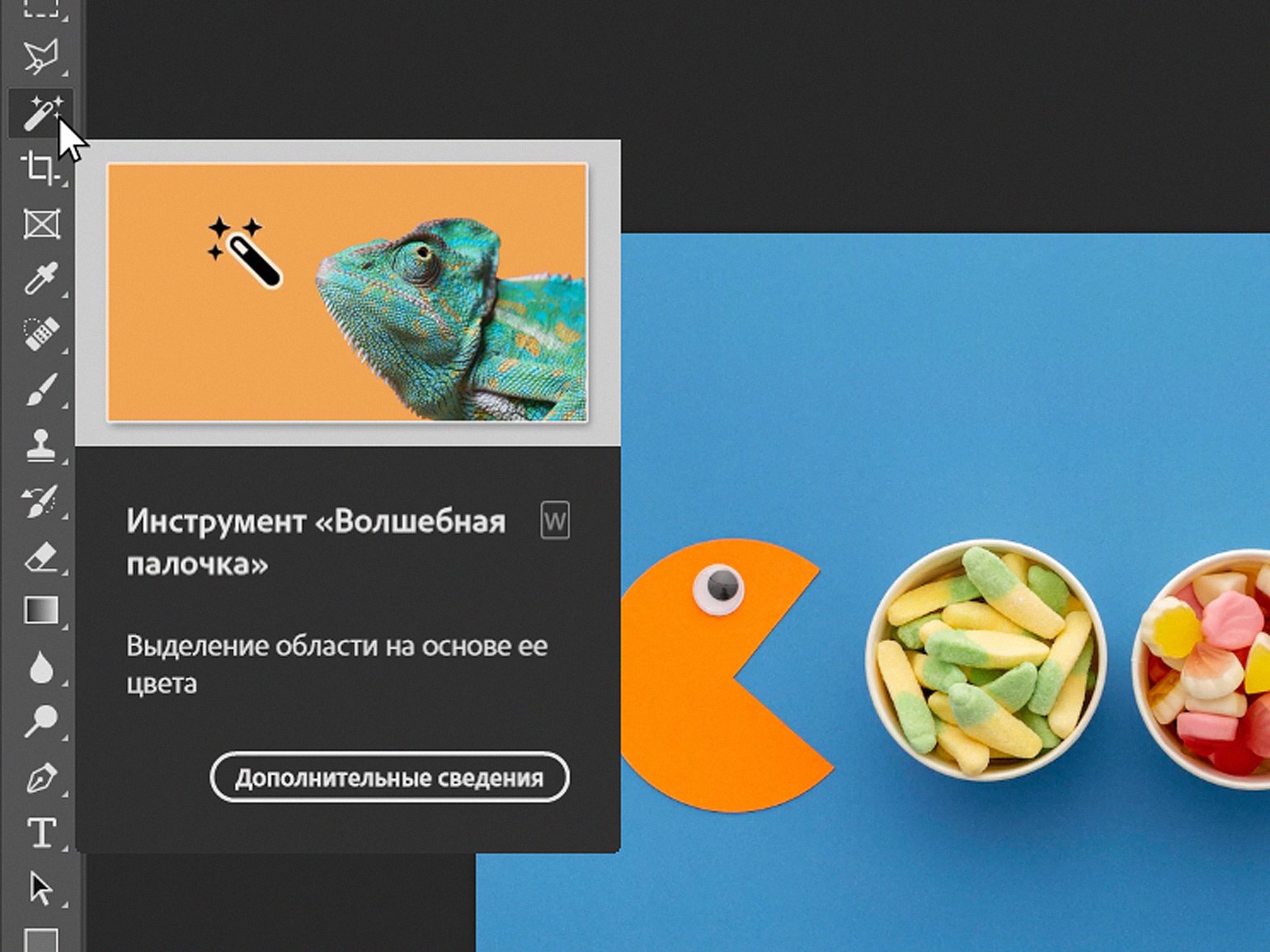
«Hůlka“ (Kouzelná hůlka), klíč W.

«Laso“ (laso), klíč L.

«Štětec“ (Kartáč)„ B klíč.

«Peří“ (Pero), P klíč.
Doporučujeme, abyste si v budoucnu pamatovali a používali klávesové zkratky, protože to značně urychlí práci. Klávesovou zkratku pro nástroj zjistíte tak, že najedete kurzorem myši na nástroj na nástrojové liště a chvíli kurzor podržíte. V popisku se zobrazí jak název nástroje, tak klíč, který mu odpovídá.
Režim vrstvy
Než začnete pracovat, musíte se ujistit, že váš obrázek není umístěn na vrstvě pozadí – taková vrstva nepodporuje průhlednost.
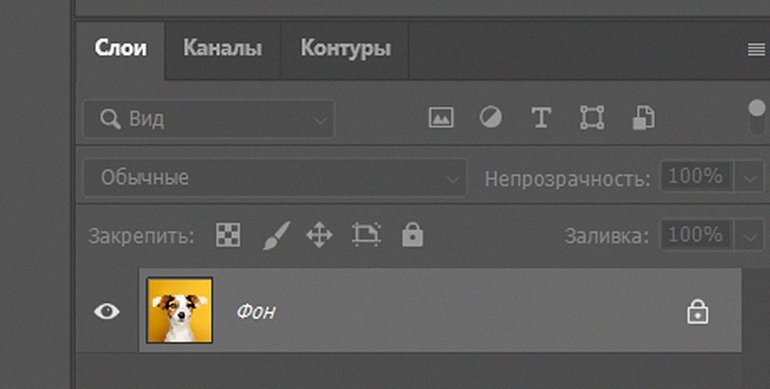
- Otevřete panel Vrstvy a najděte vrstvu s obrázkem.
- Pokud má název „Pozadí“ resp Pozadí, klikněte na malý zámek napravo od názvu této vrstvy.
- Název se automaticky změní na „Vrstva 0“ resp Vrstva 0 – teď můžete pracovat!
Maska vrstvy
Nejjednodušší způsob, jak vymazat pozadí z obrázku, je použít nástroj Guma (guma, klávesa E) nebo stiskněte klávesu Delete. Ale v tomto případě bude oblast trvale smazána. Proto profesionálové raději používají masky vrstev. Maska je další parametr obrázku, který obsahuje informace o tom, které oblasti by se měly stát průhlednými.
Výhodou masky je, že ji lze vždy upravit obnovením odstraněných oblastí nebo přidáním dalších oblastí. Masky také podporují průsvitnost, což je velmi důležité při vystřihování předmětů s neostrými okraji, jako jsou vlasy.
Takto masky fungují:
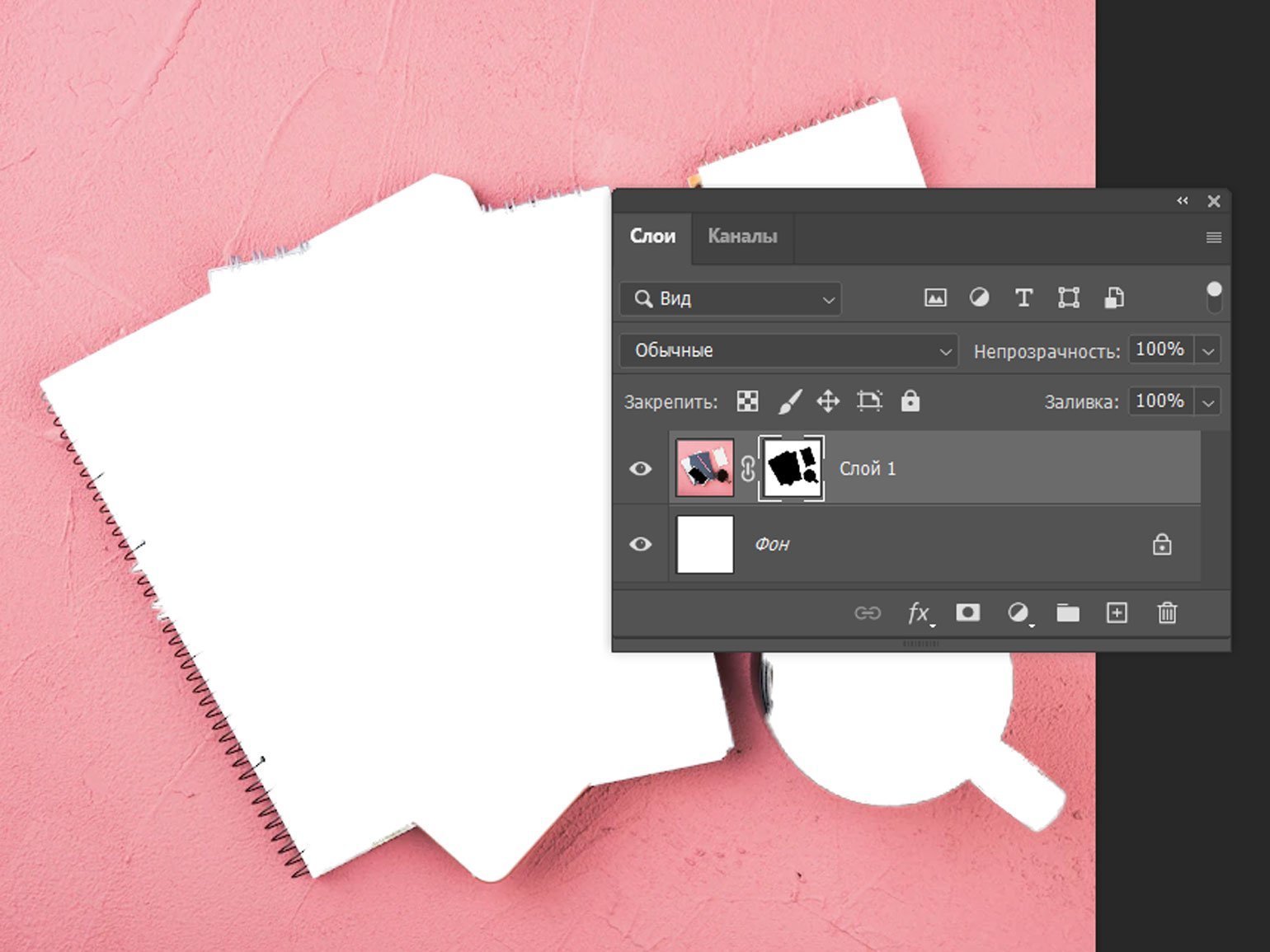
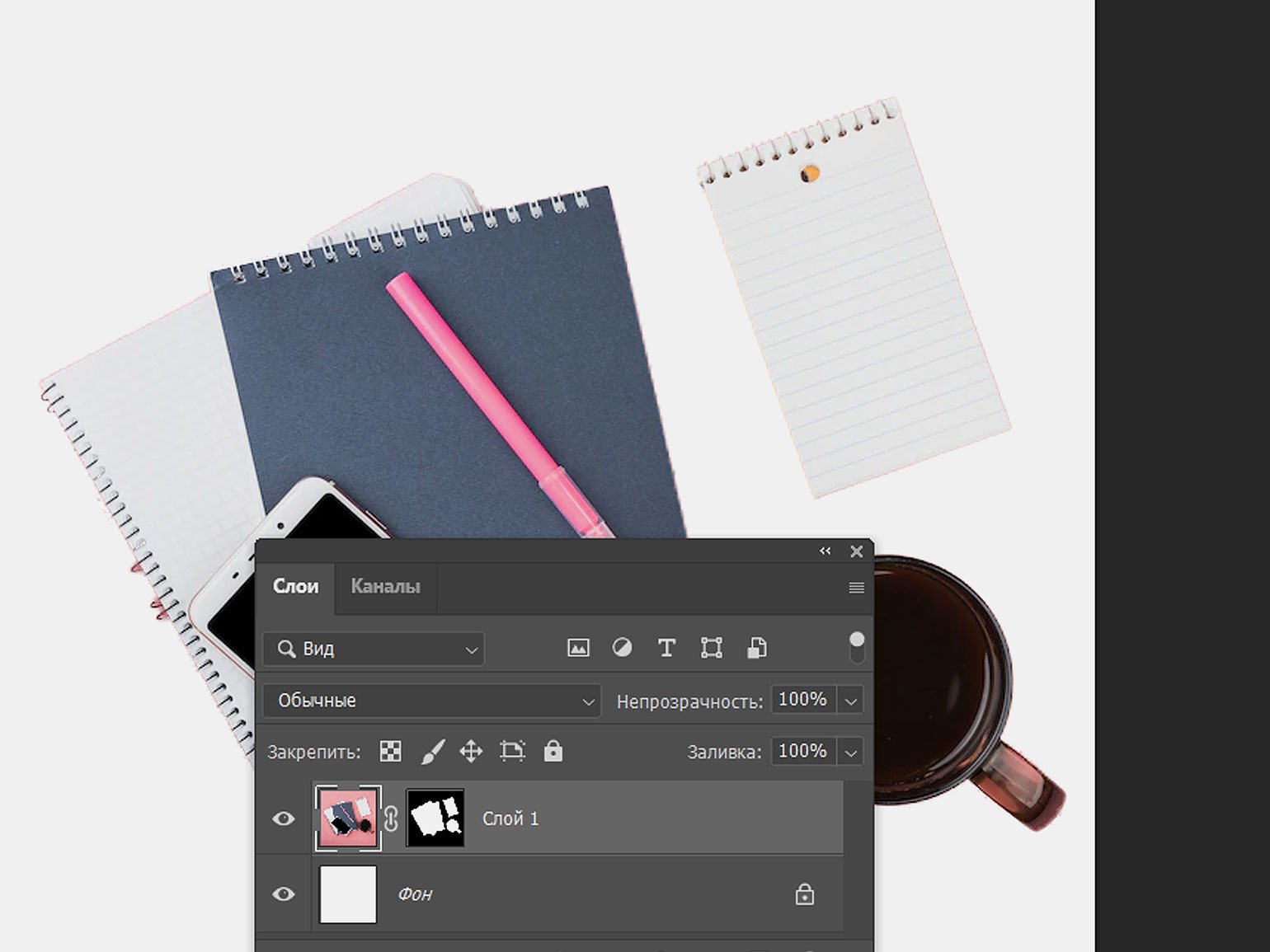
Pokud je vybráno pozadí, ale potřebujete izolovat objekt, budete muset výběr invertovat – zaměnit vybrané oblasti za ty, které nejsou vybrány. Dělá se to takto:
- klikněte pravým tlačítkem na vybranou oblast jakýmkoli aktivním nástrojem pro výběr (například kouzelnou hůlkou ― Kouzelná hůlka);
- V nabídce, která se zobrazí, vyberte „Invertovat vybranou oblast“ (Vyberte Inverzní). Maska nyní skryje pozadí a váš hlavní objekt zůstane nedotčený.
Přesnost nástroje lze změnit na panelu nastavení, který se nachází v horní části pracovní plochy:
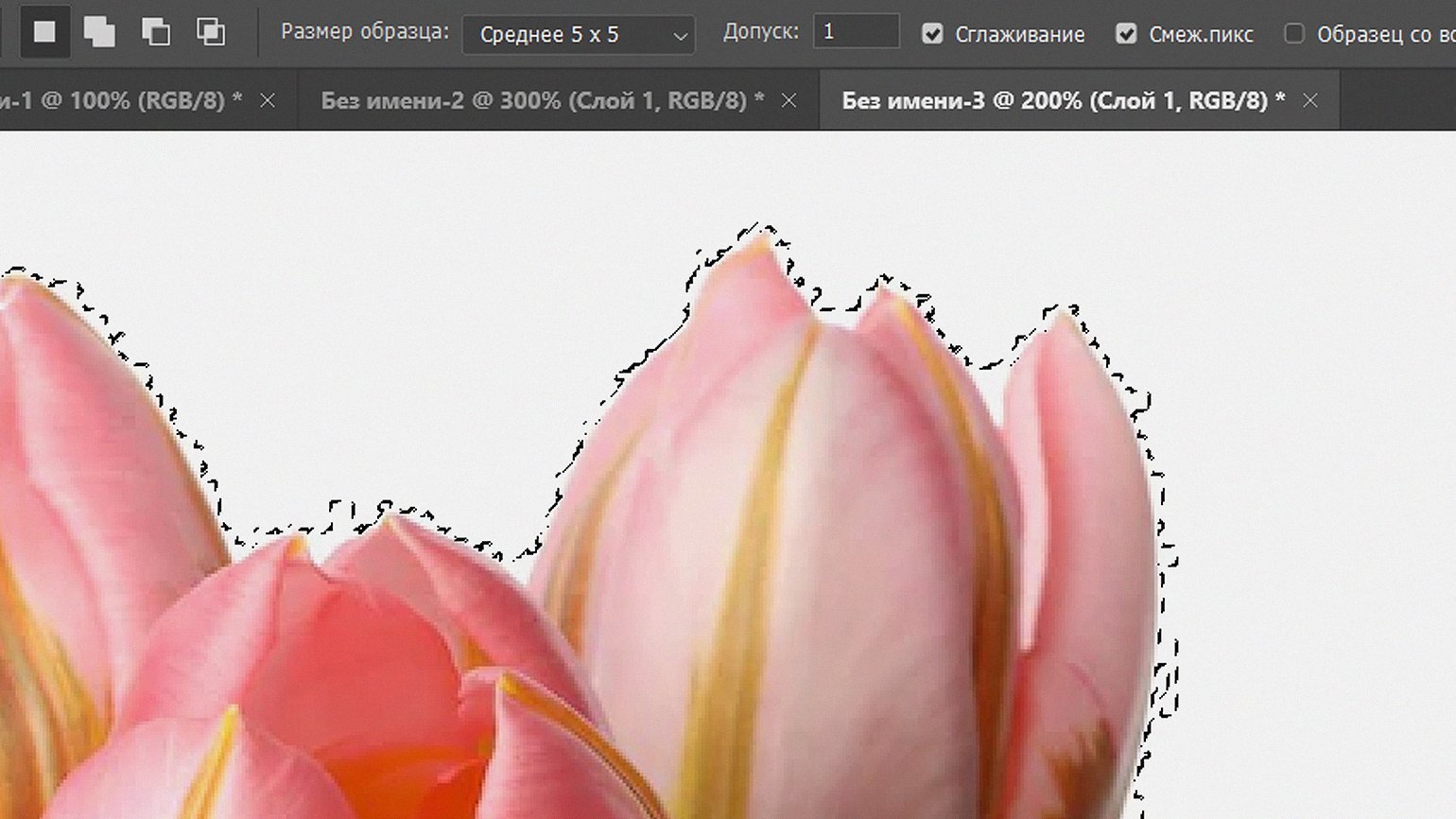
- „Velikost vzorku“ (Velikost vzorku) ve výchozím nastavení je to 1×1 px. Pokud se ale pozadí skládá z pixelů, které nejsou identické, ale jednoduše mají podobnou barvu – například modrá obloha na fotografii – pak některé nemusí být zahrnuty do výběru kvůli rozdílu v odstínech.
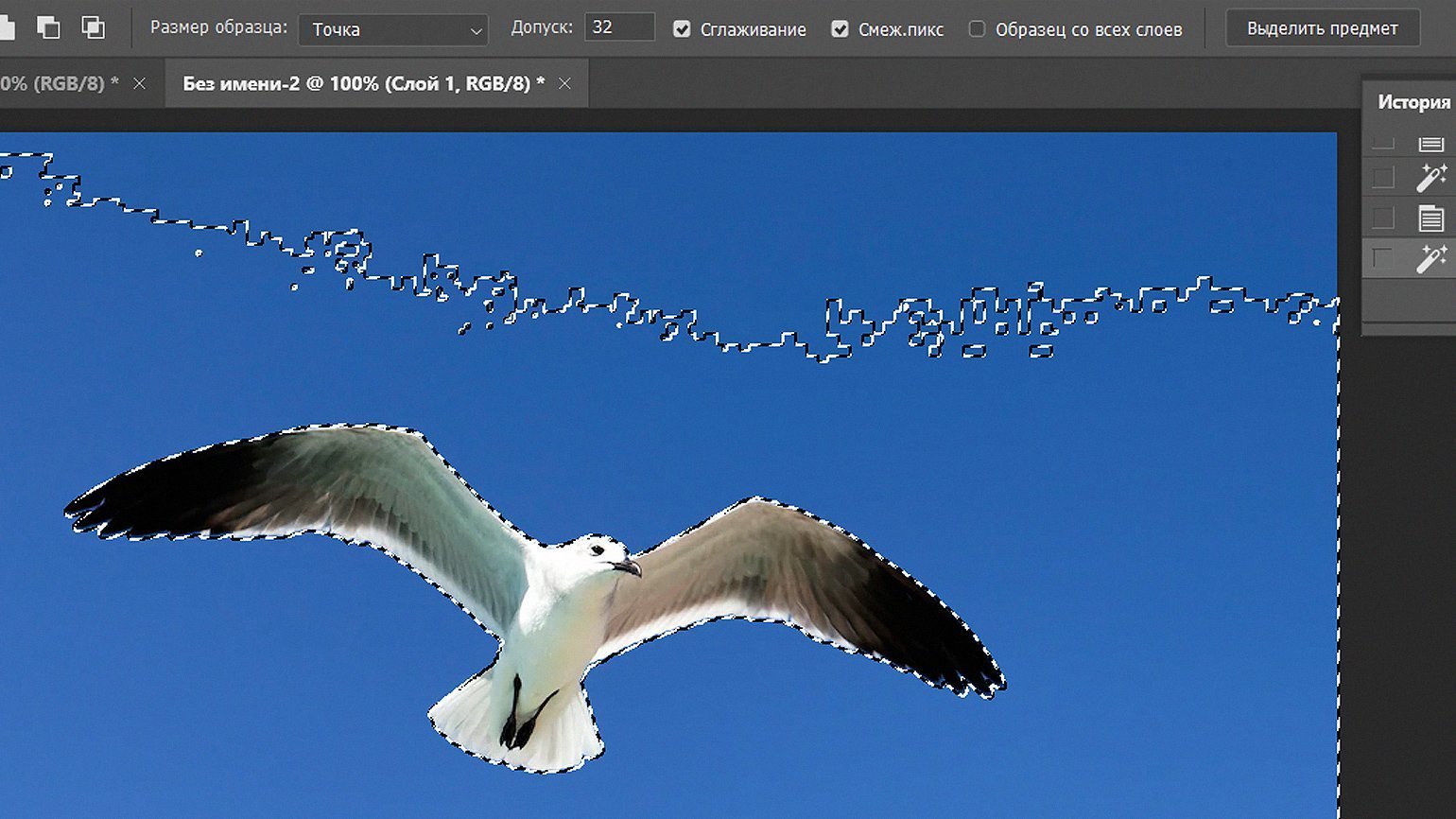
- „Vstupné“ (Tolerance) je parametr zodpovědný za přesnost výběru na hranicích objektu. Ačkoli se pixely na okraji objektu zdají být pixely pozadí, ve skutečnosti se mírně liší. Příliš malá tolerance zanechá kolem objektu aureolu, zatímco příliš velká tolerance může zvýraznit zbytečné oblasti na okrajích objektu uvnitř. Výchozí hodnota v nastavení je 32, což lze nazvat optimální.
Možnosti míchání
Tato metoda je podobná v jednoduchosti jako Kouzelná hůlka, ale je vhodná pro obrázky s nejednotným pozadím. Ovlivní tmavé nebo světlé oblasti a zprůhlední je.
- Klikněte pravým tlačítkem myši na název obrazové vrstvy na panelu vrstev a ze zobrazené nabídky vyberte nejvyšší položku „Možnosti prolnutí“ (Možnosti míchání).
- V dolní části okna Overlay If (Blend If) existuje měřítko „Tato vrstva“ (Tato vrstva). Posunutím bílého posuvníku doleva smažete světlé oblasti a pokud posunete černý posuvník doprava, tmavé oblasti zmizí.
- Pokud kliknete na posuvník při stisknuté klávese Alt a tažením, zobrazí se další posuvník, pomocí kterého lze vytvořit průsvitný efekt.
- Když je vše připraveno, klikněte na OK.
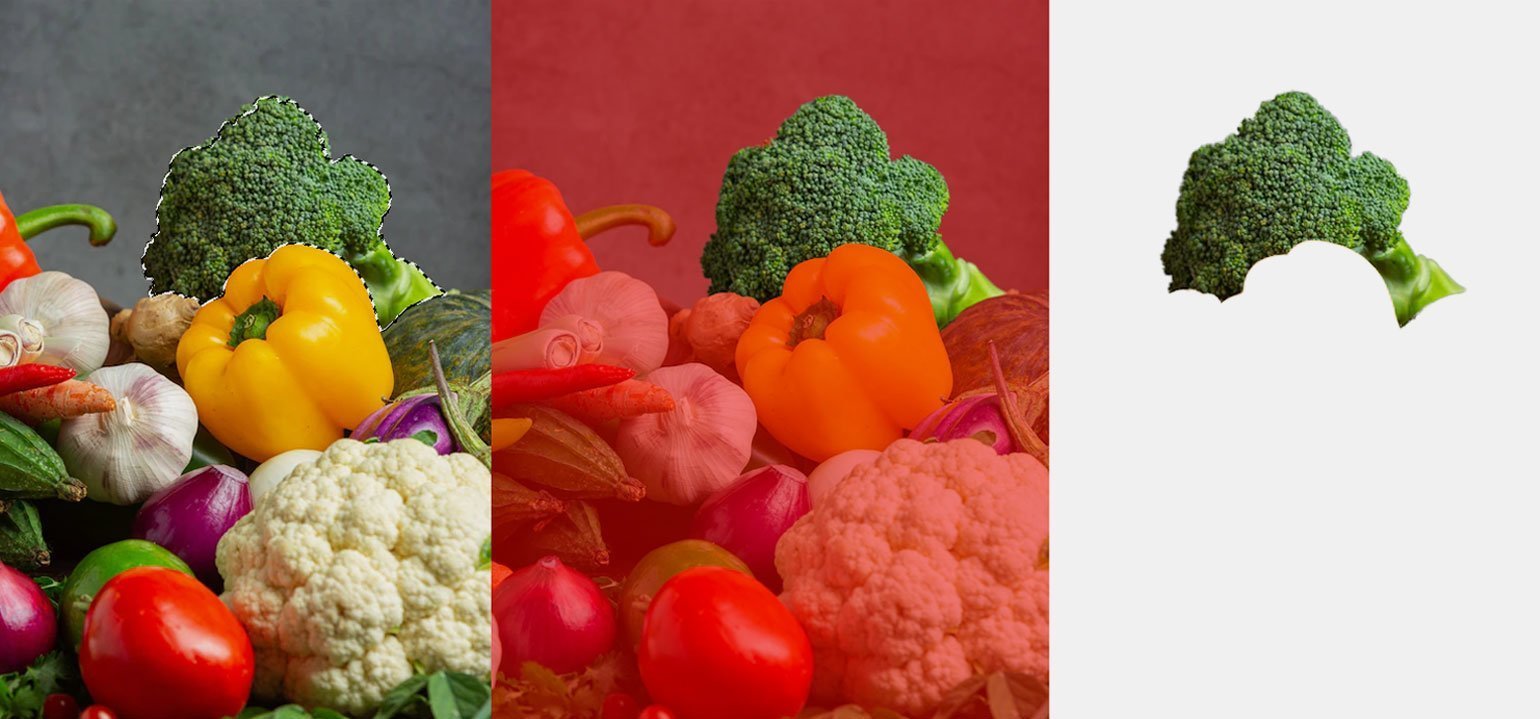
- Vyberte si velikost štětce, kterou použijete ke zvýraznění oblasti – štětec by neměl přesahovat její hranice, ale ani by neměl být o moc menší.
- Chcete-li to provést, na panelu nastavení v okně pracovního prostoru v poli „Velikost“ (Velikost) zadejte číselnou hodnotu velikosti štětce a vyzkoušejte ji na objektu, který chcete oddělit.
- Velikost štětce můžete také změnit na panelu nastavení nebo pomocí horkých kláves „[“ a „]“.
- Klikněte tímto štětcem na požadovaný fragment obrázku – program automaticky určí hranice objektů na základě kontrastu.
- Oblasti můžete rozšiřovat souvislým pohybem kurzoru nebo přidat nové oblasti do výběru změnou velikosti štětce, pokud si to přejete.
- Pokud se do výběru dostane něco navíc, lze oblast upravit – k tomu je třeba přepnout do režimu štětce „Odčítání“ (Odčítat), kliknutím na znaménko „-“ v kruhu na levé straně panelu nastavení.
- Pod menu „Zobrazit“ vpravo se nachází jemné doladění vybrané oblasti, pomocí kterého můžete již vytvořený výběr ihned upravovat v režimu náhledu.
- Až budete hotovi, stisknutím klávesy Enter se vraťte do pracovní plochy Photoshopu. V tomto případě se maska pro vrstvu vytvoří automaticky.
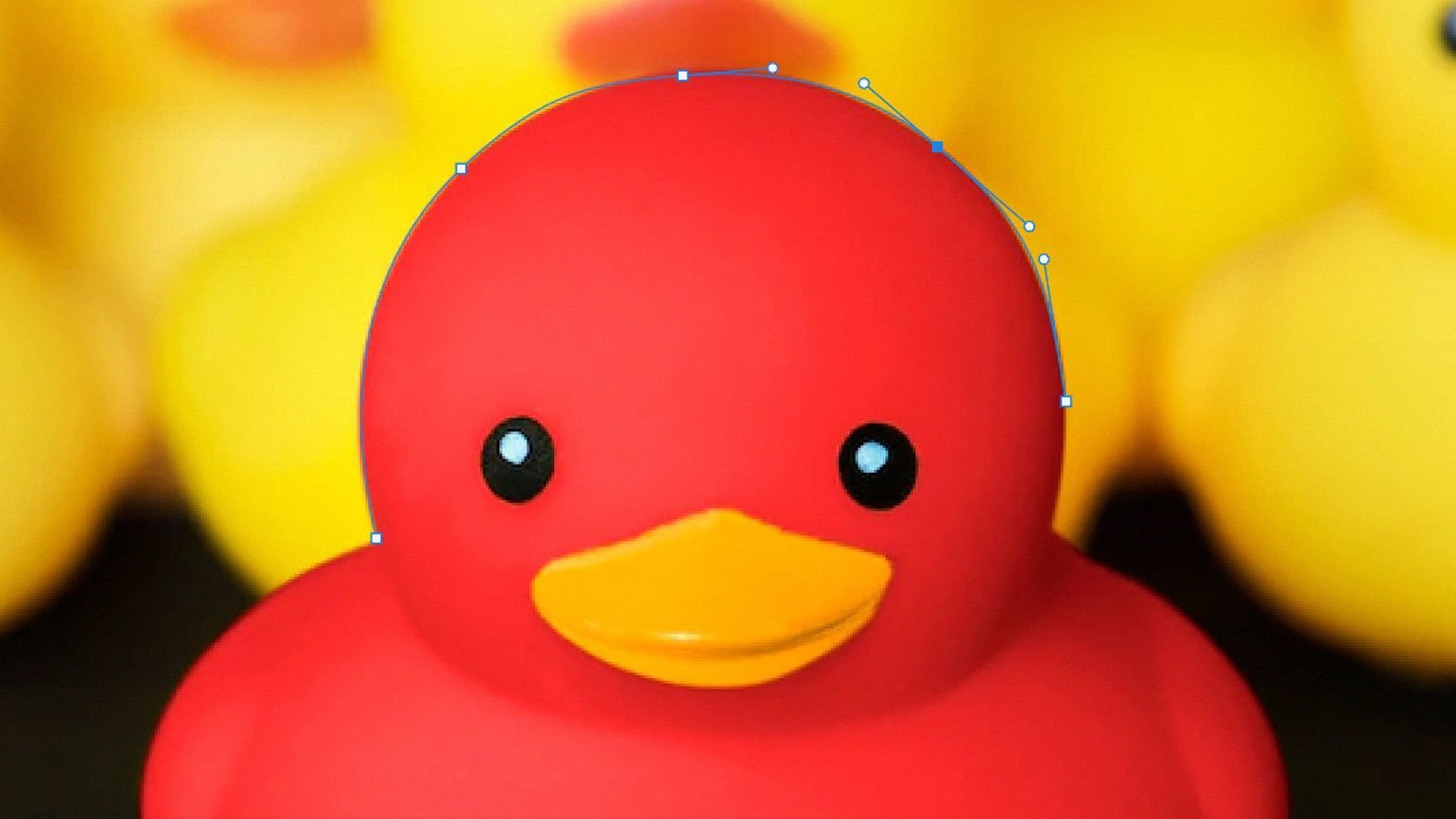
Princip fungování křivek je dobře známý těm, kdo kreslí v Adobe Illustratoru nebo CorelDRAW. Zakřivení čáry můžete změnit podržením klávesy Ctrl a tažením jednoho z „vousů“ rostoucích z bodu ve dvou směrech. Chcete-li přidat další kotevní bod, musíte přiložit pero na čáru – vedle něj se zobrazí znaménko „+“, chcete-li bod odstranit, přiložte k němu pero – vedle kurzoru se zobrazí znaménko „-“. Jakmile si osvojíte tento nástroj, můžete ve Photoshopu vytvářet přesné výběry nejsložitějších tvarů.
Práci s Bézierovými křivkami si můžete procvičit v online trenažéru The Bézier Game.
Postup odstranění pozadí pomocí nástroje Pero:
- Obkreslete obrys objektu a poté prodlužte tvar za objekt, čímž zakryjete pozadí.
- Jakmile je obrys budoucí „díry“ připraven, vytvořte masku vrstvy.
- Klepněte pravým tlačítkem do nakreslené oblasti s aktivním nástrojem pero.
- V nabídce, která se zobrazí, vyberte „Vyplnit obrys“ (Vyplnit cestu) a ujistěte se, že v poli „Obsah“ (Obsah) je nastavena na „Černá“ (Černá). „Díra“ je připravena!
- Klikněte pravým tlačítkem do obrysu a vyberte Odstranit obrys (Smazat cestu).
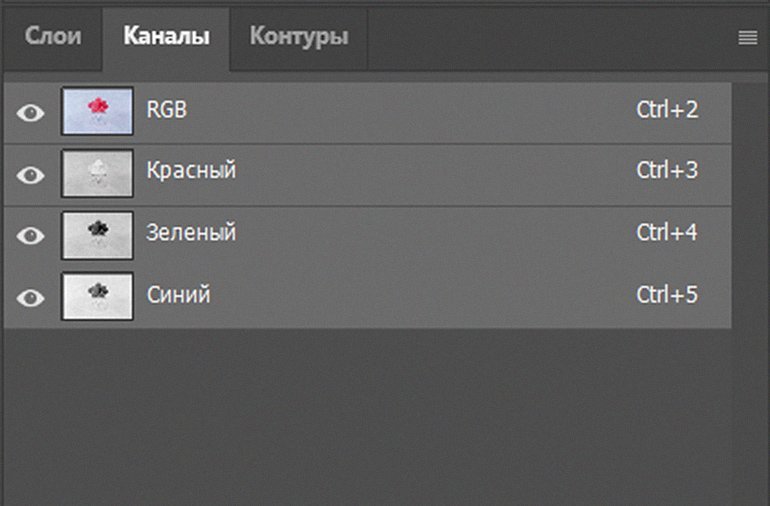
Chcete-li pomocí této metody oddělit objekt od jeho pozadí, musíte nejprve vybrat kanál, který bude nejvíce odpovídat tvaru objektu:
- přejděte na panel Kanály (Kanály) a klikněte na obrázek okem nalevo od každého řádku tak, aby zůstal viditelný pouze jeden kanál;
- obrázek bude černobílý. Úkolem je najít kanál, který bude co nejpřesněji reprezentovat tvar izolovaného objektu – na tomto kanálu se vytvoří maska vrstvy;
- pro porovnání obsahu kanálů můžete kliknout na řádky každého kanálu jeden po druhém – „Červená“ (červená), „Zelená“ (Zelená) nebo „Modrá“ (Modrý).
Jakmile kanál vyberete, musíte jej změnit na masku vrstvy:
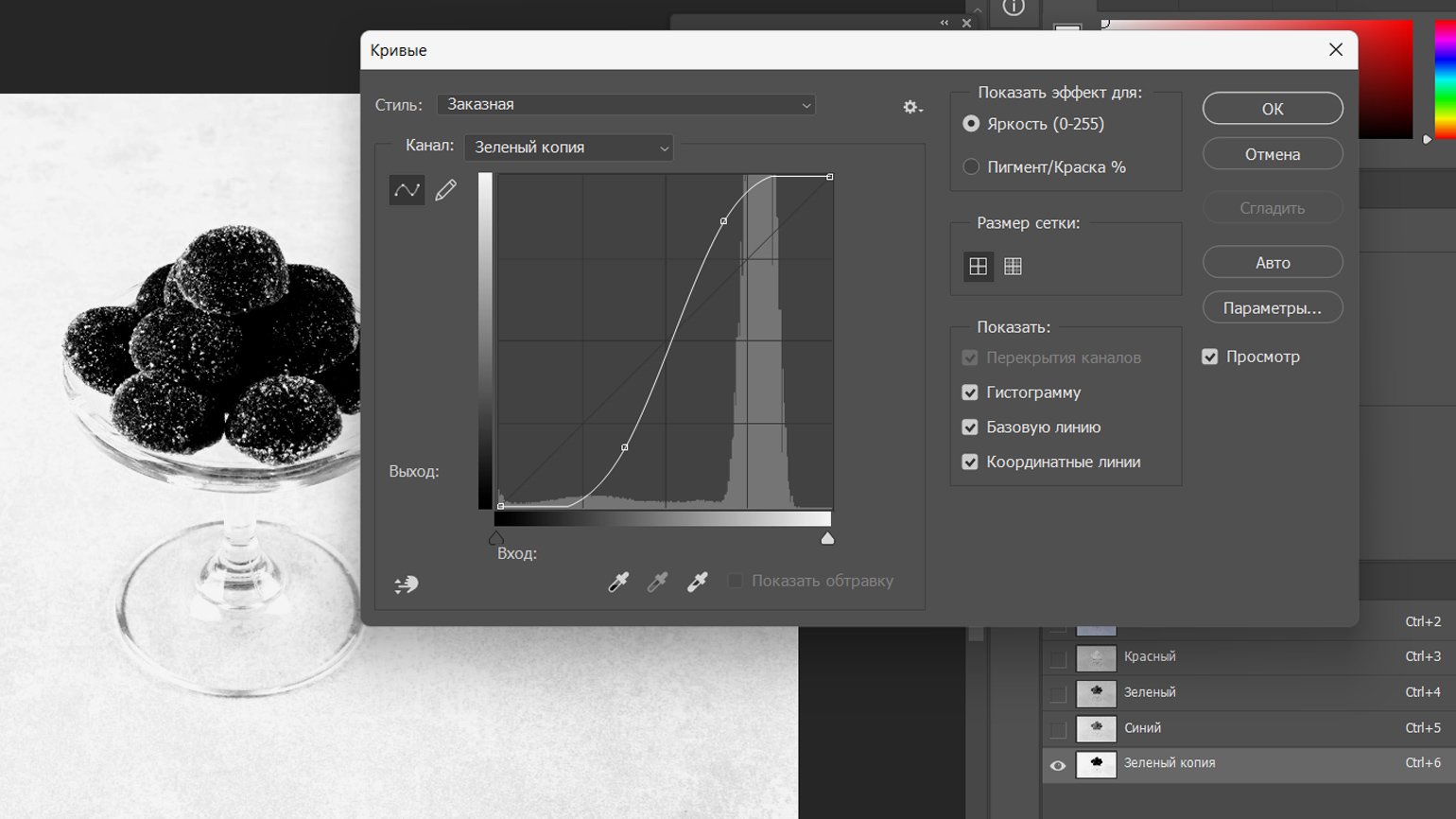
- Zkopírujte vybraný kanál přetažením řádku s jeho názvem na ikonu plus v dolní části panelu Kanály. Toto je budoucí maska obrázku.
- Aby byl výběr přesnější, můžete zvýšit kontrast budoucí masky. Chcete-li to provést, v horní nabídce vyberte „Obrázek“ → „Úpravy“ → „Křivky“ (Obraz → Úpravy → křivky, můžete jednoduše stisknout Ctrl + M).
- Klikněte na spodní část grafu a přetáhněte jej dolů – tmavá část vašeho černobílého obrázku ztmavne. Pokud chcete vybělit pozadí – pouze čistá bílá dává masce úplnou průhlednost – stejným způsobem zvedněte horní část grafu (pak bude mít tvar písmene S).
- Nyní klikněte na prázdný čtverec nalevo od názvu RGB v seznamu kanálů, aby byly všechny tři kanály viditelné najednou.
- Ve čtverci se objeví oko a obrázek se znovu vybarví.
- Protože pátý kanál, který jste vytvořili, vytvořil na obrázku červenou vrstvu, vypněte ji kliknutím na oko vedle názvu čáry.
- Podržte Ctrl a klikněte na název tohoto kanálu – objeví se výběr.
- Dále známý postup – zbývá pouze invertovat výběr a vytvořit masku vrstvy.
Video: Zhenya Travkina / Skillbox Media
Probrali jsme devět způsobů, jak odstranit pozadí z obrázku. Tyto metody lze použít buď samostatně, nebo v kombinaci. Například masku vytvořenou kouzelnou hůlkou nebo kanály lze poté zjemnit štětcem nebo do ní pomocí pera přidat předměty. Čím složitější objekt, tím více dovedností bude vyžadovat. Ale pomocí těchto metod můžete zpracovat téměř jakoukoli fotografii.
Pokud potřebujete rychlý výsledek, zkuste z obrázku odstranit pozadí pomocí neuronových sítí – přečtěte si o nich v našem výběru.
Další zajímavosti o designu jsou v našem telegramovém kanálu. Upsat!