Co dělat, když se základní deska nespustí
MOSKVA 3. března – RIA Novosti. Indikátor napájení svítí, ale notebook se nespustí a zobrazuje pouze černou obrazovku – s tímto problémem se může setkat každý majitel notebooku. Proč se notebook nezapne, co dělat, když se operační systém nespustí po stisknutí tlačítka, hlavní typy poruch – v materiálu RIA Novosti. Notebook se nezapnePorucha notebooku pro jeho majitele je mimo jiné spojena se ztrátou informací uložených na něm. Není vždy možné zařízení rychle ukázat specialistům. Některé poruchy však může opravit běžný uživatel. Příčiny problémů se spouštěním Majitelé počítačů mohou chápat situace různě, když slyší frázi „nezapne se“. Například notebook vůbec nereaguje na žádnou manipulaci s tlačítkem napájení a žádné indikátory na pouzdře nejeví známky života. Nebo ten, ve kterém se počítač zapne, operační systém se začne načítat, ale v určitém okamžiku se zařízení samo vypne. Selhání hardwaru Všechny možné důvody, proč se notebook nezapne, lze rozdělit do dvou velkých skupin. Prvním je tzv. selhání hardwaru, kdy důvod spočívá v poruše nějakého prvku zařízení. Nejzřejmějším a nejjednodušším důvodem, proč notebook nemusí reagovat na stisknutí tlačítka Start, je vybitá baterie. Chcete-li tuto verzi ověřit, měli byste zařízení připojit k elektrické síti. Notebook se stále nezapíná? To znamená, že zdroj napájení může být vadný (to je indikováno indikátorem na pouzdře notebooku, který se po připojení k síti nerozsvítí). Také stojí za to věnovat pozornost odpovídajícímu indikátoru na samotné jednotce: měl by se také rozsvítit, když je zařízení připojeno k síti a funguje správně. Další možnou příčinou problému je porucha vodičů, které přicházejí ze zdroje napájení. „Kočky často prokousají izolaci drátu a znehodnotí ho.“ V tomto případě je nejlepší vyměnit vadný kabel za nový,“ říká Michail Kudrik, vedoucí prodeje v internetovém obchodě Nevatek. Problém může být nejen v samotném zdroji napájení, ale také v konektorech, kterými se připojuje k notebooku, a také ve vadné baterii. Jak odborník poznamenává, ty druhé mohou selhat z různých důvodů (v důsledku zkratu, vybití baterie atd.), nejčastěji však kvůli opotřebení baterie. V této situaci by měl uživatel také zkontrolovat, zda je baterie v notebooku správně nainstalována. Jednou z nejčastějších poruch u notebooků je také rozbité tlačítko napájení. Problém může spočívat buď v mechanismu samotné součástky, nebo v kontaktech, které k ní vedou. Pokud je tlačítko zcela rozbité, bude nutné jej vyměnit, ale v mnoha případech může pomoci seřízení mechanismu nebo jeho vyčištění. Ale neměli byste mačkat tlačítko vší silou. „Pokud stisknete trochu silněji, může prasknout deska pod tlačítkem napájení nebo samotný kryt, zejména pokud je notebook z levnějšího cenového segmentu, kde se často šetří na plastu, jeho kvalitě a tloušťce,“ varuje Michail Kudrik. Neochota notebooku zapnout se může být způsobena poruchou některého z připojených periferních zařízení (počítačová myš, další klávesnice, webová kamera atd.). Pokud byl problém se spuštěním vyřešen po odpojení veškerého dalšího zařízení od notebooku, měl by se problém hledat v jednom z těchto zařízení. Pokud se po stisknutí tlačítka napájení rozsvítí všechny indikátory a počítač vydává zvuky typické pro spuštění, ale obrazovka zůstává tmavá, má smysl zkontrolovat, zda funguje správně. Chcete-li to provést, můžete notebook připojit k externímu monitoru a zjistit, zda se na něm obraz zobrazí. Důvody, proč se obraz nezobrazuje na obrazovce funkčního notebooku, mohou být také různé. Například nefunguje podsvícení displeje, grafická karta se přehřála, byla poškozena integrita kabelu a další důvody. Vadný procesor může také vést k tomu, že se zařízení nechce „probudit“ po stisknutí tlačítka Start nebo vás na problém upozorní „modrou obrazovkou smrti“. Následující problémy mohou naznačovat poruchu procesoru: notebook se během provozu sám vypne, chladicí systém je příliš hlučný atd.). Často mohou odpovídající signály systému BIOS také upozornit uživatele na problémy s procesorem. Různé poruchy další hlavní součásti – pevného disku – mohou také vést k problémům při zapínání notebooku. Selhání pevného disku v zařízení může být signalizováno různými zprávami na obrazovce nebo výskytem „modré obrazovky“ jak během procesu spouštění zařízení, tak i během provozu. Během spouštění se může také zobrazit oznámení, že požadované zařízení nebo disk nebyl nalezen, tj. systém jej nedokáže rozpoznat. To může také naznačovat problémy s pevným diskem. Pokud se během provozu zařízení objevují podivné zvuky připomínající cvakání, složky s informacemi se otevírají déle nebo zcela mizí, může to být také příznakem problémů s pevným diskem. Nepříznivé vnější podmínky pro provoz, ucpané větrací otvory, přílišné zatížení zařízení – tyto a další důvody mohou vést k přehřátí notebooku a jeho selhání. Například se po zapnutí téměř okamžitě samovolně vypne. Selhání softwaru Druhou velkou skupinou důvodů, proč může notebook dlouhodobě selhávat, jsou různé softwarové selhání. Zpravidla jsou indikovány tím, že po stisknutí tlačítka „ON“ zařízení začne fungovat, ale jakmile se operační systém začne načítat, nastanou problémy. V tomto případě může být velmi obtížné určit zdroj problému a vyžaduje to také určité zkušenosti a znalosti. Zkratka BIOS je zkratka pro „basic input and output system“ (základní vstupní a výstupní systém). Ve skutečnosti se jedná o sadu programů, které jsou nezbytné pro to, aby operační systém mohl interagovat s hardwarem, tedy s různými prvky ve struktuře notebooku. K selhání systému BIOS může dojít v důsledku problémů s napájením, nesprávného nastavení nebo řady jiných důvodů. V tomto případě se notebook nemusí vůbec spustit nebo se může zobrazit chybová zpráva. Odborníci často k vyřešení problému doporučují obnovit stávající nastavení systému BIOS na tovární hodnoty, a pokud to nepomůže, hledat problém v jiných částech systému. „Problémy s BIOSem mohou být obzvláště obtížné diagnostikovat a řešit.“ „Pokud máte podezření, že se jedná o problém, je nejlepší vyhledat pomoc odborníka,“ říká Michail Kudrik. Skutečnost, že se notebook nezapne, obraz na obrazovce je během provozu zkreslený nebo se na něm objevují různé rušení a závady, může být chybou nejen grafické karty zařízení, ale také ovladačů, které regulují jeho provoz. V tomto případě je nutné nesprávně fungující program vyměnit nebo aktualizovat, aby se zlepšil provoz notebooku jako celku. Pokud notebook přestane vykazovat známky života ve fázi načítání operačního systému, je vysoce pravděpodobné, že příčinou tohoto problému jsou vady spojené s provozem bootloaderu. V tomto případě se na obrazovce může na zcela tmavém pozadí zobrazit pouze blikající kurzor, nebo se může zobrazit oznámení. K tomu může dojít, pokud má notebook viry, došlo k selhání systému, došlo k havárii samotného bootloaderu nebo se vyskytly jiné problémy. Pro začátek můžete zkusit spustit notebook v nouzovém režimu nebo zařízení oživit pomocí speciálního bootovacího disku. Přeinstalace operačního systému notebooku může pomoci vyřešit mnoho problémů, ale je těžké ji nazvat jednoduchou metodou. Jedná se o radikální metodu, ke které by se mělo uchýlit pouze tehdy, pokud není možné se s vzniklými poruchami vypořádat jiným způsobem. Diagnostika V první řadě byste se při jakékoli poruše notebooku neměli ukvapeně rozhodovat a okamžitě začít něco rychle mačkat, odšroubovávat nebo rozebírat. Nejprve byste se měli uklidnit a pečlivě analyzovat, které z posledních operací mohly způsobit možnou poruchu (například instalace nových programů atd.). Pokud se při zapnutí notebooku setkáte s problémem, můžete zkontrolovat, zda je podobná situace popsána v návodu k počítači, a pokud ano, jaké kroky výrobce v tomto případě navrhuje podniknout. Není vždy možné samostatně určit příčinu vzniklého problému; v tomto případě je nutné, aby odborník provedl příslušnou diagnostiku zařízení. Oprava Pokud byl notebook zakoupen nedávno a jeho záruční doba tedy ještě neuplynula, neměli byste se do nástroje pouštět sami. V opačném případě vám může být při kontaktování obchodu nebo servisního střediska odmítnuto (toto pravidlo platí pro jakékoli zařízení). V servisuMajitelé notebooků se obvykle obracejí na servisní středisko o pomoc ve dvou případech: pokud nebyli schopni sami určit zdroj problému a pokud stávající znalosti uživatele nestačí k tomu, aby identifikovaný problém vyřešil sám. Odborníci musí podrobně vysvětlit, v čem přesně je v konkrétním případě problém, jaké kroky předcházely nepříjemné situaci (došlo k přepětí v síti, byl na notebook rozlit čaj, káva nebo jiné nápoje) atd.Udělejte to samiVe většině případů je pro identifikaci a opravu problémů spojených se selháním softwaru nutné mít určité znalosti. Pokud si majitel zařízení není jistý svými schopnostmi, je lepší vyhledat pomoc od odborníků. Jednoduché problémy můžete zkusit identifikovat a opravit doma (nejčastěji se jedná o selhání hardwaru, jako je porucha baterie nebo žádný obraz na obrazovce, protože zařízení nadále zobrazuje obraz na dříve připojené externí obrazovce). Ne každý si bude schopen sám poradit se složitějšími problémy (například s pádem operačního systému nebo vadným pevným diskem). „Je důležité si uvědomit, že pokus o opravu problémů s notebookem svépomocí může někdy vést k ještě většímu poškození zařízení, což znamená dodatečné náklady a prodloužení doby opravy.“ Proto se doporučuje postupovat opatrně a brát v úvahu vlastní technické znalosti a schopnosti. Například k odšroubování některých šroubů jsou potřeba speciální šroubováky. Samotné šrouby mohou mít různou délku a tvar, je důležité si nezaměnit, co bylo kde odšroubováno, jinak můžete desky poškodit příliš dlouhými šrouby, říká Michail Kudrik. — Nesmíme zapomenout na záruku, v případě oprav v domácnosti nejčastěji přestává platit. Technik v servisním středisku snadno zkontroluje, zda byl notebook otevřen či nikoliv; to lze jasně poznat podle charakteristických škrábanců na hlavách šroubů nebo odstraněním záručních plomb, pod nimiž se nacházejí šrouby, které je třeba odšroubovat pro vyjmutí pouzdra. Pravidla pro používání notebooku Aby se zabránilo přehřátí notebooku, je nutné jej nejen pravidelně čistit od prachu a dalších nečistot, které se dostanou dovnitř zařízení, ale také jej správně používat. Zejména jej nenechávejte běžet na měkkém povrchu (například na pohovce) po delší dobu. Ve většině případů jsou větrací otvory zařízení zablokované, což znamená, že již nejsou schopny normálně plnit svou funkci. Odborníci navíc často doporučují používat speciální stojan na notebook s chlazením. Pokud notebook pracuje většinu času ze sítě, nezapomeňte na napájecí filtr, který pomůže zabránit poškození způsobenému případnými přepětím. Není třeba notebook přemisťovat z místa na místo ani ho jednoduše zvedat tak, že ho budete držet otevřený za obrazovku: nejlepší možností je držet notebook za podstavec. Také byste se měli vyvarovat prudkého zavírání zařízení nebo jeho přemisťování na dlouhé vzdálenosti bez speciálního sáčku nebo pouzdra. Při otevírání notebooku držte víko za střední část. Také byste si měli dávat pozor na jídlo a nápoje v bezprostřední blízkosti notebooku, aby se dovnitř zařízení nedostaly tekutiny nebo drobky a nezpůsobily problémy. „Neházejte notebook ani na měkký povrch,“ dodává Georgy Tumarov, systémový administrátor online školy „Synergy“. — Nenechávejte zařízení nabíjet příliš dlouho (moderní gadgety mají ochranu proti přebíjení, ale stále se to riziko nevyplatí).“ Rady odborníků „Ve své praxi jsem se velmi často setkával s viry, které mažou programové soubory nebo narušují správný chod operačního systému,“ říká Georgy Tumarov. — Abyste se vyhnuli infekci, doporučuje se vyhýbat se neznámým webům a neklikat na odkazy přijaté v pochybných e-mailech. Pokud dostanete dopis nebo zprávu od přítele, který vás žádá o účast v průzkumu nebo hlasování, je lepší si to ověřit, možná byl napaden hackery. Instalujte aplikace pouze z oficiálních webových stránek, používejte firewally, blokovače reklam a antiviry.
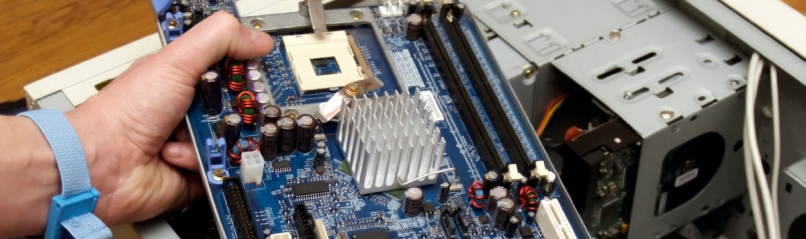
Pokud se chladiče nezačnou otáčet a indikátory se při pokusu o spuštění počítače nerozsvítí, měli byste nejprve zkontrolovat obvod napájení základní desky. To však není jediný možný důvod, proto technici počítačových oprav vyvinuli specifický algoritmus akcí, které je třeba zkontrolovat, když se počítač nezapne:
- Ujistěte se, že je zásuvka pod napětím. To lze provést pomocí testeru nebo zapojením jiného spotřebiče s vysokou spotřebou energie, například rychlovarné konvice.
- Zkontrolujte napájecí kabel. Pokud není vidět žádné poškození, zkuste místo toho připojit kabel monitoru, mají stejný konektor.
- Věnujte pozornost poloze vypínače na vnější straně zdroje napájení. Může být poškozený nebo v poloze, kdy je napájení komponenty vypnuté.
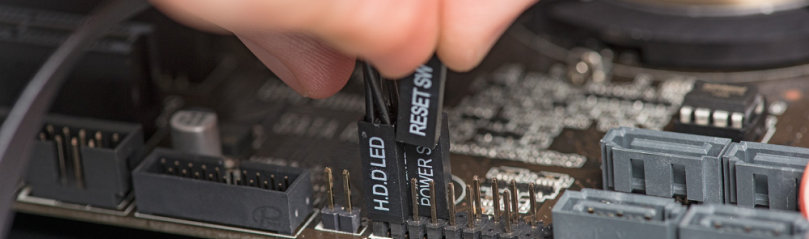
- Zkontrolujte funkčnost tlačítka napájení. Chcete-li to provést, najděte 2 vodiče, které z něj vedou k základní desce, a zkratujte je jakýmkoli kovovým předmětem s dobrou vodivostí proudu.
- Ujistěte se, že monitor je napájen a je připojen k systémové jednotce funkčním kabelem.
- Otevřete skříň a zkontrolujte vnitřní součásti, zda se na nich nenachází velké množství prachu. V případě potřeby očistěte a vyměňte teplovodivou pastu na procesoru. Oba tyto faktory mohou způsobit rychlé zahřátí procesoru, což může vést k tomu, že se zařízení nezapne.
- Zkontrolujte správnost připojení, upevnění a konektorů všech vodičů uvnitř systémové jednotky.
- Odpojte periferní zařízení a znovu je zapojte. Pokud by byl jakýkoli hardware zapojen do nesprávného portu, mohlo by to způsobit problémy se spuštěním počítače.
- Znovu připojte baterii BIOSu nebo, pokud je zcela vybitá, nainstalujte novou.
- Odpojte od základní desky postupně všechny desky, řadiče, Wi-Fi adaptéry a další komponenty. Po každém odpojení zkuste spustit počítač. Totéž proveďte s RAM lištami. Pokud je problém vyřešen, pak je nalezena vadná součástka, pokud ne, pak je základní deska mimo provoz. Takové testování je nebezpečné, protože pokud připojíte plně funkční modul k vadné základní desce, může se také rozbít. Proto je lepší svěřit diagnostiku hlavního mikroobvodu zkušeným odborníkům, kteří mají k tomu potřebné znalosti a vybavení.
Podívejme se na některé situace související s odmítnutím počítače zapnout.
Pokud cítíte zápach spáleniny, měli byste okamžitě vypnout počítač a zavolat domů opraváře počítačů. Často (ale ne vždy) pomáhá výměna napájecího zdroje, takže pokud jste si jisti, že je součástka poškozená, můžete si novou jednotku koupit a nainstalovat sami.
Když počítač pípá a nezapne se, znamená to, že BIOS varuje majitele zařízení před poruchou nějaké součásti. Chcete-li problém vyřešit, je třeba spočítat počet signálů a určit jejich kombinaci, správně je dešifrovat a znát verzi nainstalovaného systému BIOS. Stejným způsobem lze identifikovat chybový kód zobrazený na alfanumerickém displeji základní desky (Q-Code).

Pokud se počítač ihned po spuštění vypne, je třeba hledat příčinu v napájení, přehřátí procesoru, poruše základní desky nebo jiných komponent. Pokud indikátory svítí, chladiče se točí, ale počítač se nezapne, je třeba zkontrolovat nastavení systému BIOS, výkon čipu, paměti RAM a řídicího modulu. Pokud se zařízení neustále restartuje při pokusu o spuštění systému Windows, je na vině operační systém nebo pevný disk. V druhém případě se mohou ozývat i tiché cvaknutí.
Uveďme si hlavní důvody, proč se počítač nezapne:
- procesor se vypálil kvůli přehřátí;
- čipová sada selhala v důsledku přepětí, zkratu, prachu nebo silného zahřátí, „nohy“ jsou ohnuté v důsledku mechanického nárazu;
- Firmware BIOSu je poškozen;
- nesprávné přetaktování CPU nebo nesprávná instalace následných nastavení v systému BIOS (časování paměti, frekvence RAM, FSB atd.);
- selhání řidiče;
- zkrat na základní desce;
- selhání pevného disku;
- je narušena integrita souborů operačního systému nebo je v systému škodlivý kód;
- nedostatečné napájení nebo opotřebení;
- na součástech nebo konektorech jsou viditelné stopy oxidace.
Počítač se nezapne tlačítkem
Pokud tlačítko napájení počítače nefunguje, existuje několik způsobů, jak zařízení spustit bez něj.
Metoda 1. Zkratování kontaktů na základní desce.
Pokud nevíte, jak resetovat základní desku, postupujte podle algoritmu. Nejprve je třeba odpojit počítač od zásuvky a odpojit od něj všechna periferní zařízení. Abyste zabránili vystavení vnitřních součástí proudu, nasaďte si elektrostatický náramek a začněte rozebírat systémovou jednotku. Odpojte všechny součásti od desky, poté najděte vodiče vedoucí k tlačítku napájení a odpojte je. Poté zapojte napájecí kabel do zásuvky a pomocí šroubováku zavřete kontakty.
Abyste se vyhnuli takovým potížím při příštím spuštění počítače, můžete tlačítko znovu přiřadit. Chcete-li to provést, prohoďte kontakty „Napájení“ a „Reset“ na základní desce.
Metoda 2. Zapnutí pomocí myši nebo klávesnice.
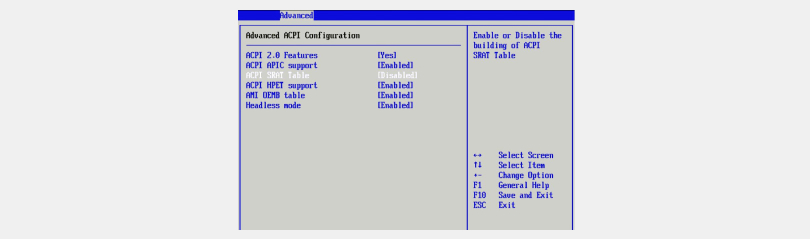
Pokud není možné vyměnit nefunkční tlačítko, můžete systém BIOS překonfigurovat tak, abyste počítač mohli spustit stisknutím jednoho z tlačítek myši nebo klávesnice. Postupujte takto:
- Přejděte do systému BIOS a vyberte „Nastavení správce napájení“.
- Chcete-li nakonfigurovat zapínání myší, přejděte do sekce „Zapnutí myší“ a klikněte tam na klávesu (levou nebo pravou), které chcete přiřadit funkci spouštění počítače. Nastavení uložte stisknutím klávesy F10.
- Nelze konfigurovat klávesnici připojenou přes USB. Tato metoda bude fungovat pouze s typem PS/2. Otevřete sekci „Zapnutí pomocí PS/2“, v položce „Libovolná klávesa“ vyberte „Klávesová zkratka“ a nastavte požadovanou kombinaci kláves, například „Ctrl+F2“. Změny uložte stisknutím klávesy F10.
Metoda 3. Nastavení automatického zapnutí v určitý čas.
To lze provést také v nastavení správy napájení v systému BIOS. Přejděte do části „Konfigurace ACPI“ a vyberte „Zapnutí“ naproti možnosti „Obnovení při výpadku napájení / napájení“. Poté aktivujte automatické zapnutí nastavením hodnoty „Povolit“ v řádku „Zapnutí alarmu RTC“. Poté v poli „Čas alarmu RTC“ nastavte dny spuštění (například každý den) a čas ve formátu „hodiny/minuty/sekundy“. Nastavení uložte (F10).
Jak poznáte, že vaše základní deska přestala fungovat?
Příznaky selhání základní desky jsou poměrně rozmanité. Překrývají se s příznaky, které doprovázejí jiné poruchy počítače. Proto není možné diagnostikovat selhání centrálního mikroobvodu bez vyloučení dalších možných variant.
Kontrola počítače by měla být prováděna postupně, s přechodem od jedné komponenty k druhé. Nedoporučuje se to dělat doma bez speciálního vybavení, protože pokud připojíte funkční grafickou kartu nebo paměť RAM k vadné základní desce, mohou selhat i tyto součásti.
Pokud základní deska nereaguje na tlačítko napájení, postupujte podle následujícího algoritmu:
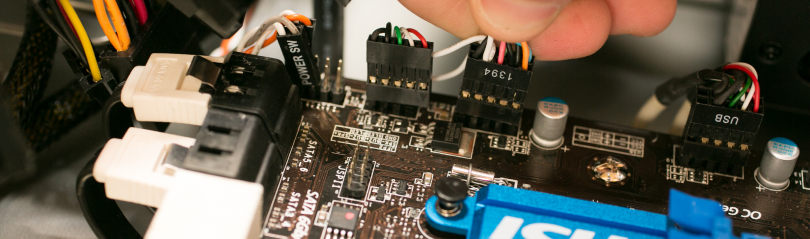
Krok 1: Zkontrolujte desku a připojovací kabely.
Musíte hledat všechna podezřelá místa, zejména zčernalá místa, rez, rozbité prvky, vypouklé kondenzátory, netěsnosti, škrábance nebo jiné poškození. To vše může způsobit poruchu komponenty nebo její nesprávnou funkci. Také je třeba zkontrolovat SATA kabel, zda není poškozená izolace nebo zda nejsou překříženy holé vodiče.
Na mikroobvodu by neměly být žádné cizí mechanické prvky (šrouby atd.), protože by mohly způsobit zkraty a selhání součástek. Pokud kontrolní LED nesvítí, je to jisté znamení, že deska není napájena.
Krok 2: Přičichněte k systémové jednotce
Pokud se objeví zápach spáleniny, je třeba zařízení okamžitě vypnout. Poté můžete podniknout kroky k detekci přehřátých nebo spálených součástí. Zápach spáleniny se může objevit také v případě selhání základní desky.
Krok 3. Zkontrolujte funkci chladičů
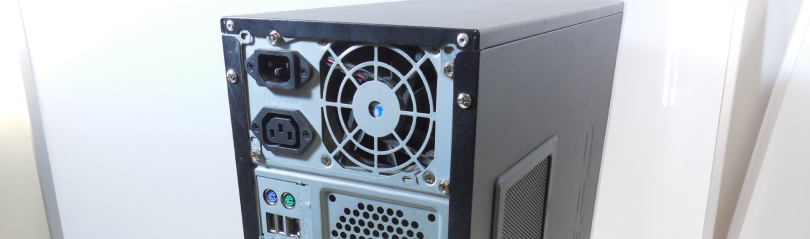
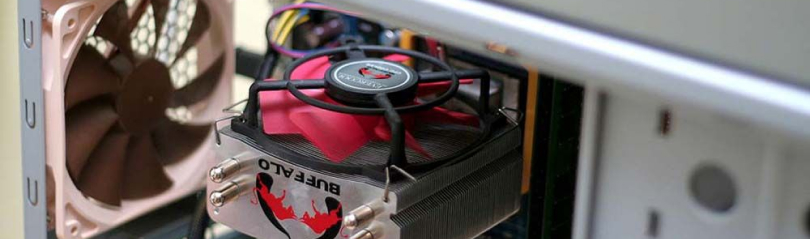
Všechny ventilátory skříně by měly být zkontrolovány, včetně těch, které jsou zodpovědné za chlazení zdroje a procesoru. Pokud se alespoň jeden z chladičů neotáčí, může to znamenat problém s obvodem napájení základní desky. Možnými příčinami selhání ventilátoru jsou opotřebení součásti, usazování prachu, poškození lopatek nebo pád kovového předmětu dovnitř. Pokud je porucha doprovázena nepříjemným zápachem, naznačuje to silné přehřátí chladiče procesoru, v důsledku čehož se může spustit ochrana na procesoru nebo desce a zařízení nebude možné zapnout.
Krok 4: Poslouchejte, zda počítač při spouštění vydává nějaké zvuky.
Před spuštěním operačního systému základní deska otestuje všechna zařízení, která jsou k ní připojena. Pokud je zjištěn problém, uživatel uslyší vrzání. Těmto signálům se říká signály BIOSu. Jeden krátký signál signalizuje úspěšnou kontrolu komponent. Pokud je zvuk jiný, je třeba zjistit sled vrzání a spočítat jejich počet, načež můžete pomocí speciálních tabulek určit problematickou oblast. K tomu budete potřebovat znát výrobce systému BIOS, který je v tomto počítači nainstalován.
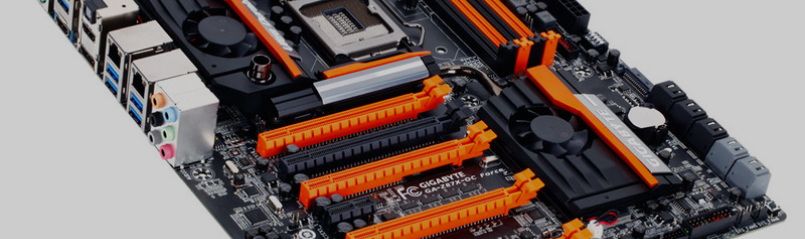
Je důležité si uvědomit, že nesprávný provoz komponent lze pozorovat nejen při vadě hlavního mikroobvodu, ale také při nesprávném nastavení systému BIOS. Pro návrat ke standardním parametrům je třeba resetovat CMOS.
Mezi nenápadné příznaky hrozící poruchy základní desky patří periodické selhání periferních komponent (zmizí síť, nefunguje myš ani klávesnice).
Mezi nejčastější příčiny selhání řídicí desky patří:
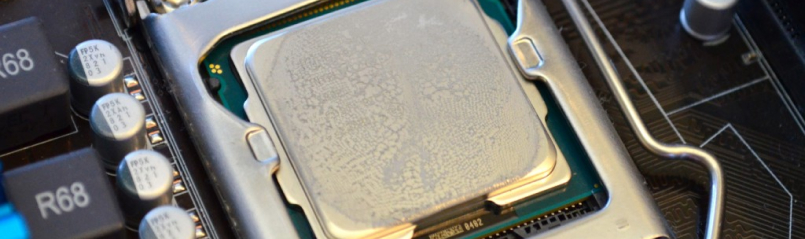
- Mechanické poškození. Patří sem pád systémové jednotky během přepravy. Také v důsledku zlomeného prvku na mikroobvodu se na něm mohou objevit mikrotrhliny, zlomené dráhy a další vady neviditelné pro oko.
- Přepětí v proudu způsobené bouřkami, údery blesku.
- Instalace napájecího zdroje, který nemá ochranu (filtry) ve vstupních obvodech. V důsledku toho nejsou vysokofrekvenční impulsy ze sítě tlumené, ale okamžitě přecházejí na základní desku a pevný disk, což vede k selhání elektroniky.
- Přehřátí v důsledku nedostatečného výkonu ventilátoru, nesprávné instalace ventilátoru, zaprášených součástí nebo zaschlé teplovodivé pasty.
Stojí za zmínku, že ve většině případů lze základní desku obnovit – nefunkční rádiové komponenty se znovu instalují, spálené stopy se znovu pájejí. Existují však situace, kdy se výměně této drahé součástky nelze vyhnout:
- není možné obnovit starou část;
- deska se propálila mezi vrstvami (až k otvorům);
- na mikroobvodu došlo k několika zkratům najednou;
- silná oxidace prvku;
- více než 70 % základní desky je poškozeno;
- je nutný zásadní upgrade počítače.