Proč kazeta po doplnění netiskne? Řešení, rady.
Dovolte mi hned říci, že příště budeme mluvit o inkoustových kazetách. Tento článek nemá nic společného s laserovými kazetami. Pokud nevíte, jakou kazetu máte, zkuste si přečíst toto.
Takže jste doplnili inkoustovou kazetu, vložili ji do tiskárny a tiskárna buď odmítne tisknout a zobrazí chybu, nebo tiskne, ale listy jsou prázdné (nebo jsou barvy nesprávné). V čem by mohl být problém a jak se jej mohu pokusit vyřešit?
Tyto problémy vznikají hlavně u těch tiskáren HP a Canon, které mají pouze dvě kazety: černou a barevnou (tříbarevnou). Důvodem je skutečnost, že samotná kazeta je tisková hlava se zásobníkem inkoustu v jednom pouzdře. V tomto systému je několik „slabých“ míst:
- Samotná tisková hlava, tedy trysky. Jedná se o kanály s velmi malým průměrem. Důsledkem malého průměru je rychlé vysychání při odstávkách a zanášení různými nečistotami.
- Elektronika tiskových kazet. Samotný princip fungování termálních inkoustových kazet HP a Canon spočívá v zahřívání inkoustu v tryskách, aby se kapka „vyplivla“. Pokud tedy z nějakého důvodu v kanálu není žádný inkoust, dojde k přehřátí tiskové hlavy a částečnému nebo úplnému selhání elektroniky a tím i celé kazety.
Nyní se pokusíme zjistit důvod, proč kazeta netiskne, a pokusíme se ji zprovoznit. Pro začátek se shodneme, že jste doplnili inkoust do kazety a je tam inkoust. Tento článek popisuje vnitřek inkoustové kazety a jak určit správný plnicí otvor.
První věc, kterou musíte po doplnění udělat, je zkontrolovat, zda inkoust protéká tryskami tiskové hlavy. K tomu si vezměte znovu naplněnou kazetu a čistý papírový ubrousek. Položíme ubrousek na rovný povrch a opřeme kazetu tiskovou částí o ubrousek na několik sekund, poté kazetu vyjmeme na stranu a uvidíme, co jsme dostali (zde musíte být opatrní, protože inkoust může rychle nasytit ubrousek a obarvit ubrus pod ubrouskem, takže je lepší dát pod ubrousek něco nesavého).
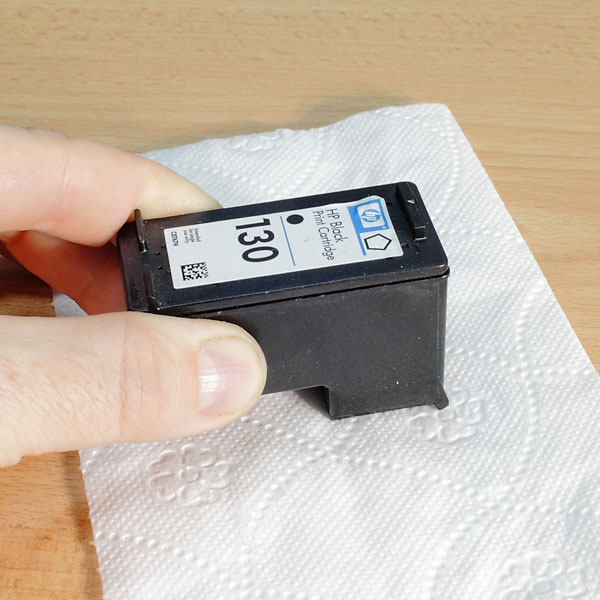 | 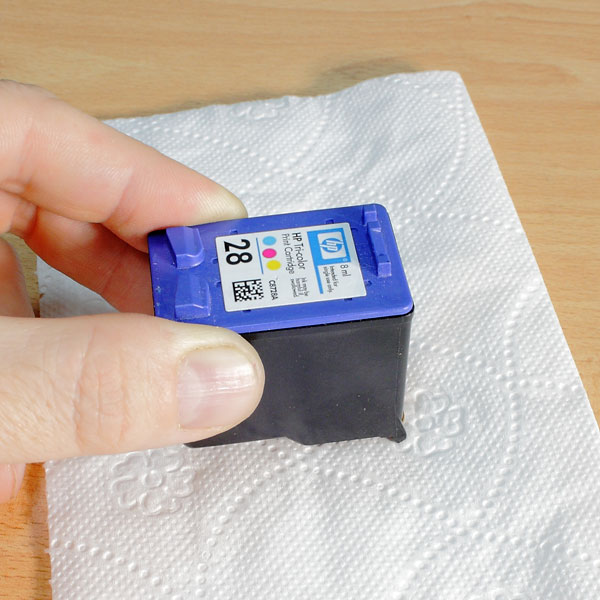 |
Výsledek těchto akcí můžete vidět v tabulce
| Částečně nebo úplně chybí barva | Otisk pracovní kazety, všechny barvy jsou přítomny bez mezer | |
| Černá kazeta | 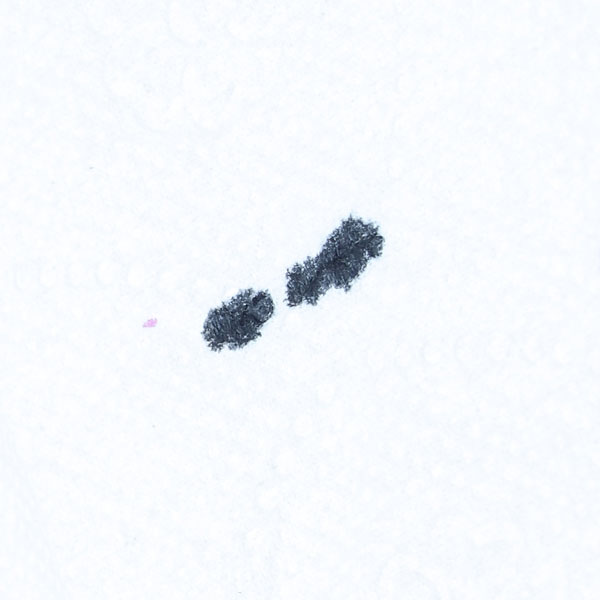 | 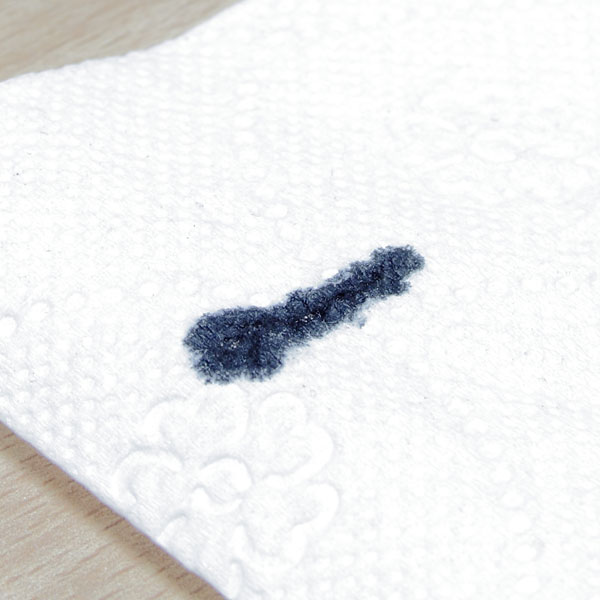 |
| Barevná kazeta |  |  |
Pokud na ubrousku vidíte jasné inkoustové pruhy, jedné černé nebo trojité barvy (žlutá+červená+modrá dohromady), kazeta je znovu naplněna a inkoust dobře protéká kanály. Tato kazeta by se měla vytisknout.
Pokud na ubrousku není vůbec žádný inkoustový tisk, nebo je přerušovaný, nebo (v případě barevné kazety) jsou na tisku více než tři barevné pruhy, pak je zřejmý problém s přívodem inkoustu do tisková hlava.
Jsou zde tři důvody:
1) Žádný inkoust
2) Vzduchový uzávěr v kanálech tiskové hlavy
3) Vysušení kanálů tiskové hlavy
Existují tři možnosti řešení problémů se systémem inkoustových kazet:
- Doplňte inkoust nebo se ujistěte, že je kazeta zcela naplněna.
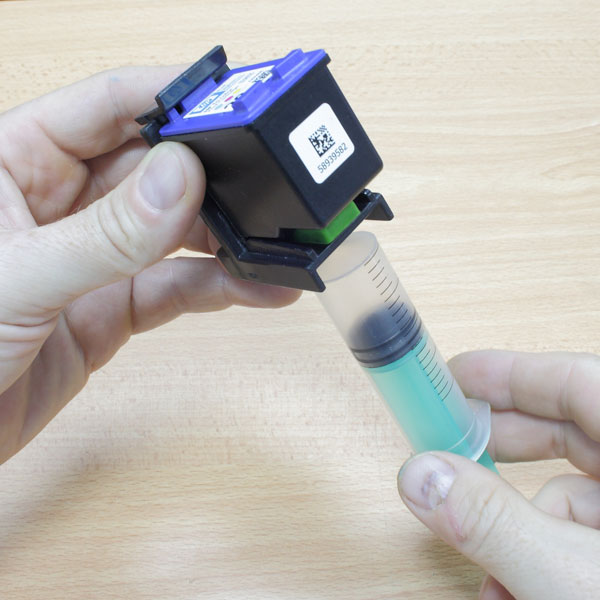
- V případě vzduchového uzávěru můžete toto zařízení použít k odvzdušnění kazety a odstranění vzduchu z kanálů tiskové hlavy. Kazetu je třeba zasunout do zařízení a pomocí přiložené injekční stříkačky odstraňujte vzduch z tiskové hlavy, dokud se v injekční stříkačce neobjeví kapky inkoustu.
- Můžete zkusit namočit suché kanály tiskové hlavy. Existují na to speciální proplachovací kapaliny, například tyto. Můžete také použít improvizované prostředky, například „Mr Muscle“ v zelené barvě se osvědčilo. Jediným problémem použití improvizovaných proplachů je, že nemůžete 100% předpovědět výsledek reakce improvizované kapaliny a vnitřních částí kartuše. Speciální mytí zaručují bezpečnost.
Obecně je mytí inkoustových kazet tématem na samostatný článek.
Po všech postupech by vaše kazeta měla zanechat tyto otisky na ubrousku.
To znamená, že přívod inkoustu funguje správně.
Kazeta zanechá otisk na ubrousku, ale tiskárna stále netiskne, proč?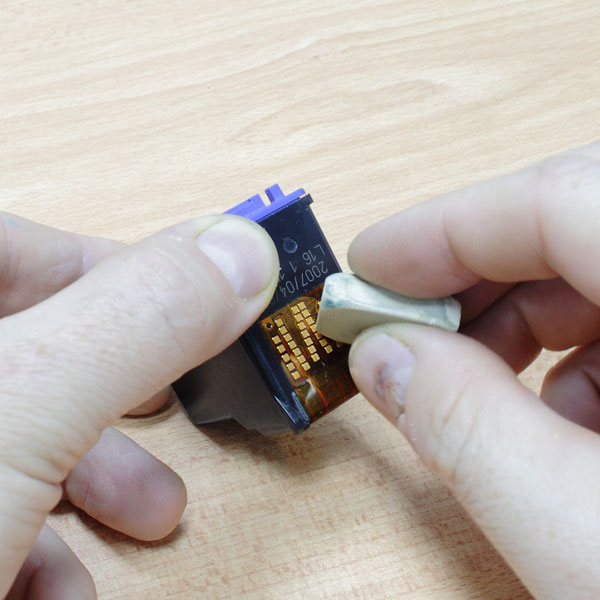
1) Elektrické problémy
Inkoustový systém kazety funguje, ale aby tiskárna mohla tisknout, musí fungovat i elektrický systém inkoustové kazety HP nebo Canon.
Pokud se po instalaci znovu naplněné kazety do vozíku na tiskárně zobrazí hlášení, že kazeta je vadná nebo chybí, můžete zkusit kazetu vyjmout z tiskárny a opatrně otřít zlaté elektrické kontakty kazety gumovou gumou nebo alkoholem. (následuje sušení).
Je také užitečné podívat se dovnitř tiskárny ve vozíku (to je místo, kde
kazety) a tam také zkontrolujte elektrické kontakty. Často je vše ve vozíku potřísněno inkoustem na kontaktních místech – to je důvod, proč kazeta nefunguje. Přirozeně je potřeba otřít kontakty v tiskárně s napájecím kabelem odpojeným od elektrické sítě.
2) Problémy s přeplněním kazety.
Poměrně často nastává následující situace: po doplnění kazety inkoustem při kontrole zůstane na ubrousku čistý tisk (buď černý nebo tříbarevný), ale kazeta netiskne nebo netiskne ve všech barvách. Důvodem může být prostý přebytek inkoustu v pěnové houbě kazety. Známkou takového přebytku je tvorba kapky inkoustu ze spodní části kazety u výstupních otvorů (když kazetu zvednete, uvidíte, jak z kazety vytéká inkoust). Tohle by se nemělo stávat! Zásobník by v klidném stavu neměl vytékat!
Vysvětlení je celkem jednoduché. Při tisku brání nahromaděná kapka inkoustu vystřelovat kapičkám na papír a mohou zanechávat skvrny.
Pokud máte všechny známky doplnění, stačí odčerpat trochu inkoustu a ujistěte se, že z kazety nic nevytéká a po setření ubrouskem zůstává trysková část kazety čistá.
Důležité poznámky!
Pokud tiskárna kazetu detekuje, ale ukazuje, že v ní dochází inkoust, není třeba se obávat. Celá podstata je v tom v kazetě není snímač hladiny inkoustu, samozřejmě ne, a tiskárna neví že jste tuto kazetu znovu naplnili (zde vidíte, jak kazeta funguje). Jen je potřeba ignorovat hlášky o nedostatku inkoustu a v klidu tisknout.
Pokud je kazeta detekována tiskárnou a dává dobrý tisk na ubrousek, ale při tisku vycházejí prázdné listy, je s největší pravděpodobností kazeta elektricky vadná a nelze s tím nic dělat. Kupte si novou kazetu, například kompatibilní, a naplňte ji včas, vyhněte se tisku se „suchou“ kazetou.
Existují situace, kdy tiskárna namísto úplného výtisku vytiskne prázdný list papíru. To se děje u všech typů kancelářského vybavení bez ohledu na jeho životnost. Tento typ selhání tiskárny může být způsoben řadou důvodů. V tomto článku si povíme o nejčastějších problémech s tiskařským zařízením, kvůli kterým začíná místo běžného tisku produkovat prázdné listy papíru. Vysvětlíme také, jak to vyřešit bez kontaktování servisního střediska.
Proč tiskárna tiskne prázdné listy
Existují tři hlavní důvody, proč tiskové zařízení netiskne materiály, zatímco jinak funguje naprosto normálně. Jedná se zejména o následující:
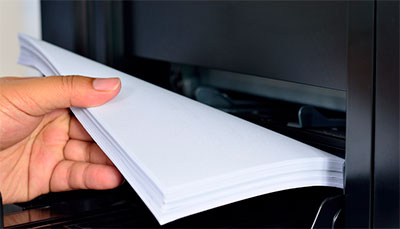
- Nepozornost majitele kancelářské techniky. Problém může spočívat v banální nepřítomnosti uživatele. Například při instalaci kazety mohli zapomenout odstranit ochranné pásky. Nebo byl nainstalován nesprávný typ papíru.
- Selhání softwaru. Jeden z nejčastějších důvodů, protože málokdo sleduje stav softwaru, který by mohl být poškozen virem nebo jiným způsobem. To zahrnuje také zadání nesprávných parametrů tisku.
- Technické závady tiskárny nebo cartridge. Během provozu se části zařízení opotřebovávají, což vede k různým typům problémů s tiskem. Navíc časem dojde inkoust v kazetě a v tisku se objeví mezery.
Kromě toho jsou všechny výše uvedené důvody rozděleny do několika dalších kategorií. V tomto ohledu podrobně prozkoumáme každý problém a naznačíme způsoby, jak jej vyřešit.
Poznámka: Rozhodnutí opravit tiskové zařízení svépomocí může mít za následek úplnou ztrátu jeho funkčnosti. Proto vám doporučujeme, abyste okamžitě kontaktovali příslušné servisní středisko se žádostí o pomoc. V opačném případě neneseme žádnou odpovědnost za vaše jednání.
Tiskárna tiskne prázdné listy kvůli neopatrnosti spotřebitele
Než začnete vinit technický stav tiskárny a náplní, pečlivě si prohlédněte tiskové zařízení a zkuste vytvořit zkušební tisk bez aktivního připojení k osobnímu počítači. V závislosti na modelu kancelářského vybavení se zkušební stránka vytvoří podržením odpovídajícího tlačítka, stisknutím určité kombinace kláves nebo prostřednictvím servisního menu zařízení. Další informace o tomto tématu naleznete v pokynech dodaných s tiskovým zařízením.
Nespolehlivé spojení mezi tiskárnou a počítačem
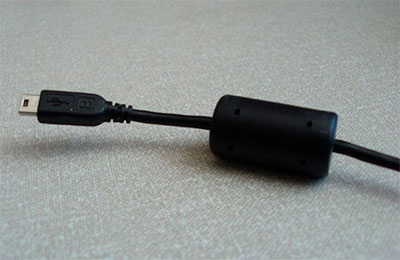
Pokud se vám podařilo vytvořit zkušební tisk, znamená to, že v kazetách tiskárny je inkoust. Proto je třeba hledat problém někde jinde. V první řadě doporučujeme zkontrolovat připojení zařízení k osobnímu počítači nebo jinému zdroji, ze kterého odesíláte soubor k tisku. Při čištění jste mohli omylem zachytit kabel USB, což vedlo k problému s tiskem prázdných stránek. Kromě toho se chyba může objevit kvůli použití různých typů adaptérů. Nejlepší je použít pevný kabel s feritovým filtrem. Pokud je tiskárna synchronizována s miniaplikací bezdrátově, musíte zkontrolovat nastavení a aktivitu připojení.
Byl vybrán nesprávný typ papíru
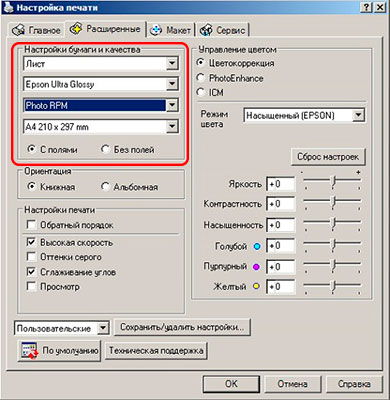
Někdy kancelářské zařízení produkuje prázdné listy papíru, protože je v zásobníku papíru vložen nesprávný typ papíru. Některé stroje dokážou rozpoznat typ papíru, a pokud nebude odpovídat přednastaveným parametrům, tiskárna odmítne vytvořit výtisk. Nejjednodušší způsob, jak tento problém vyřešit, je vyměnit papír. Nebo změňte typ papíru v nastavení tisku. Chcete-li to provést, budete muset provést následující:
- připojte tiskárnu k počítači, na kterém přejděte na „Ovládací panely“;
- otevřete sekci „Tiskárny a faxy“ nebo „Zařízení a tiskárny“;
- vyberte model vaší tiskárny, klikněte na něj pravým tlačítkem a v zobrazené nabídce klikněte na „Nastavení tisku“ nebo „Vlastnosti“;
- V okně, které se otevře, přejděte na kartu „Pokročilá nastavení“ a vyberte parametry tak, aby odpovídaly typu papíru instalovaného v tiskárně.
Zkušební tisk můžete vytvořit přímo ve stejné nabídce, stačí přejít na kartu „Obecné“ nebo „Hlavní“.
Spotřební materiál je opatřen ochrannými prvky.
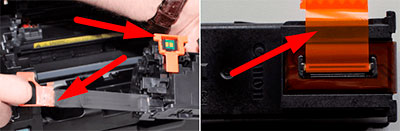
Pokud se zkušební tisk nevytvoří, nepropadejte hned panice. Nové náplně i náplně doplňované v autorizovaném servisu jsou opatřeny ochrannými fóliemi a transportními pásy. Pokud omylem nainstalujete takový spotřební materiál do tiskárny, začne produkovat prázdné listy papíru. I když mnoho modelů kancelářské techniky vás na to předem upozorní odpovídající zprávou (například se na displeji inkoustové tiskárny Canon objeví chybový kód pro nekompatibilitu kazet). V takovém případě vyjměte příslušenství z tiskárny a pečlivě je zkontrolujte. Odstraňte všechny ochranné fólie, pásky, nálepky a další prvky, nainstalujte spotřební materiál do tiskárny a znovu vytiskněte zkušební stránku.
V důsledku selhání softwaru tiskárna produkuje prázdné listy
Mnoho uživatelů kancelářského vybavení bohužel ani zdaleka nechápe, jak jeho software funguje. A zde se to týká nejen ovladačů tiskáren, ale i různých editorů a dalších programů, se kterými se zařízení umí synchronizovat.
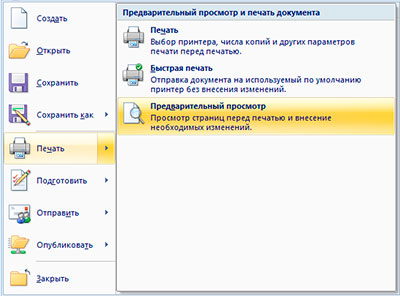
V takových případech je nejčastější chybou přítomnost prázdných stránek v tištěném souboru. Například potřebujete vytisknout nějaký materiál ze sady programů Microsoft Office. S odesláním souboru k tisku však nespěchejte, ale raději si předem prohlédněte jeho obsah pomocí funkce „Náhled“. Pokud najdete prázdné stránky, odstraňte je.
Vezměte prosím na vědomí: Pokud jste odeslali soubor k tisku přes nějaký editor a tiskárna místo výtisků vytváří prázdné listy, zkuste změnit editor nebo formát souboru. Vaše tiskárna nemusí podporovat tento program nebo příponu názvu souboru.
Nastavení portu pro připojení tiskárny k počítači byla ztracena
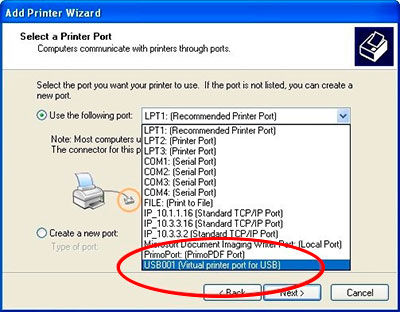
Téměř všechny tiskárny mají možnost připojení k počítači pomocí USB kabelu. Pokud používáte tuto metodu, může být problém s prázdnými stránkami způsoben selháním softwaru, které způsobilo změny v nastavení připojení. Chcete-li tento problém vyřešit, otevřete kartu Porty ve vlastnostech tiskárny. Na rozdíl od „Použít následující port“ nastavte správný port, přes který se vytvoří spojení mezi tiskovým zařízením a osobním počítačem. Další problém může být způsoben tím, že v nastavení není zaškrtnuta kategorie „Tisk textu“ nebo „Tisk obrázku“.
Přetečení tiskové fronty
Během provozu počítačového vybavení se některé soubory poškodí a ztratí některá data. Přitom fungují zcela adekvátně. V určitých okamžicích však mohou negativně ovlivnit operační systém počítače. Například pokud chcete vytisknout obsah takového souboru. Proces bude úspěšný, ale kvůli selhání systému mohou jeho data zůstat ve frontě i po dokončení tisku. Proto při tisku dalšího souboru může tiskárna začít vyrábět prázdné listy.
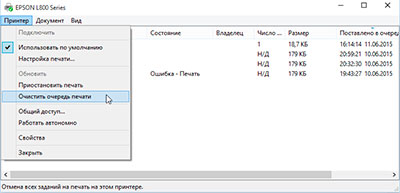
Tento problém lze vyřešit poměrně snadno. Otevřete vlastnosti tiskárny a vymažte tiskovou frontu. To obvykle pomáhá. Pokud nic nefungovalo, použijte jinou metodu:
- přejděte do části „Správa počítače“;
- v nabídce vlevo vyberte „Služby“;
- v pravé části okna se objeví seznam, ve kterém najdete „Print Spooler“;
- klikněte na něj pravým tlačítkem a klikněte na „Stop“;
- pak otevřete Průzkumníka a do jeho adresního řádku napište C:WINDOWSsystem32spoolPRINTERS;
- otevře se složka se soubory tiskové fronty, smažte vše;
- Znovu otevřete Služby a spusťte proces zařazování tisku.
Pokud byl problém v tiskové frontě, po provedení výše uvedených kroků by tiskárna měla opět normálně fungovat.
Selhání ovladače tiskárny
Ovladač je zastaralý nebo z nějakého důvodu přestal správně fungovat. V důsledku toho mohou nastat problémy s tiskem, jako jsou prázdné listy papíru vycházející z tiskárny. Chcete-li situaci napravit, musíte aktualizovat nebo přeinstalovat ovladač tiskárny (nejlépe druhý). Chcete-li to provést, odinstalujte starou verzi softwaru tiskárny. Poté přejděte na oficiální web výrobce tiskového zařízení, najděte a stáhněte si ovladač pro váš model tiskárny. Spusťte soubor a postupujte podle pokynů průvodce instalací. Hotovo, pokud to byl důvod, tiskárna začne znovu vytvářet plné výtisky.
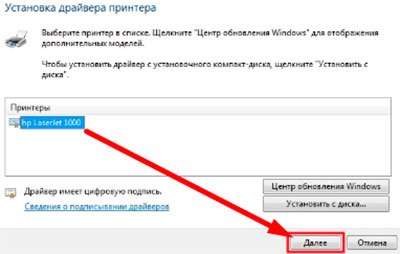
Poznámka: Ovladač lze nainstalovat z disku dodaného s tiskárnou. Někdy je tato možnost lepší, protože problémy s tiskárnou nejsou neobvyklé kvůli aktualizaci softwaru.
Antivirus narušuje normální provoz softwaru tiskárny
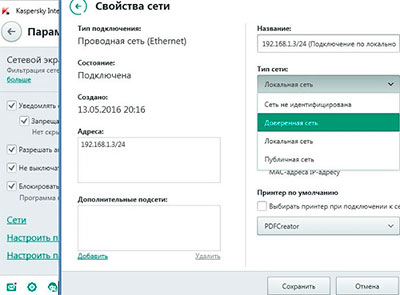
Některé antivirové programy negativně ovlivňují činnost softwaru tiskárny tím, že jej přidávají na seznam podezřelých aplikací. Nejčastěji k tomu dochází u tiskových zařízení připojených k místní síti. Chcete-li se antiviru zbavit, otevřete jej, přejděte do nabídky nastavení, najděte tam „Vlastnosti sítě“ a nastavte typ na „Důvěryhodná síť“. Problém s prázdnými stránkami by měl zmizet. Navíc často dochází k případům, kdy je software tiskárny poškozen viry. Pokud váš počítač zachytil „červa“, „trojského koně“ nebo něco jiného, spusťte na něm antivirovou kontrolu (nejlépe několik) a přeinstalujte ovladač tiskárny (nebo ještě lépe úplně přeinstalujte OS počítače a nastavte vše od začátku).
Software tiskárny je v konfliktu s operačním systémem počítače
Pokud multifunkční zařízení již dávno vyšlo z módy a chcete, aby fungovalo společně s počítačem nové generace, připravte se na to, že software tiskárny nebude operačním systémem počítače adekvátně vnímán. Existují dva způsoby, jak se pokusit problém vyřešit:
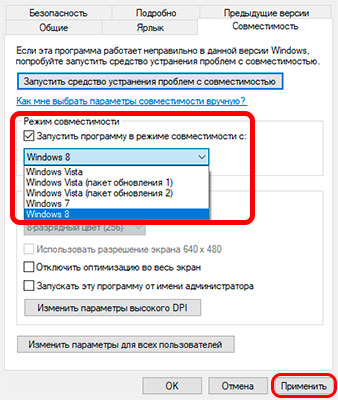
- Spusťte software tiskárny v režimu kompatibility se starší generací OS. Chcete-li to provést, klepněte pravým tlačítkem myši na zástupce programu. Z kontextové nabídky vyberte Vlastnosti. Přejděte na kartu Kompatibilita. V části „Režim kompatibility“ zaškrtněte políčko vedle „Spustit tento program v režimu kompatibility pro“ a níže vyberte příslušný operační systém. Klepněte na tlačítko Použít.
- Tisk pomocí programu „VirtualBox“. V podstatě se jedná o emulátor, který vám umožní nainstalovat další OS na váš počítač, aniž by to přímo ovlivnilo hlavní operační systém. Použijte jej k instalaci operačního systému, který podporuje software vaší tiskárny.
Program „VirtualBox“ lze snadno najít a stáhnout na internetu. Kromě toho existuje mnoho „návodů“, jak jej správně nastavit.
Tiskárna z technických důvodů tiskne prázdné listy
Pokud jste vyzkoušeli vše možné a tiskárna nadále vyrábí prázdné listy, pak je třeba hledat problém v technických poruchách zařízení nebo jeho spotřebního materiálu. První věc, kterou byste měli udělat, je vyjmout kazety z tiskového zařízení a pečlivě je zkontrolovat. Pokud máte inkoustovou tiskárnu, kde je tisková hlava instalována odděleně od zásobníku inkoustu, pak je to další, kterou je třeba zkontrolovat. A nakonec, pokud je vše ostatní v pořádku, je třeba hledat příčinu v samotné konstrukci zařízení.
Tiskárna tiskne prázdné stránky kvůli problémům s kazetou
Při neustálém používání tiskárny si nemusíte všimnout, že v ní dochází inkoust nebo toner (v závislosti na typu kazet). Zařízení proto namísto plných výtisků vytiskne prázdné stránky. K tomu obvykle dochází u multifunkčních zařízení, která mají deaktivovaný systém sledování stavu spotřebního materiálu. Pokud ano, máte velké štěstí. Chcete-li problém vyřešit, stačí vyměnit kazety nebo je doplnit čerstvým inkoustem.
Někdy se stránky nemusí vytisknout poté, co bylo kancelářské vybavení dlouhou dobu nečinné. Pokud máte laserovou tiskárnu, pak je vše jednoduché. Toner je mírně stlačený. Chcete-li kazetu vrátit do funkčního stavu, musíte ji vyjmout z tiskárny a trochu s ní zatřepat. U spotřebního materiálu pro inkoustové tiskárny je vše mnohem složitější. Pokud byla nádržka s inkoustem delší dobu nečinná, inkoust uvnitř může vyschnout a ucpat trysky tiskové hlavy. Chcete-li tento problém vyřešit, musíte spotřební materiál namočit do destilované vody. A ani to nezaručuje jeho návrat do funkčního stavu. S největší pravděpodobností budete muset vyměnit kazetu.
Poznámka: Abyste zabránili poškození kazety, když je inkoustové kancelářské zařízení nečinné, musíte zařízení čas od času zapnout. Pokud tiskárnu zapnete, tisková hlava kazety se připraví a vyčistí. Tato akce zabrání zaschnutí inkoustu v tryskách hlavy kazety.
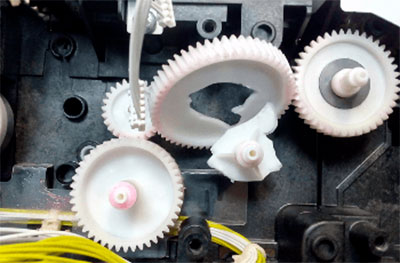
Prázdné stránky se mohou objevit také kvůli závadám ve fungování kazet. Například po přehřátí spotřebního materiálu pro inkoustové tiskárny způsobené intenzitou tisku může dojít k vyhoření trysek tiskové hlavy. Toto nelze žádným způsobem opravit, takže budete muset vyměnit tiskové příslušenství. Pokud máte laserovou tiskárnu, mohla se zlomit ozubená kola krytu válce jeho spotřebního materiálu. Buď samotný buben nebo magnetický válec je mimo provoz. Naštěstí, pokud závada není vážná, lze laserovou kazetu opravit.
Tiskárna tiskne prázdné listy – co je se zařízením špatně
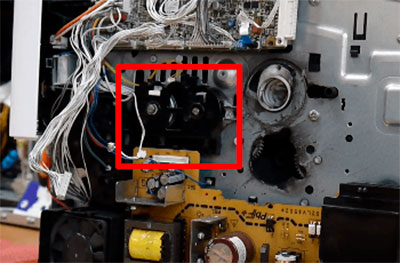
Úplně posledním důvodem, proč tiskárna při tisku produkuje prázdné listy, je porucha samotného zařízení. K tomu často dochází u inkoustových kancelářských zařízení, když se porouchá mechanismus pohybu vozíku. Tiskárna funguje, něco v ní cvaká, ale vozík se nehýbe, takže místo výtisku vidíte prázdný list papíru. Laserová kancelářská technika má podobný problém. Když se spojka tiskárny Kyocera opotřebuje, přestože funguje, výtisk se nepřenese na list papíru. U některých modelů mohou navíc nastat problémy se spojením mezi kontakty tiskárny a kazetami. To platí zejména pro multifunkční zařízení HP. Nejhorší je, když je důvodem prázdných stránek ovládací deska, můžete ji zkusit přeformátovat, ale ne vždy to pomůže problém vyřešit. V každém případě, pokud zjistíte, že tiskárna tiskne prázdné listy kvůli nějaké poruše, je lepší okamžitě odnést produkt do servisního střediska.
