Wi-Fi nefunguje na televizi: 10 tipů pro řešení problémů
Téměř všechny moderní televizory mají funkci připojení k internetu. Existují dva způsoby, jak připojit televizor k internetu:
1) Pomocí síťového kabelu;
2) Pomocí bezdrátového připojení Wi-Fi.
Podíváme se na první způsob, pomocí síťového kabelu. Hlavní výhodou tohoto připojení je, že na rozdíl od bezdrátového připojení nebudete mít prakticky žádnou ztrátu rychlosti internetu.
Při připojování kabelu k televizoru musíte nejprve pochopit, odkud tento kabel pochází a kde je připojen jeden z jeho konců. A zde jsou dvě možnosti:
1) Síťový kabel (kabel poskytovatele) je připojen k routeru;
2) Síťový kabel (provider kabel) přichází ze vstupu (bez použití routeru) – velmi zřídka.
Podívejme se na každou možnost podrobněji.
Nastavení internetu na televizoru při připojení přes router
Pro tuto metodu musí být internet na routeru již nakonfigurován.
1. Připojte jeden konec LAN kabelu k libovolnému LAN portu routeru.

2. Připojte druhý konec kabelu k televizoru.
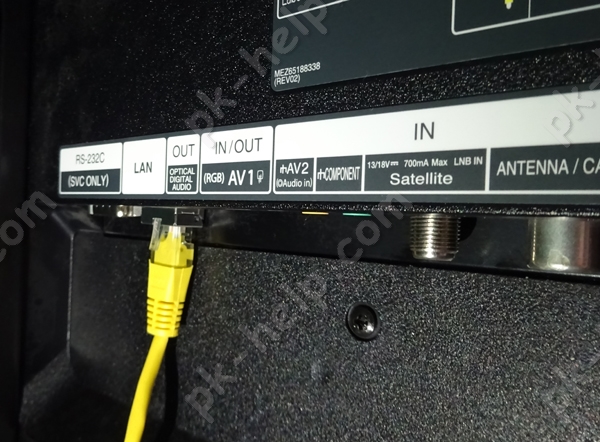
3. Přejděte do nastavení televizoru.
Chcete-li to provést, stiskněte tlačítko „Nastavení“ na běžném ovládacím panelu. Případně vyberte ikonu ozubeného kola na obrazovce (běžná ikona představující nastavení).
4. Poté vyberte Síť – Kabelové připojení Ethernet. Zde byste měli vidět „Připojeno k internetu“. Pokud ano, pak je v televizoru nakonfigurován internet.
Pokud tomu tak není, zkontrolujte, zda televizor automaticky přijímá nastavení sítě. Chcete-li to provést, vyberte připojení Ethernet. Klikněte na tlačítko „Upravit“. A zaškrtněte políčko „Automaticky“.
Připojení televizoru k internetu pomocí síťového kabelu přímo od vašeho poskytovatele
1. Připojte síťový kabel (kabel poskytovatele) k televizoru do portu LAN.
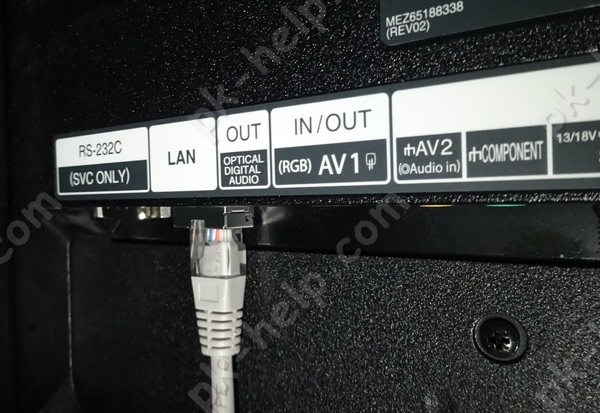
2. Ujistěte se, že váš televizor používá Automatické vyhledávání nastavení sítě.
Chcete-li to provést, stiskněte tlačítko „Nastavení“ na běžném ovládacím panelu. Případně vyberte na obrazovce ikonu ozubeného kola (běžná ikona pro nastavení).
3. Poté vyberte Síť – Kabelové připojení Ethernet. Zde byste měli vidět „Připojeno k internetu“. Pokud ano, pak je v televizoru nakonfigurován internet.
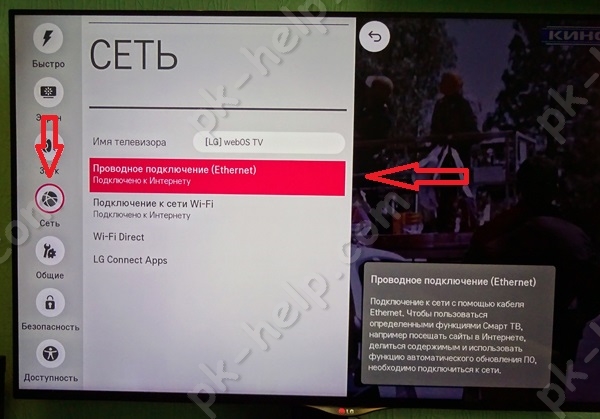
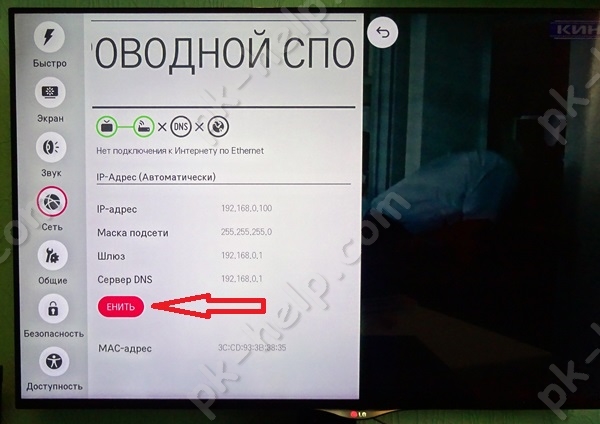
4. Pokud vidíte „Žádné připojení k internetu přes Ethernet“, vyberte toto připojení a ujistěte se, že je nastaveno na automatický příjem síťových nastavení.
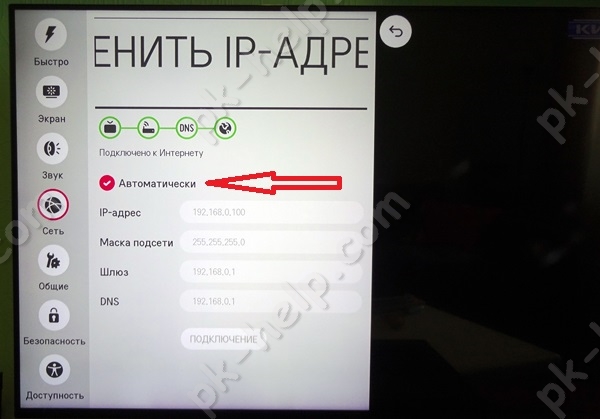
Pokud máte statickou IP, pak musíte zadat síťová nastavení v nastavení TV.
Vyberte Síť – Kabelové připojení Ethernet. Dále klikněte na tlačítko „Změnit“.
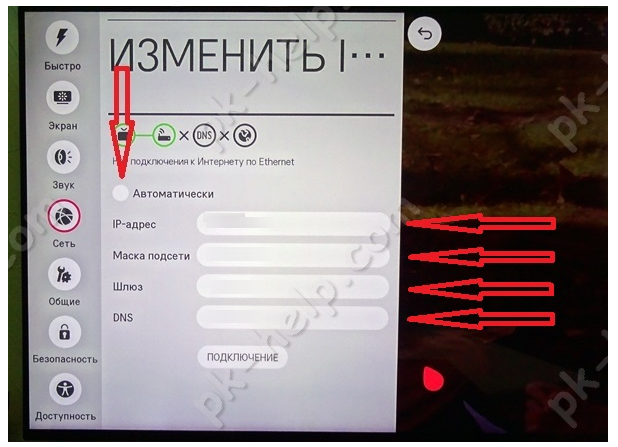
Zrušte zaškrtnutí políčka „Automaticky“ a zadejte IP adresu, masku, bránu, DNS vydané vaším poskytovatelem. Dále klikněte na Připojit. Nastavení budou provedena.
Předplaťte si mobilní aplikaci: Viber, Telegram.
A také sledujte nejnovější zprávy na našem kanálu Telegram.
Pokud máte nějaké dotazy, napište nám nebo zavolejte na číslo 7778282 (jakýkoli mobilní operátor).
Existuje 10 hlavních způsobů, jak obnovit WiFi na moderních televizorech. Většina z nich zahrnuje opravu nastavení bezdrátové sítě. Potřebné parametry na zařízeních Samsung, LG, Panasonic a Sony lze změnit doma, aniž byste museli kontaktovat servisní středisko.
Podívejme se postupně na všechny hlavní metody pro opravu chyb v nastavení:

1. Restartujte televizor a router
První věc, kterou byste měli udělat, pokud WiFi na vašem televizoru nefunguje, je restartovat chytrý televizor a router. Chyba může být softwarová a lze ji snadno opravit reinicializací ovladačů zařízení. Chcete-li televizor restartovat, vypněte jej a znovu zapněte. Někteří odborníci také doporučují odpojit spotřebič ze zásuvky a znovu jej zapojit. Tato rada má smysl pro televizory, které zůstávají připojeny k místní síti i po vypnutí obrazovky.
Při restartu routeru je třeba mezi jeho vypnutím a zapnutím počkat 10–20 sekund. Během této doby bude předchozí internetová relace na straně poskytovatele ukončena. Proto se připojení znovu naváže s resetovaným nastavením. Po opětovném zapnutí Smart TV a routeru zkuste připojení k WiFi.
2. Ruční zadání dat připojení
Pomocí vestavěné nabídky Smart TV přejděte na parametry připojení WiFi. Pokud je na routeru zakázán server DHCP a připojení s automatickou detekcí parametrů nefunguje, vyberte ruční režim pro zadání nastavení. Do řádku „IP adresa“ zadejte libovolnou IP adresu z lokálního rozsahu. Platné počáteční a koncové adresy jsou k dispozici pro upřesnění v administračním panelu routeru.
V poli „Maska podsítě“ musíte zadat, která část rozsahu IP adres bude použita k oslovení klientů lokální sítě. Běžná hodnota pro tento parametr je 255.255.255.0. V řádku „Brána“ zadejte IP adresu routeru, který se používá k zadání nastavení.

Tip! Masku podsítě a bránu můžete také zkontrolovat prostřednictvím libovolného počítače připojeného k routeru. Chcete-li to provést, vyberte v kontextové nabídce tlačítko „Start“ příkazový řádek. V otevřeném okně zadejte příkaz: „ipconfig /all“ a stiskněte „Enter“.
3. Řešení problémů s chybami DNS serveru
Tato metoda je obzvláště relevantní pro televizory Samsung. Přístup k internetu a multimediálnímu obsahu přes Smart Hub je obtížný, když jsou servery Samsung přetížené. Po zadání adres serverů DNS bude připojení k internetovým zdrojům provedeno přímo, bez využití infrastruktury výrobce.
Adresy DNS serverů jsou uvedeny v podpoře poskytovatele. Můžete také použít bezplatný veřejný DNS. Tuto službu poskytují Google, Yandex, OpenDNS. Například pro použití adresních serverů Google stačí zadat IP adresu hlavního serveru: 8.8.8.8 a dalšího: 8.8.4.4. Pokud není k dispozici textové pole pro zadání alternativního serveru, zadejte v nastavení DNS pouze první adresu.
4. Použití jiné metody připojení k Wi-Fi
Pokud jste připojení navázali ručním zadáním hesla z bezdrátové sítě, zkuste se připojit pomocí WPS. Technologie WiFi Protected Setup umožňuje aktivovat režim rychlého připojení v nastavení televizoru. Poté je nutné podobný režim aktivovat na routeru. To se provádí pomocí ovládacího panelu nebo speciálního tlačítka na zadní straně pouzdra.

Chcete-li se přihlásit do webového rozhraní routeru, otočte zařízení a vyhledejte štítek s přihlašovacími údaji. Obvykle se nachází ve spodní části a obsahuje výchozí IP adresu, uživatelské jméno a heslo. Zadejte IP adresu do libovolného prohlížeče a zadejte informace o účtu uvedené na štítku. Poté přejděte do sekce „WPS“ a aktivujte tuto funkci. Rychlé připojení bude k dispozici během 1–2 minut.
Pokud byl původně použit protokol WPS, ale připojení se v tuto chvíli nepodařilo navázat, zadejte informace ručně. Při připojování ke skryté síti budete muset zadat nejen přístupový klíč, ale také název WiFi (SSID). Televizory se staršími verzemi firmwaru ne vždy podporují vyhledávání skrytých sítí. Proto se před aktualizací softwaru doporučuje v nastavení routeru odstranit skrytí názvu sítě.
5. Obnovte nastavení televizoru
Rychlý způsob, který v některých případech pomáhá vyřešit problémy s WiFi na Smart TV, je obnovení továrního nastavení. Předtím je vhodné přepsat hodnoty hlavních parametrů, které nesouvisejí se sítí. Po resetu je můžete vrátit na základě zaznamenaných informací. Cesta k nabídce pro obnovení továrního nastavení na oblíbených modelech televizorů:
- LG„Nastavení -> Pokročilé -> Obecné -> Obnovení továrních nastavení“.
- Samsung: „Podpora -> Autodiagnostika -> Reset“.
- Panasonic„Nastavení -> Systémové menu -> Počáteční nastavení“.

Upozornění! Po resetování televizoru do továrního nastavení se obnoví nejen výchozí nastavení sítě, ale také se neuloží nastavení obrazu, zvuku, úsporného režimu a další nastavení Smart TV.
6. Změna umístění routeru
Problémy s bezdrátovou sítí na televizoru mohou být způsobeny slabým příjmem signálu z routeru. Pokud je to možné, přesuňte router blíže k chytré televizi a nainstalujte jej tak, aby v dráze rádiových vln docházelo k menšímu rušení. Hlavními překážkami signálu jsou stěny, nábytek a funkční domácí spotřebiče.
Pro zajištění lepšího WiFi připojení nainstalujte přístupový bod na vyvýšenou plošinu. Můžete například umístit router na skříňku nebo jej zavěsit nad dveře. Pokud nemůžete router přesunout blíže k televizoru, připojte k němu výkonnější anténu. Čím vyšší je zisk antény, tím lépe bude síť na Smart TV fungovat.
7. Řešení problémů s WiFi routerem
Problémy s připojením k bezdrátové síti mohou být způsobeny nesprávným nastavením routeru. Chcete-li je změnit, přejděte do ovládacího panelu. Přejděte na kartu „DHCP“ a ujistěte se, že je server DHCP povolen a funguje správně. Pokud je zakázán, televizoru a dalším síťovým zařízením nebude automaticky přiřazena lokální IP adresa. Normální směrování a přístup k internetu budou nemožné.

V nastavení routeru zaškrtněte záložku „Zabezpečení“. Pokud je povoleno filtrování klientů podle MAC adresy, vypněte ho. U routerů od značek ASUS, TP-Link, D-Link, Huawei a některých dalších výrobců lze MAC adresu libovolného zařízení přidat do „bílého seznamu“. V budoucnu nebudou připojení ze zařízení na tomto seznamu blokována, takže bude obnoven normální provoz WiFi na televizoru.
MAC adresa Smart TV je uvedena v nastavení. Přesná cesta se liší v závislosti na značce, u většiny televizorů od populárních výrobců jsou potřebné informace v nabídce:
- Samsung„Podpora -> Kontaktovat Samsung -> Šipka dolů -> Bezdrátové připojení k MAC“.
- LG„Nastavení -> Podpora -> Informace o produktu“.
- Philips„Nastavení -> Ruční konfigurace sítě -> Zobrazit nastavení sítě -> Spustit“.
Důležité! Po přidání MAC adresy Smart TV do „bílého seznamu“ nebo změně jiných nastavení routeru jej restartujte. Chcete-li to provést, použijte položku nabídky „Systém“ nebo „Systémové nástroje“. Můžete také použít tlačítko napájení na pouzdře nebo dočasně odpojit zařízení od zásuvky.
8. Aktualizace firmwaru televizoru
Vestavěný software chytré televize je třeba včas aktualizovat. Během provozu se mohou hromadit chyby, což může vést k potížím s připojením k internetu přes WiFi. V závislosti na modelu televize lze aktualizaci provést několika způsoby:
- Prostřednictvím bezdrátové sítě;
- Používání kabelového internetu;
- Prostřednictvím externího USB disku (flash disk nebo pevný disk).
Pokud WiFi na Smart TV nefunguje, použijte druhou nebo třetí možnost ke stažení nové verze softwaru. Podrobné pokyny k aktualizaci softwaru jsou obvykle zveřejněny na webových stránkách společnosti, která televizor vydala. Možné názvy požadované sekce: „Nápověda“, „Podpora“ nebo „Centrum nápovědy“.
Je důležité nevypínat ani neodpojovat zařízení od napájení, když je spuštěný nástroj. Jakékoli přerušení může ovlivnit další funkčnost Smart TV. Nepoužívejte firmware od vývojářů třetích stran, abyste předešli ztrátě záručního servisu.

9. Výměna WiFi adaptéru za externí
Tato metoda nepomůže opravit interní rádiový modul. Pokud jsou však příčinou chyb připojení, použijte externí zařízení. Tvar takového WiFi adaptéru připomíná běžný flash disk. Stejně jako většina ostatních zařízení funguje i při připojení k televizoru přes USB.
V prodeji je i jiný typ WiFi adaptéru. Mají externí vícesměrovou anténu, která zajišťuje lepší příjem signálu z routeru. Doporučuje se připojit takové moduly pomocí prodlužovacího kabelu USB a umístit je v určité vzdálenosti od televizoru. Díky tomuto připojení se minimalizuje rušení od běžící Smart TV a zvýší se rychlost přenosu dat.

Důležitá rada! Před zakoupením externího adaptéru pro připojení k bezdrátové síti si zkontrolujte seznam podporovaných zařízení v návodu. Tyto informace naleznete také na webových stránkách výrobce nebo v technické podpoře.
Výukové video: Připojení televizoru k síti Wi-Fi
10. Použití kabelového připojení
Hlavním důvodem, proč předchozí tipy nemusí pomoci problém vyřešit, je poškozený rádiový modul v televizoru. Pokud jste vyzkoušeli všechny metody řešení problémů s Wi-Fi, s největší pravděpodobností se jedná o hardwarovou chybu. Doporučuje se odnést zařízení do servisního střediska. Během záruční doby bude modul Wi-Fi zdarma vyměněn.
Pokud nemůžete zařízení odvézt do opravy, můžete použít kabelové připojení. Chcete-li to provést, zapojte jeden konec síťového kabelu do portu „LAN“ na routeru a druhý konec připojte k televizoru. Routery obvykle mívají 2–4 ethernetové výstupy, k připojení televizoru můžete použít kterýkoli z nich.